
Как отключить экран блокировки на Nintendo Switch
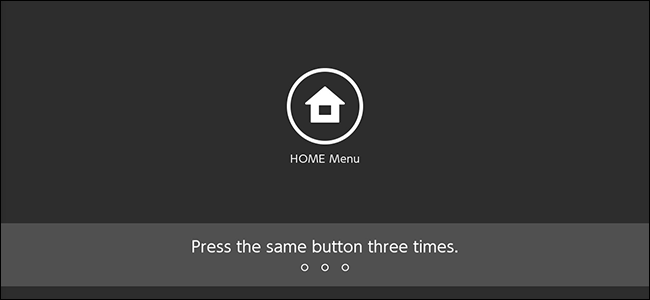
Когда вы выводите Nintendo Switch из спящего режима, система показывает два последовательных экрана. Первый — подсказка нажать A (или любую кнопку), второй — собственно «экран блокировки», где требуется нажать кнопку три раза, чтобы окончательно разблокировать консоль. Это не пароль и не PIN — никакой реальной безопасности он не даёт; задача экрана — предотвратить случайное включение в сумке. Если он мешает, ниже — подробные шаги по выключению и советы, когда это стоит сделать, а когда нет.
Как понять, какой экран за что отвечает
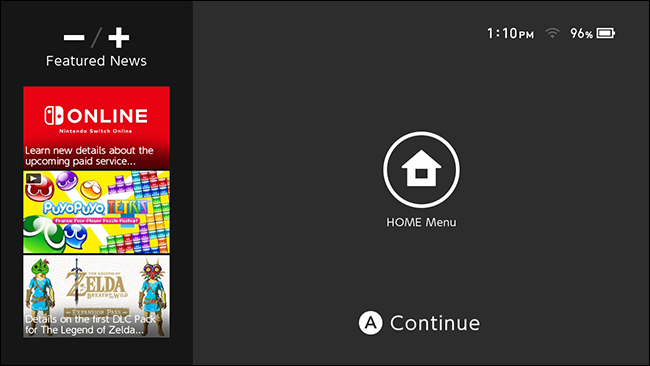
- Первый экран при пробуждении: отображается сразу после нажатия кнопки Power или Home. Он просит нажать A, но фактически можно нажать любую кнопку.
- Второй экран (его Nintendo называет «lock screen»): появляется после первого и просит нажать любую кнопку три раза, чтобы завершить разблокировку. Это и есть то, что можно отключить.
Быстрое отключение прямо с экрана
- Разбудите консоль обычным способом (Power или Home).
- На первом экране нажмите любую кнопку, чтобы перейти ко второму экрану.
- На втором экране снимите галочку с опции «Don’t lock next time» (Не блокировать в следующий раз).
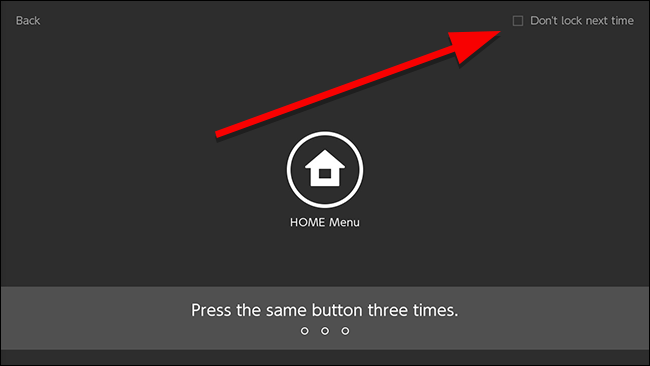
Примечание: после этого вы по-прежнему будете видеть первый экран с подсказкой нажать A, но требование нажать кнопку три раза исчезнет.
Отключение через меню настроек
Если у вас под рукой консоль и вы предпочитаете системный путь:
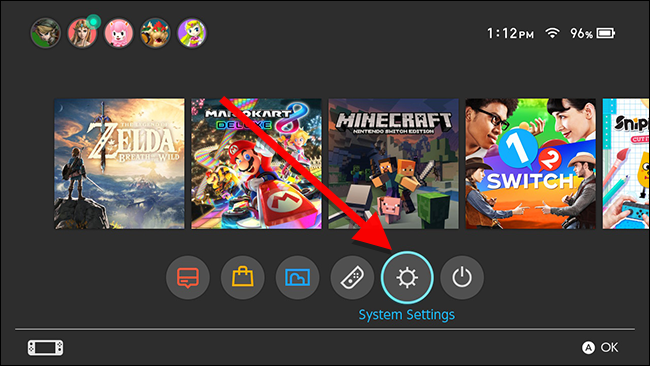
- На домашнем экране выберите System Settings (Системные настройки) внизу экрана.
- В списке настроек прокрутите до Screen Lock (Экран блокировки).
- Найдите пункт Lock Screen in Sleep Mode и отключите переключатель.
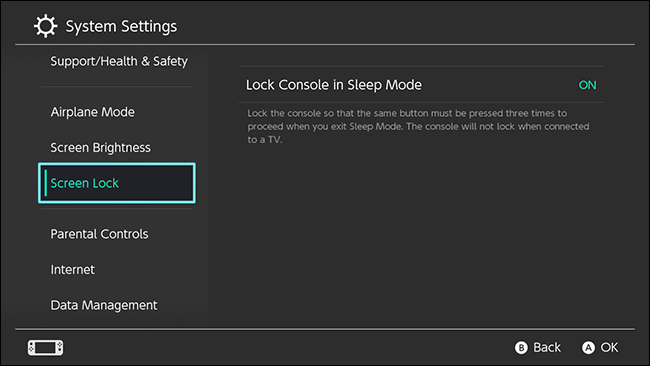
Если захотите вернуть экран блокировки, просто вернитесь в это меню и включите переключатель обратно.
Когда не стоит отключать экран блокировки
Important: не отключайте экран блокировки, если вы часто носите консоль в сумке без чехла или если дети/питомцы могут случайно включить устройство. Экран блокировки защищает от случайной активации и запуска игр или меню настроек.
Альтернативные способы предотвратить случайное включение
- Используйте жёсткий чехол или специальный футляр для переноски — физическая защита часто эффективнее программных ограничений.
- Отключайте консоль полностью (полное выключение), если она не планируется к использованию длительное время.
- Для родительского контроля/ограничений используйте встроенные функции родительского контроля вместо экранной блокировки.
Мини-методика: быстрое решение в 3 шага (подходит для большинства пользователей)
- Разбудите Switch.
- Перейдите на второй экран и снимите галочку «Don’t lock next time».
- Проверьте: при следующем пробуждении должен показываться только первый экран.
Чек-лист: стоит ли отключать экран блокировки вам?
- Вы в основном используете консоль дома — ОТКЛЮЧИТЬ.
- Часто носите консоль в сумке без чехла — НЕ ОТКЛЮЧАТЬ.
- Вы даёте консоль детям без присмотра — НЕ ОТКЛЮЧАТЬ.
- Используете гибридный режим игры и хранения с чехлом — можно ОТКЛЮЧИТЬ.
Дерево решений (помогает выбрать настройку)
flowchart TD
  A[Где вы храните Switch?] -->|Дома в стойке/на полке| B[Отключить экран блокировки]
  A -->|В сумке/рюкзаке| C[Оставить включённым]
  A -->|Дети/питомцы часто пользуются| C
  B --> D[Использовать чехол по желанию]
  C --> E[Использовать жёсткий футляр или выключать полностью]
Критерии приёмки
- После отключения вы видите только первый экран с подсказкой нажать A при пробуждении.
- Второй экран с требованием трёх нажатий больше не появляется.
- При включении настройки через меню функция работает сразу.
Часто задаваемые вопросы
Q: Отключение удалит возможность блокировки по PIN?
A: Нет — это просто убирает экран с требованием трёх нажатий. Консоль не использует PIN для этого экрана.
Q: Вернётся ли экран, если обновить систему?
A: Обновления иногда меняют поведение интерфейса, но переключатель в Системных настройках остаётся тем местом, где можно вернуть экран при необходимости.
Q: Можно ли отключить только первый экран?
A: Нет — первый экран служит для пробуждения интерфейса и уменьшения случайных нажатий; его нельзя убрать отдельно через стандартные настройки.
Короткое резюме
Экран блокировки Switch не обеспечивает реальной безопасности, а предотвращает случайные включения. Его можно отключить быстро с экрана блокировки или через Системные настройки → Screen Lock → Lock Screen in Sleep Mode. Отключайте только если вы уверены, что консоль защищена физически или используется преимущественно дома.
Summary:
- Отключение убирает второй экран с требованием трёх нажатий.
- Первый экран с подсказкой остаётся.
- Взвесьте удобство и риск случайного включения перед отключением.

Похожие материалы

Несколько аккаунтов Skype: Multi Skype Launcher

Журнал для работы: повысить продуктивность

Персональные звуки уведомлений на Android

Скачивание шоу Hulu для офлайн‑просмотра

Microsoft Start: персонализированная новостная лента
