
Отключение уведомления «Использует батарею / работает в фоне» в Android Oreo
Быстрые ссылки
- Почему это уведомление появляется?
- Зачем его отключать?
- Как отключить уведомление «Использует батарею» в Android 8.1 и на Pixel 2
- Как отключить уведомление «Работает в фоновом режиме» на Android 8.0
- Альтернативные подходы и чеклист для действий
Почему это уведомление появляется?
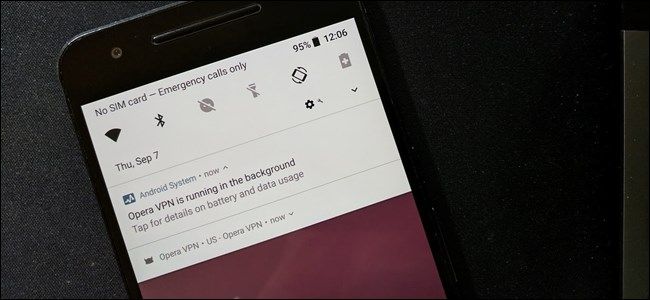
Ранее в Android не было простого способа отследить, какие приложения держат систему «не спящей» и расходуют заряд — так называемые wakelock. Это приводило к повышенному энергопотреблению и быстрому разряду аккумулятора. В Android Oreo Google ввёл уведомление, которое предупреждает пользователя, когда приложение активно работает в фоне и заметно потребляет батарею.
Важно: есть легитимные сценарии для постоянной фоновой работы — например, VPN, фоновые службы синхронизации или приложения безопасности. Но часто приложения работают в фоне без веской причины.
Зачем отключать уведомление?
Короткий ответ: потому что некоторых раздражают постоянные уведомления. Длинный ответ: отключение уведомления устраняет признак проблемы, но не устраняет саму проблему расхода батареи. Если приложение расходует заряд, нужно либо изменить его настройки, ограничить фоновые операции или удалить его.
Важно: отключив уведомление, вы перестаёте получать предупреждение для всех приложений, а не только для текущего. Это удобно, но потенциально скрывает реальные проблемы.
Как отключить уведомление «Использует батарею» в Android 8.1 и на Pixel 2
Если у вас Pixel 2 или вы обновились до Android 8.1 на совместимом устройстве, система позволяет полностью выключить этот тип уведомлений через каналы уведомлений:
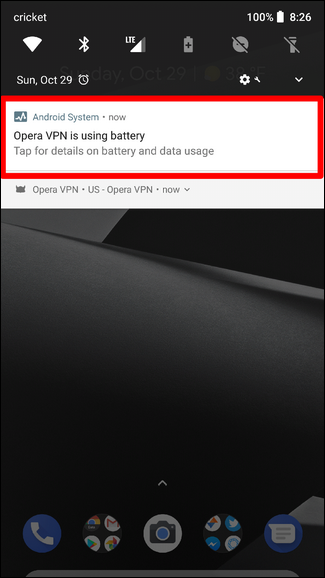
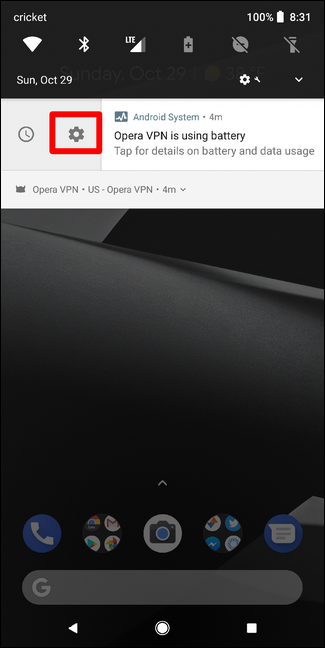
- Когда появляется уведомление «[имя приложения] использует батарею», сдвиньте его вправо и нажмите значок шестерёнки.
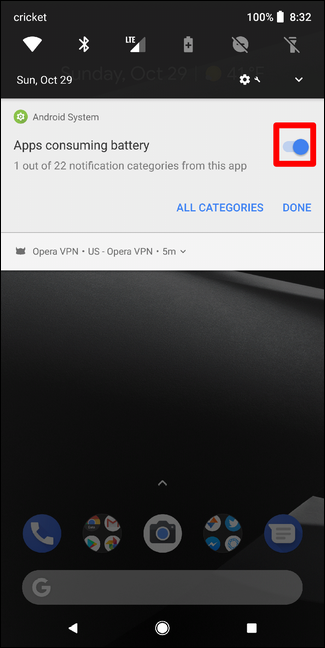
- В открывшемся окне найдите переключатель и выключите его. Это отключит уведомления «Приложения, потребляющие батарею» для всех приложений.
- Чтобы вернуть уведомление, откройте Настройки → шторка уведомлений → значок шестерёнки → Приложения и уведомления (Apps & Notifications) → Показать все приложения → меню ⋮ → Показать системные (Show system). Найдите «Android System», откройте «Уведомления приложений» → раздел «Другое» → «Приложения, потребляющие батарею» и снова включите переключатель.
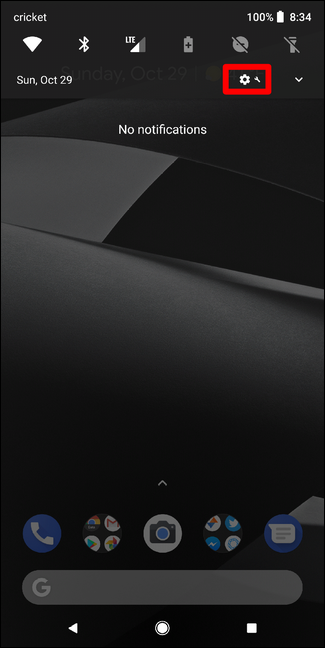
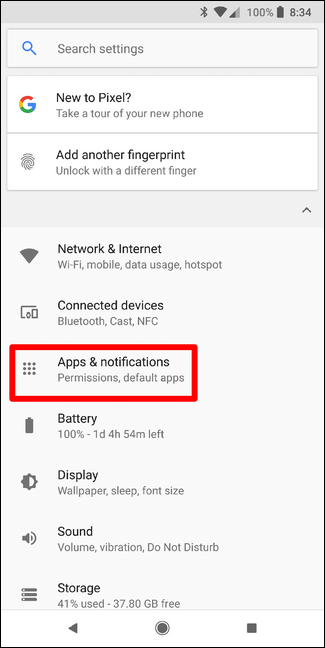
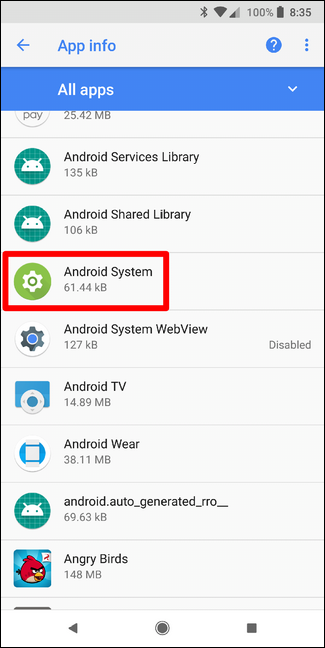
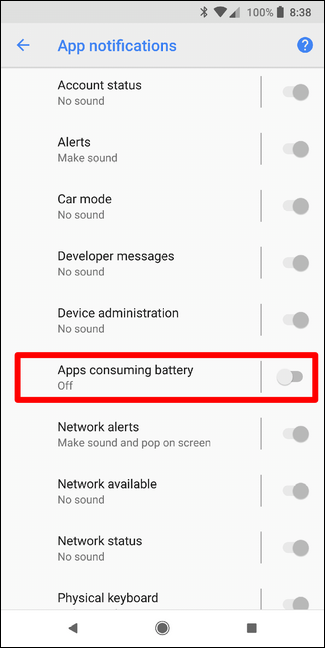
Совет: на некоторых оболочках названия пунктов меню могут незначительно отличаться — ищите «Приложения и уведомления», «Системные приложения» и «Уведомления приложений».
Как отключить уведомление «Работает в фоновом режиме» на Android 8.0
На Android 8.0 (API уровня Oreo, но без обновления 8.1) невозможно нативно отключить это уведомление. Однако есть безопасный и широко используемый обход:
- Установите приложение «Hide ‘running in the background’ Notification» (название может быть именно таким).
- Запустите приложение и предоставьте ему доступ к уведомлениям (Notification Access). Приложение проведёт вас через стандартное меню доступа к уведомлениям, где нужно включить разрешение.
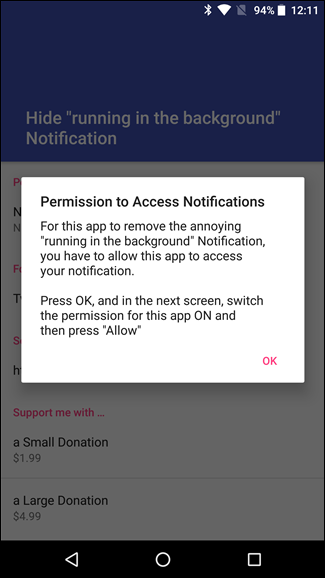
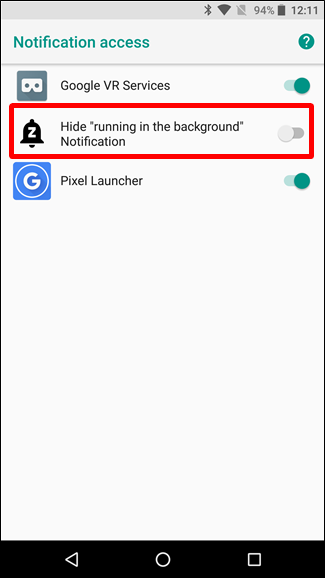
- После включения приложение будет фильтровать или скрывать системное уведомление. Если захотите вернуть уведомление, просто отключите доступ к уведомлениям для этого приложения.
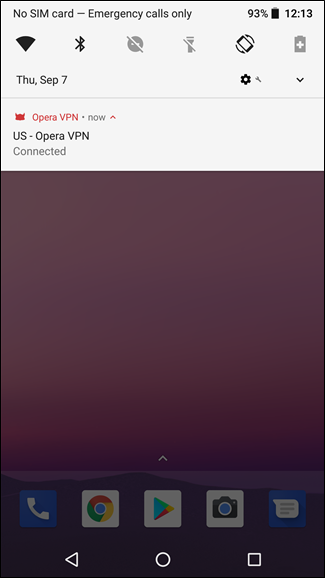
Примечание по безопасности: приложение запрашивает доступ лишь для чтения и управления уведомлениями. Не давайте лишних разрешений (например, права администратора) неизвестным приложениям.
Альтернативные подходы (без отключения уведомления)
Если вы не хотите просто скрывать симптом, рассмотрите эти шаги для устранения причины повышенного расхода батареи:
- Проверьте настройки самого приложения: отключите фоновую синхронизацию, GPS, автозапуск или фоновые службы.
- Принудительно остановите приложение и проверьте поведение батареи в течение дня.
- Ограничьте использование данных в фоне или включите «Экономию батареи» для конкретного приложения.
- Удалите или замените приложение, если оно явно потребляет больше ресурсов, чем заявлено.
- Для VPN/анти-вирусов — проверьте настройки постоянной работы и, при возможности, включите режим экономии.
Когда не стоит отключать уведомление (контрпример)
- Если вы используете устройство в критичных сценариях (например, для удалённого мониторинга, служб безопасности или контроля удалённых сенсоров), уведомление помогает обнаружить неожиданную активность.
- Если устройство управляется IT-отделом, отключение уведомлений усложнит диагностику.
Быстрое руководство для разных ролей
Обычный пользователь:
- Если раздражает — отключите через шестерёнку уведомления (Android 8.1 / Pixel 2) или установите рекомендованное приложение для 8.0.
- Следите за временем автономной работы в течение суток; если оно ухудшилось — верните уведомление и найдите причину.
IT-администратор:
- Не отключайте уведомление на управляемых корпоративных устройствах без проверки.
- Используйте MDM-профили для контроля фоновых процессов и мониторинга энергопотребления.
Разработчик приложений:
- Проверьте, вызывает ли ваше приложение wakelock или частые фоновые операции.
- Исправьте утечки энергии и используйте JobScheduler/WorkManager для задач в фоне.
Шаблон действий (SOP) — что делать, если уведомление появилось часто
- Наблюдение: зафиксируйте, какое приложение показано в уведомлении и время появления.
- Проверка: откройте настройки батареи и посмотрите статистику использования батареи по приложению.
- Временное решение: отключите уведомление (только для уменьшения раздражения).
- Устранение причины: измените настройки приложения, ограничьте фоновые операции, обновите приложение или удалите его.
- Верификация: после изменений наблюдайте устройство 24–48 часов.
Критерии приёмки
- Уведомление больше не появляется (если оно было отключено намеренно).
- Время автономной работы возвращается к ожидаемому уровню или улучшается после внесённых изменений.
- Фоновая активность приложения соответствует заявленному поведению.
Визуальная логика принятия решения
flowchart TD
  A[Появилось уведомление] --> B{Какой Android?}
  B -->|8.1/Pixel 2| C[Отключить через шестерёнку уведомления]
  B -->|8.0| D[Установить приложение-скрывашку и дать доступ к уведомлениям]
  C --> E{Хотите устранить причину?}
  D --> E
  E -->|Да| F[Проверить статистику батареи → изменить настройки приложения]
  E -->|Нет| G[Оставить отключённым, контролировать батарею]
Частые проблемы и способы их решения
- «После отключения уведомления батарея продолжает быстро садиться» — отключение уведомления не решает причину; используйте статистику батареи и ограничьте фоновые операции приложения.
- «Не могу найти пункт меню, описанный выше» — названия пунктов могут отличаться в зависимости от производителя (Samsung, Huawei и т.д.). Ищите «Приложения и уведомления», «Системные приложения» или «Настройки уведомлений».
- «Приложение-скрывашка просит лишние разрешения» — не давайте лишних разрешений; если вызывает сомнения, удалите приложение и примените альтернативный подход.
Факто-бокс
- Нативно отключить уведомление можно в Android 8.1 (и на некоторых устройствах Pixel 2).
- В Android 8.0 нативного способа нет — используются инструменты третьих сторон с доступом к уведомлениям.
- Отключение уведомления скрывает симптом, но не устраняет источник повышенного расхода батареи.
Короткий глоссарий
- Wakelock — механизм, не дающий устройству перейти в спящий режим; часто причина повышенного расхода батареи.
- Notification Access — системное разрешение, позволяющее приложению читать и управлять уведомлениями.
Советы по безопасности и конфиденциальности
- Доверяйте приложениям, запрашивающим доступ к уведомлениям; читайте отзывы и количество загрузок в магазине приложений.
- Не давайте системные права или права администратора неизвестным приложениям.
- Для корпоративных устройств координируйтесь с IT-отделом перед изменением системных уведомлений.
Краткое резюме
- На Android 8.1 / Pixel 2: отключить уведомление можно быстро через шестерёнку в шторке уведомлений.
- На Android 8.0: нативного способа нет, но приложение с доступом к уведомлениям решает задачу.
- Отключение уведомления не избавляет от энергопотребления — если приложение расходует батарею, надо менять его настройки или удалять.
Важно: если вы решаете проблему энергопотребления, используйте встроенную статистику батареи и инструменты разработчика (например, профилирование батареи) для точной диагностики.

Похожие материалы

Несколько аккаунтов Skype: Multi Skype Launcher

Журнал для работы: повысить продуктивность

Персональные звуки уведомлений на Android

Скачивание шоу Hulu для офлайн‑просмотра

Microsoft Start: персонализированная новостная лента
