
Отключение клавиши Insert в Windows 10
Быстрые ссылки
Disable the Insert Key with SharpKeys
Disable the Insert Key via Registry Editor
Download Our One-Click Registry Hack
Когда вы случайно нажимаете Insert на клавиатуре, он переключает редакторы в режим замены (Overtype). В этом режиме вводимый текст заменяет символы после курсора. В Windows нельзя просто отключить Insert глобально через графические настройки, но можно переназначить этот сканкод в реестре на «ничего» — и тогда клавиша перестанет реагировать.
Ниже три безопасных подхода (GUI, реестр вручную и готовый REG-файл), рекомендации по откату и альтернативные варианты для разных сценариев: домашний пользователь, системный администратор и владелец ноутбука.
Что происходит под капотом (объяснение в одну строку)
Каждая клавиша посылает уникальный сканкод (scan code) аппаратуре и ОС; мы не отключаем клавишу физически, а переназначаем её сканкод на нулевой (00_00) в реестре Windows.
Отключение клавиши Insert с помощью SharpKeys
SharpKeys — бесплатная графическая утилита для редактирования той же записи реестра, которую вы могли бы править вручную. Она отображает список клавиш и позволяет заменить любую клавишу на другую или «выключить» её.
- Откройте браузер, зайдите на страницу SharpKeys на GitHub и скачайте последнюю версию.
- Установите SharpKeys и запустите программу через меню «Пуск».
- Нажмите “Add”.
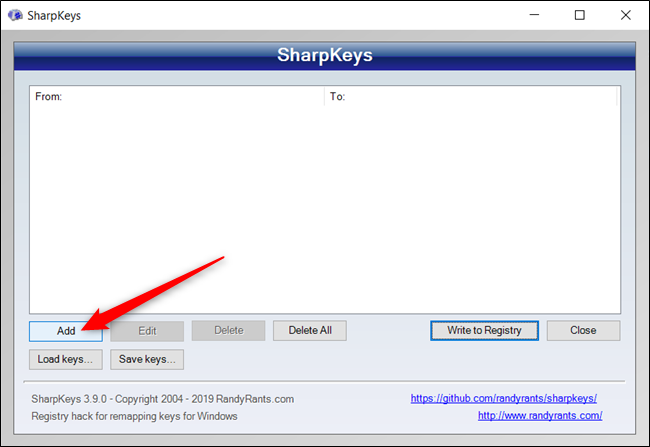
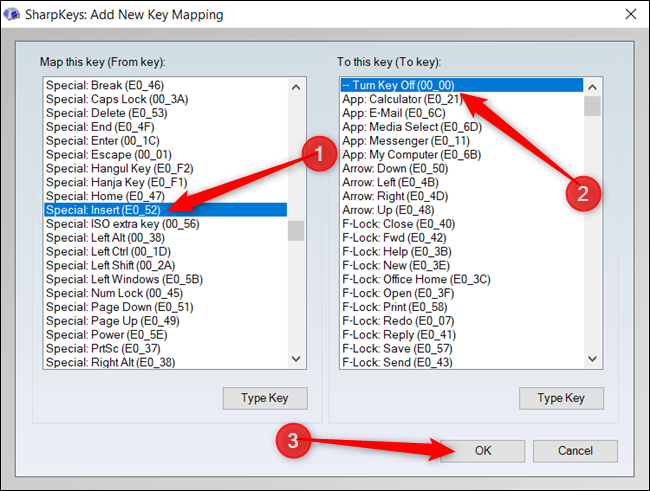
- В левой колонке найдите и выберите «Special: Insert (E0_52)», в правой колонке выберите «Turn Key Off (00_00)», нажмите “OK”.
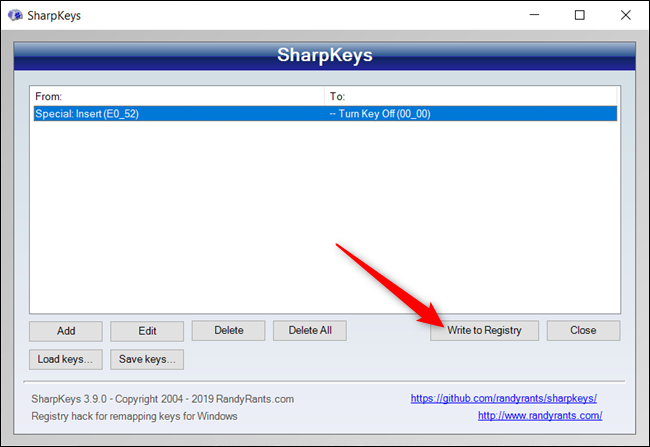
- Нажмите “Write to Registry” — SharpKeys запишет нужные значения в реестр.
- Подтвердите и перезагрузите компьютер или выполните выход из учётной записи, чтобы изменения вступили в силу.
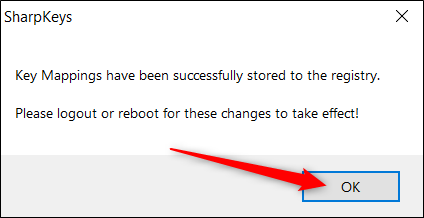
Примечание: SharpKeys также удобно использовать для отключения Caps Lock или переназначения редко используемых клавиш.
Отключение клавиши Insert через Редактор реестра (Regedit)
Если вы комфортно себя чувствуете с реестром, можно выполнить ту же операцию вручную. Это полезно для автоматизации или развёртывания через GPO/скрипты.
Важно: Редактор реестра — мощный инструмент. Перед изменениями создайте резервную копию реестра и точку восстановления системы.
- Откройте Regedit (Win+R → regedit).
- Перейдите к ключу:
HKEY_LOCAL_MACHINE\SYSTEM\CurrentControlSet\Control\Keyboard Layout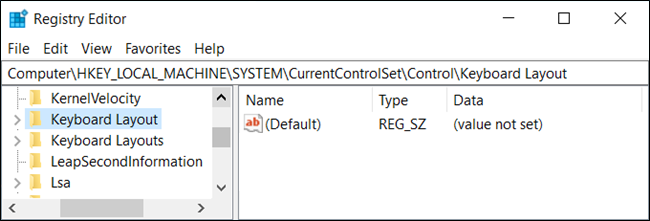
- Правой кнопкой на “Keyboard Layout” → “New” → “Binary Value”.
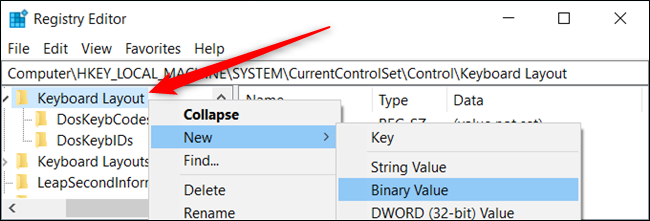
- Дайте понятное имя (например, Insert Remap).
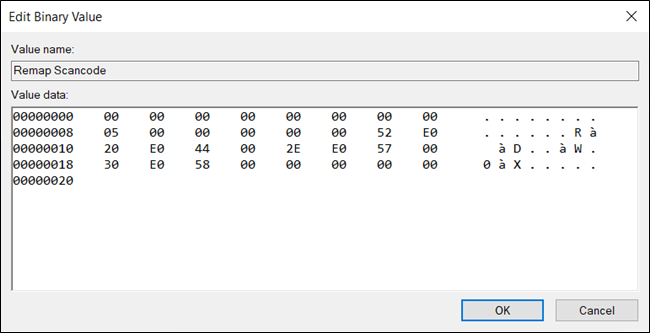
- Дважды кликните созданное значение и установите следующие данные (в двоичном/hex-редакторе):
00 00 00 00 00 00 00 00 02 00 00 00 00 00 52 E0 00 00 00 00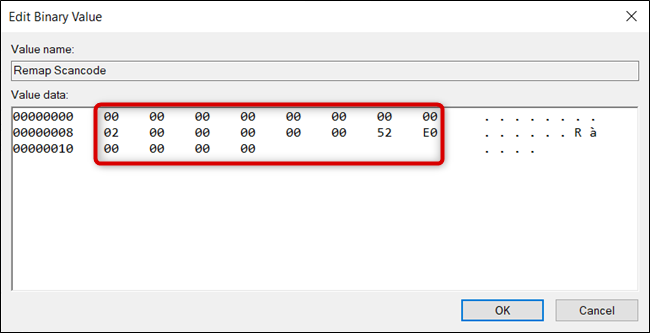
Пояснение по структуре значения:
- Первые 16 байт — заголовок, оставьте нулевыми.
- Следующее число (02) — количество переопределений плюс один (нулевая запись в конце).
- Далее идут пары: сначала сканкод клавиши, на которую переназначаем (в нашем случае 00 00 — «ничего»), затем сканкод исходной клавиши (52 E0 — Insert).
- В конце идут восемь нулевых байт для обозначения null-записи и завершения.
Если нужно добавить несколько переназначений в одно значение, увеличьте счётчик (02 → 03 и т.д.) и добавьте соответствующие пары сканкодов перед финальными нулями.
- Закройте редактор реестра и перезагрузите систему.
Загрузка готового REG‑файла (один клик)
Если вы не хотите редактировать реестр вручную, можно скачать заранее подготовленный REG-файл и запустить его:
- Распакуйте ZIP и дважды щёлкните “DisableInsertKey.reg”.
- Подтвердите действие («Да») при запросе UAC/Regedit.
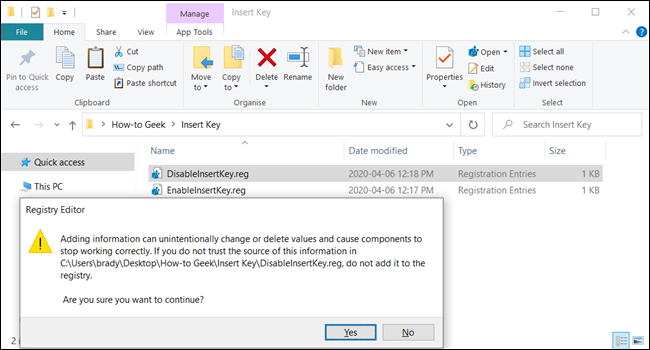
REG-файл просто добавляет ту же бинарную запись в ключ Keyboard Layout. Перед запуском правой кнопкой → «Изменить», чтобы посмотреть, что именно добавляется.
Альтернативные варианты и когда они пригодятся
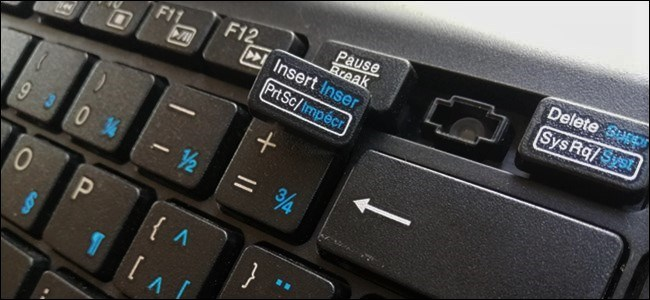
- Снять колпачок клавиши (low-tech). Подходит для настольных клавиатур с механическими или обычными ковровыми колпачками. Не рекомендуется для ноутбуков: шанс повредить шлейф или защёлки велик.
- Отключать режим замены в конкретном приложении: в большинстве редакторов можно настроить поведение Insert/замены в настройках или сочетаниях клавиш.
- Аппаратная блокировка: некоторые специализированные клавиатуры/мыши позволяют отключать дополнительные клавиши через собственное ПО.
Когда этот подход не сработает (контрпримеры)
- Если клавиатура передаёт нестандартные сканкоды или использует встроенную прошивку, которая перебивает значения ОС — тогда перенос настроек в реестр не сработает.
- На некоторых виртуальных клавиатурах или удалённых сессиях сканкоды обрабатываются на стороне клиента/сервера и игнорируют локальные изменения реестра.
- Если вы работаете в среде с ограничениями групповой политики, изменение реестра может быть запрещено.
Важно: перед массовым развёртыванием в корпоративной сети протестируйте реестр на нескольких тестовых машинах.
Пошаговая мини‑методология для безопасного внедрения (предложение для админов)
- Прототип: протестируйте SharpKeys и/или REG‑файл на локальной тестовой машине.
- Резервная копия: создайте контрольную точку восстановления и экспортируйте текущую ветку реестра.
- Документирование: сохраните имя бинарного значения и пояснение (например, “Insert Remap — отключение Insert”).
- Тестирование совместимости: проверьте критические приложения (терминалы, удалённые сессии, ПО ввода).
- Развёртывание: используйте скрипт или GPO для массового применения.
- Мониторинг: соберите обратную связь и отметки о проблемах в течение 1–2 недель.
- Откат: предоставьте простой инструкция по удалению значения или запустите заранее подготовленный REG‑скрипт для отката.
Роль‑основанные чек‑листы
Чек‑лист для домашнего пользователя:
- Сделать точку восстановления.
- Скачать SharpKeys или REG‑файл из надёжного источника.
- Выполнить переназначение и перезагрузить.
- Проверить поведение в текстовом редакторе.
Чек‑лист для системного администратора:
- Создать тестовый план и матрицу совместимости.
- Экспортировать текущие ключи реестра.
- Автоматизировать применение через GPO/скрипт.
- Документировать откатную процедуру.
- Сообщить пользователям о предстоящих изменениях.
Критерии приёмки
- Клавиша Insert больше не активирует режим замены в основных приложениях (Блокнот, Word, браузерное поле ввода).
- Изменения легко отменяются (удаление бинарного значения или импорт сохранённого реестра).
- Отсутствие побочных эффектов для других клавиш и сочетаний.
Простые тесты для проверки (Test cases)
- Откройте Блокнот, введите строку, поставьте курсор посередине и нажмите Insert — нажатие не должно переключать режим ввода.
- Проверьте работу Caps Lock/Num Lock и другие клавиши — они должны оставаться прежними.
- Перезагрузите систему и повторите тест из пункта 1.
Маленький глоссарий (1‑строчные определения)
- Сканкод: аппаратный код клавиши, который отправляет клавиатура.
- Registry (реестр): иерархическая база настроек Windows.
- REG‑файл: текстовый файл, который добавляет/изменяет ключи реестра при запуске.
- SharpKeys: GUI‑утилита для создания переназначений клавиш в реестре.
Совместимость и заметки по миграции
- Метод работает в Windows 10 и аналогично в Windows 11 (структура Keyboard Layout сохраняется).
- На доменных машинах проверьте GPO: политика может блокировать запись в ветку SYSTEM.
- Для USB-клавиатур и встроенных клавиатур метод одинаков; исключения — клавиатуры с собственной прошивкой/макросами.
Безопасность и откат
- REG‑файл и SharpKeys ничего не скачивают дополнительно; они только меняют ключи реестра. Всегда проверяйте источник скачивания.
- Откат: либо удалить добавленное бинарное значение в ключе Keyboard Layout, либо импортировать сохранённый экспорт реестра.
Когда лучше снять клавишу физически
- Если вы хотите мгновенно и локально избавить себя от случайных нажатий и понимаете риск повреждения клавиатуры.
- Не рекомендуется на ноутбуках и тонких мембранных клавиатурах.
Если у вас остались вопросы по конкретной модели клавиатуры, корпоративному развёртыванию или написанию REG‑скрипта для нескольких переназначений — опишите вашу задачу, и я предложу готовый файл и инструкции по развёртыванию.
Краткое резюме
- Лучший баланс простоты и безопасности: SharpKeys — GUI‑способ без ручного редактирования реестра.
- Для скриптов и массового развёртывания: изменяйте ветку Keyboard Layout вручную или через REG‑файл.
- Физическое снятие колпачка — быстрый, но рискованный низкоуровневый вариант.
Summary: отключение Insert через переназначение сканкода надёжно предотвращает случайный вход в режим замены. Всегда сохраняйте резервные копии реестра и проверяйте совместимость перед массовым применением.

Похожие материалы

Несколько аккаунтов Skype: Multi Skype Launcher

Журнал для работы: повысить продуктивность

Персональные звуки уведомлений на Android

Скачивание шоу Hulu для офлайн‑просмотра

Microsoft Start: персонализированная новостная лента
