
Как отключить HomeGroup в Windows и удалить его из Проводника файлов
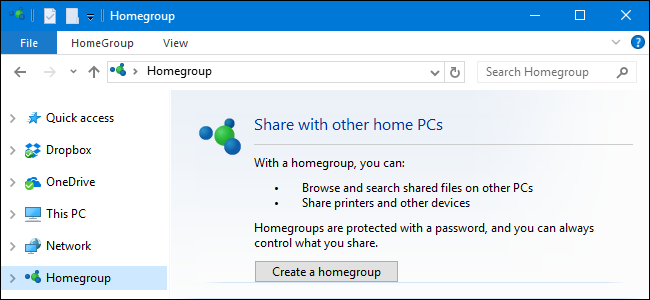
Быстрые ссылки
- Шаг первый: Выйти из HomeGroup, если ваш ПК в ней
- Шаг второй: Отключить службы HomeGroup
- Шаг третий: Удалить HomeGroup из Проводника через реестр (только Windows 8 и 10)
- Как снова включить HomeGroup
HomeGroup упрощает обмен файлами и принтерами между Windows-ПК в локальной сети. Если вы им не пользуетесь и не хотите видеть его в Проводнике или в диалогах Открыть/Сохранить как, его можно отключить — это включает отключение служб, а в Windows 8/10 — правку реестра.
Краткое определение
HomeGroup — встроенная функция Windows для упрощённого обмена файлами и принтерами в локальной сети. Она опирается на две системные службы и на запись в реестре, отвечающую за отображение в древе навигации Проводника.
Шаг первый: Выйдите из HomeGroup, если ваш ПК в ней
Если ваш компьютер состоит в HomeGroup, сначала нужно из неё выйти:
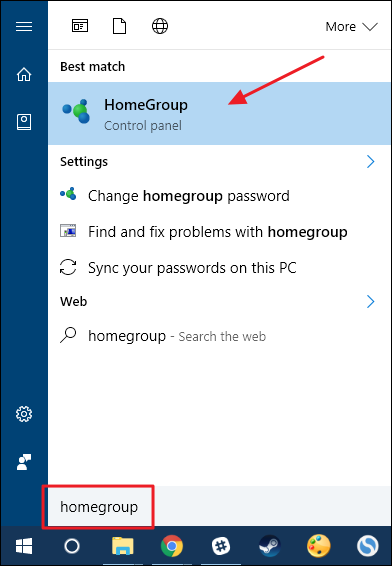
- Нажмите Пуск, введите “homegroup” и откройте элемент “HomeGroup” в панели управления.
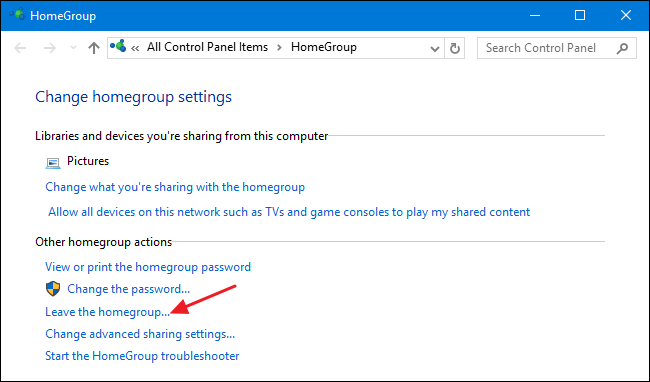
В основном окне “HomeGroup” нажмите «Выйти из домашней группы» (Leave the homegroup).
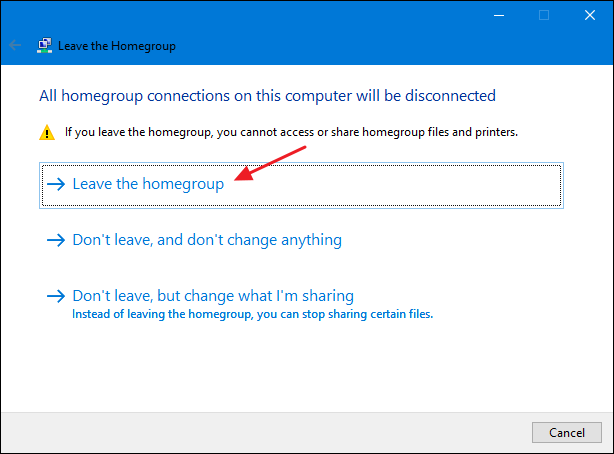
Подтвердите действие в окне “Leave the Homegroup” — нажмите «Выйти из домашней группы».
- После завершения мастера нажмите “Готово” (Finish).
Когда вы выйдете, можно переходить к отключению служб.
Шаг второй: Отключите службы HomeGroup
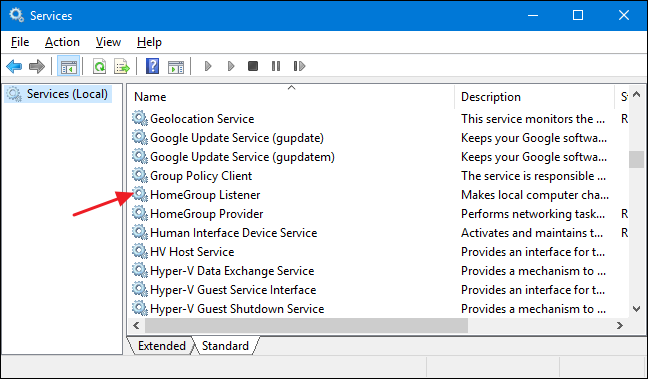
Нужно отключить две службы: “HomeGroup Listener” и “HomeGroup Provider”. Это делается через приложение «Службы» (Services).
- Нажмите Пуск, введите “Services” и откройте приложение “Службы”.
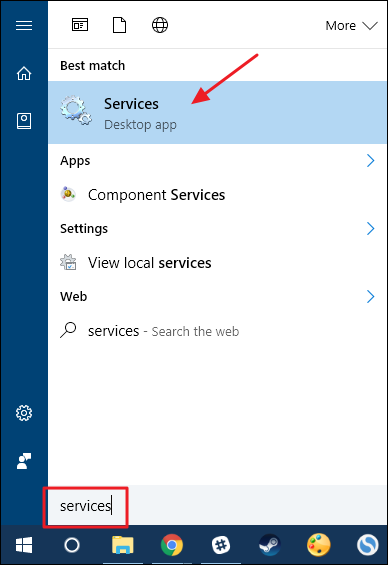
В списке найдите службы “HomeGroup Listener” и “HomeGroup Provider”.
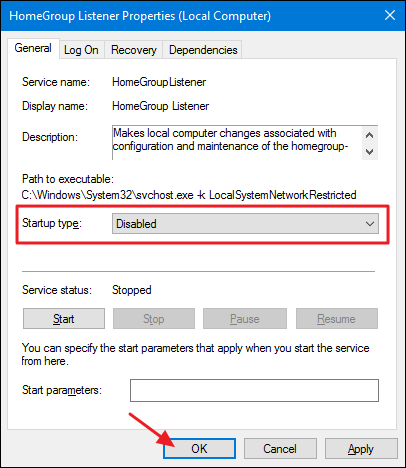
Дважды щёлкните по “HomeGroup Listener”, в окне свойств выберите «Startup type» → “Disabled” (Отключено) и нажмите “OK”.
- Повторите для “HomeGroup Provider” — установите тип запуска в “Disabled” и подтвердите.
Примечание: На Windows 7 этого достаточно — элемент HomeGroup сразу исчезнет из Проводника. На Windows 8 и 10 нужно выполнить дополнительный шаг с реестром.
Important: Если вы работаете в среде с политиками домена, согласуйте изменения с локальным администратором, чтобы не нарушить централизованные настройки.
Шаг третий: Удалите HomeGroup из Проводника через реестр (Windows 8 и 10)
В Windows 8/10 нужно создать ключ в реестре, который убирает HomeGroup из дерева навигации Проводника.
Внимание: Редактор реестра — мощный инструмент. Ошибки при работе с реестром могут привести к нестабильности системы. Перед изменениями сделайте резервную копию реестра или точки восстановления.
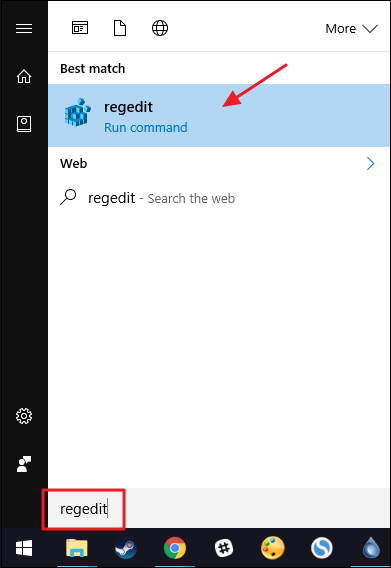
- Нажмите Пуск, введите “regedit” и нажмите Enter, чтобы открыть Редактор реестра.
- В Редакторе реестра перейдите в ветку:
HKEY_LOCAL_MACHINE\SOFTWARE\Classes\{B4FB3F98-C1EA-428d-A78A-D1F5659CBA93}HKEY_LOCAL_MACHINE\SOFTWARE\Classes\{B4FB3F98-C1EA-428d-A78A-D1F5659CBA93}- По умолчанию ключ защищён. При необходимости получите права владения на ключ (см. руководство “Как получить полный доступ для редактирования защищённых ключей реестра”).
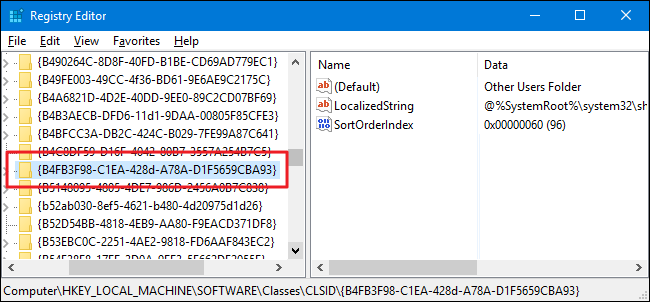
- После получения прав щёлкните правой кнопкой по ключу {B4FB3F98-C1EA-428d-A78A-D1F5659CBA93} и выберите New → DWORD (32-bit) Value. Назовите новое значение System.IsPinnedToNameSpaceTree.
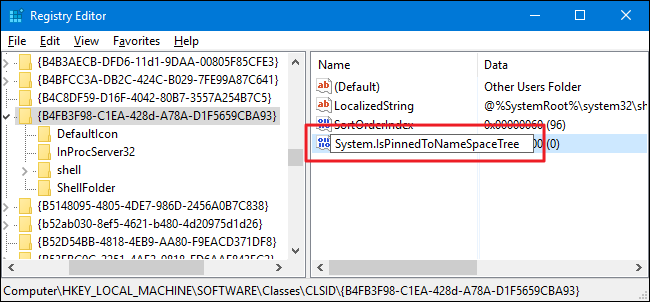
- Значение по умолчанию — 0. Оставьте его равным 0, чтобы скрыть HomeGroup из Проводника. Изменения вступают в силу сразу — откройте Проводник и проверьте, исчез ли элемент.
Если хотите вернуть отображение, установите System.IsPinnedToNameSpaceTree = 1 или удалите значение.
Как снова включить HomeGroup
Чтобы вернуть HomeGroup:
- В редакторе реестра установите System.IsPinnedToNameSpaceTree = 1 или удалите этот параметр.
- В приложении “Службы” (Services) установите для “HomeGroup Listener” и “HomeGroup Provider” тип запуска “Manual” (Вручную) и при необходимости запустите их.
После этого элемент HomeGroup снова появится в Проводнике, и вы сможете создать или присоединиться к группе.
Когда стоит отключить HomeGroup (и когда не стоит)
- Отключайте, если вы не используете HomeGroup и хотите уменьшить количество элементов в Проводнике или сократить поверхность для непреднамеренного совместного доступа.
- Не отключайте, если ваше окружение полагается на HomeGroup для совместного доступа к ресурсам, или если другие пользователи вашей сети активно используют эту функцию.
- В доменных и корпоративных средах администраторы обычно управляют обменом через групповые политики; согласуйте действия заранее.
Альтернативы HomeGroup для обмена файлами
- Общие папки и права NTFS — стандартный и гибкий метод обмена на одном ПК или в группе.
- Общий сетевой доступ через SMB (обычно работает на любой версии Windows и на NAS).
- Сторонние решения: облачные сервисы (OneDrive, Google Drive), FTP/SFTP или файловые серверы.
Выбор зависит от сценария: если нужна простая локальная сеть без облака, лучше использовать SMB или общие папки; для кросс-платформенного доступа — облачные диски.
Методология: быстрый чек-лист перед вмешательством
- Сделайте точку восстановления системы или экспорт ветки реестра HKLM\SOFTWARE\Classes{B4FB3F98-C1EA-428d-A78A-D1F5659CBA93}
- Убедитесь, что вы вышли из HomeGroup
- Отключите службы и проверьте изменения
- Для Windows 8/10 внесите запись в реестр
- Перезагрузите ПК, если требуется
- Проверьте доступ к принтерам и расшаренным папкам
Роли и задачи: кто что делает
Администратор:
- Проверяет политику домена и бэкапы
- Управляет правами на изменение реестра
Домашний пользователь:
- Делает точку восстановления
- Выполняет шаги по инструкции
ИТ-специалист/поддержка:
- Помогает снять права владения ключом реестра
- Возвращает настройки при необходимости
Критерии приёмки
- HomeGroup не отображается в Проводнике (Windows 8/10) после правки реестра
- Службы “HomeGroup Listener” и “HomeGroup Provider” находятся в состоянии Disabled
- Возможность восстановить отображение с помощью изменения System.IsPinnedToNameSpaceTree
Тестовые случаи (приёмка)
- До изменений: HomeGroup отображается в Проводнике. После — не отображается.
- Попытка создать HomeGroup при отключённых службах должна завершаться ошибкой/недоступностью функции.
- Откат: изменение System.IsPinnedToNameSpaceTree = 1 возвращает элемент в Проводник.
Откат / План восстановления
- Включите службы: установите для “HomeGroup Listener” и “HomeGroup Provider” тип запуска «Manual» и запустите их.
- В редакторе реестра удалите System.IsPinnedToNameSpaceTree или установите значение 1.
- Перезагрузите компьютер, если элемент не появился сразу.
Безопасность и конфиденциальность
Отключение HomeGroup не влияет на существующие разрешения NTFS и не удаляет расшаренные папки. Это только скрывает элемент и отключает сервисы HomeGroup. Если вы делитесь файлами, проверьте явные расшаренные папки и права доступа — они останутся активными.
Совет по конфиденциальности: если вы передаёте компьютер другим людям, отключение HomeGroup и проверка общих папок помогут избежать случайного обмена файлами.
Совместимость и примечания по версиям Windows
- Windows 7: достаточно отключить службы, реестр редактировать не нужно.
- Windows 8/10: требуется отключить службы и добавить значение в реестре.
- Windows 11: HomeGroup как отдельная функция была удалена в более новых версиях; инструкция не нужна, но методы контроля общих ресурсов остаются прежними.
Быстрая шпаргалка (Cheat sheet)
- Службы: “HomeGroup Listener” → Disabled; “HomeGroup Provider” → Disabled
- Реестр: HKLM\SOFTWARE\Classes\{B4FB3F98-C1EA-428d-A78A-D1F5659CBA93}\System.IsPinnedToNameSpaceTree = 0
- Откат: удалить значение или установить = 1; службы → Manual
Решение: стоит ли отключать? (дерево решений)
flowchart TD
  A[Нужен ли HomeGroup?] -->|Да| B[Оставить включённым]
  A -->|Нет| C[Выход из HomeGroup]
  C --> D[Отключить службы]
  D --> E{Windows 7}
  E -->|Да| F[Готово]
  E -->|Нет '8/10'| G[Изменить реестр]
  G --> H[Проверить Проводник]
  H --> I[Готово]
Краткое резюме
- HomeGroup — простая функция для обмена в локальной сети. Если вы не используете её, отключите службы и, при необходимости, измените реестр, чтобы убрать элемент из Проводника.
- Всегда делайте резервные копии реестра и точки восстановления перед изменениями.
- В корпоративных средах согласуйте изменения с администратором.
Короткое объявление для пользователя (100–200 слов):
Если вы редко пользуетесь HomeGroup и хотите убрать лишний пункт из Проводника, выполните три простых шага: выйдите из HomeGroup, отключите службы “HomeGroup Listener” и “HomeGroup Provider”, а в Windows 8/10 создайте DWORD System.IsPinnedToNameSpaceTree со значением 0 в ветке HKLM\SOFTWARE\Classes\{B4FB3F98-C1EA-428d-A78A-D1F5659CBA93}. Эти шаги безопасны при соблюдении инструкций и резервном копировании реестра. При необходимости вы легко откатите изменения и восстановите отображение HomeGroup.
1‑строчный глоссарий:
- HomeGroup: встроенный механизм Windows для простого совместного доступа к файлам и принтерам в локальной сети.
Спасибо за внимание — если хотите, могу подготовить короткий PDF‑чек‑лист для печати с основными командами и шагами отката.

Похожие материалы

Несколько аккаунтов Skype: Multi Skype Launcher

Журнал для работы: повысить продуктивность

Персональные звуки уведомлений на Android

Скачивание шоу Hulu для офлайн‑просмотра

Microsoft Start: персонализированная новостная лента
