
Отключение камеры на iPhone и iPad
Быстрые ссылки
- Секрет — “Экранное время”
- Как отключить приложение Камера
Секрет — “Экранное время”
Каждый iPhone и iPad содержит функцию «Экранное время», предназначенную для отслеживания и ограничения использования приложений или для родительского контроля. Мы будем использовать «Экранное время», чтобы ограничить доступ к приложению “Камера”; это также удалит быстрый доступ к камере со экрана блокировки.
Важно: “Экранное время” по умолчанию ограничивает только выбранные вами функции — оно не ломает остальные привычные сценарии использования устройства.
Связано: Как использовать и настроить “Экранное время” на iPhone или iPad
Как отключить приложение Камера
Ниже — пошаговая инструкция с картинками.
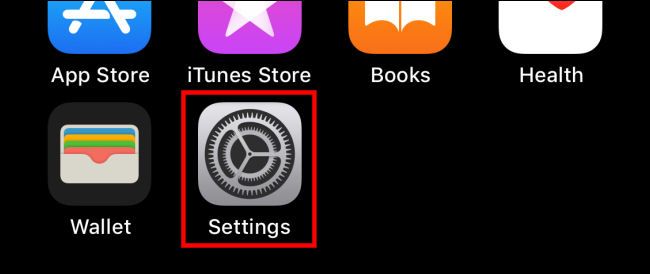
- Откройте приложение “Настройки” на iPhone или iPad.
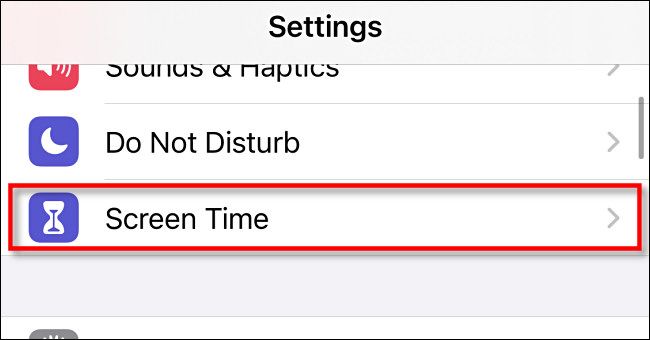
- В списке настроек нажмите “Экранное время”.
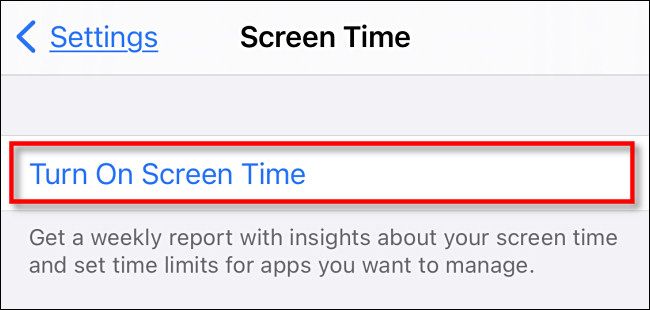
- Если функция уже включена, переходите к следующему шагу. Если нет — нажмите “Включить Экранное время”, затем “Продолжить” и выберите “Это мой iPhone” или “Это iPhone моего ребёнка” — оба варианта подойдут для отключения камеры.
- В настройках “Экранное время” прокрутите вниз и откройте “Контент и конфиденциальность”.
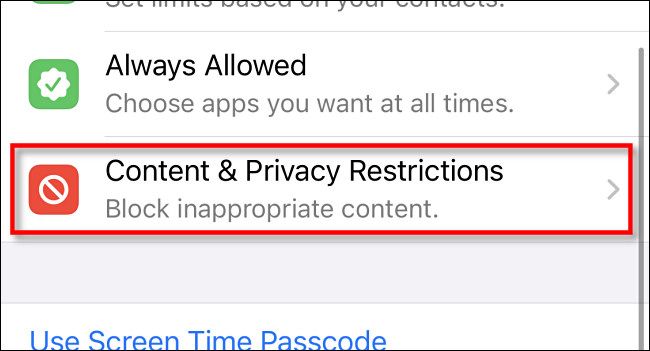
- В разделе “Контент и конфиденциальность” выберите “Разрешённые программы”.
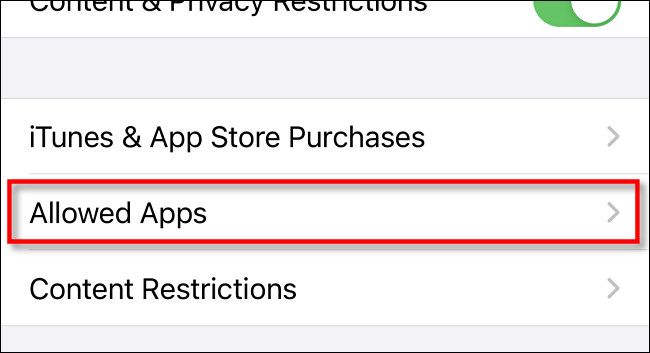
- В списке разрешённых программ переведите переключатель рядом с “Камера” в положение «выключено».
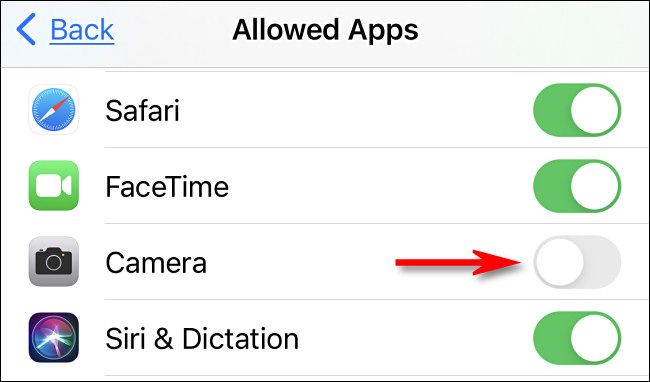
После этого приложение “Камера” станет скрытым, а доступ со экрана блокировки исчезнет.
Защита изменений паролем
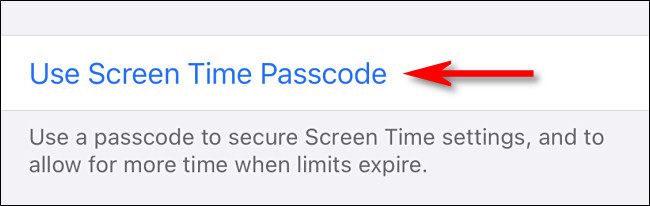
Чтобы никто не включил камеру обратно, вернитесь на главный экран настроек “Экранное время” (нажмите назад дважды) и выберите “Использовать код-пароль Экранного времени”. Следуйте инструкциям на экране, чтобы задать код.
Как снова включить Камеру
Чтобы вернуть камеру, перейдите: Настройки > Экранное время > Контент и конфиденциальность > Разрешённые программы и переведите переключатель “Камера” в положение «включено». Также можно полностью отключить “Экранное время” в Настройках, выбрав “Выключить Экранное время”.
Когда это не работает
- Если устройство управляется корпоративной политикой (MDM), администратор может блокировать доступ к настройкам — в таком случае изменения через “Экранное время” могут быть недоступны.
- Если вы забыли код-пароль “Экранного времени”, потребуется восстановление через Apple ID или сброс настроек, в зависимости от версии iOS.
Альтернативные подходы
- Временное решение: просто удалите иконку с домашнего экрана (в iOS нельзя полностью удалить системную Камеру без “Экранного времени”).
- Для семей: используйте профиль «Это iPhone моего ребёнка» и настройте дополнительные ограничения контента.
Важно: Отключение камеры не стирает фотографии и видео; при повторном включении данные останутся.
Критерии приёмки
- Камера исчезла с домашнего экрана и со экрана блокировки.
- Пункт “Камера” в Разрешённых программах стоит в положении «выключено».
- При необходимости — код-пароль “Экранного времени” установлен и проверен.
Краткая инструкция для разных ролей
- Для обычного пользователя: Настройки → Экранное время → Контент и конфиденциальность → Разрешённые программы → Отключить “Камера”.
- Для родителей: дополнительно включите код-пароль “Экранного времени” и назначьте профиль «Это iPhone моего ребёнка».
- Для администратора (MDM): примените политики ограничения приложений через консоль управления устройствами.
Проверка и откат (инцидентный план)
- Проверить: отсутствует ли камера в списке приложений и на экране блокировки.
- Если камера нужна срочно — вернуть через Настройки > Экранное время > Разрешённые программы.
- Если забыли код-пароль: попробуйте восстановление через Apple ID; при неудаче — обратитесь в поддержку Apple.
Минимальная методология (5 шагов)
- Откройте Настройки → Экранное время.
- Включите, если нужно.
- Откройте Контент и конфиденциальность → Разрешённые программы.
- Отключите “Камера”.
- Установите код-пароль для защиты настроек.
Краткая таблица последствий
- Плюсы: быстрая блокировка доступа к камере, удаление быстрого доступа с экрана блокировки, простой откат.
- Минусы: требуется доступ в Настройки; при корпоративном управлении ограничения могут быть наложены извне.
Глоссарий — 1 строка
- Экранное время: встроенная функция iOS для отслеживания и ограничения использования приложений.
Резюме
Отключение камеры на iPhone и iPad — быстрый и безопасный способ убрать доступ к съёмке и скрыть приложение. Используйте “Экранное время” и установите код-пароль, если нужно предотвратить изменения. При управлении устройством со стороны организации обратитесь к администратору.
Примечание: если требуется подробный план для семейной настройки или MDM-профиля — сообщите, и я подготовлю пошаговый чеклист.

Похожие материалы

Несколько аккаунтов Skype: Multi Skype Launcher

Журнал для работы: повысить продуктивность

Персональные звуки уведомлений на Android

Скачивание шоу Hulu для офлайн‑просмотра

Microsoft Start: персонализированная новостная лента
