
Отключить сочетания клавиш Windows
Быстрые ссылки
- Домашним пользователям: отключение сочетаний клавиши Windows через Редактор реестра
- Скачать готовый реестровый хак в один клик
- Профессиональным и корпоративным пользователям: отключение через Локальную групповую политику
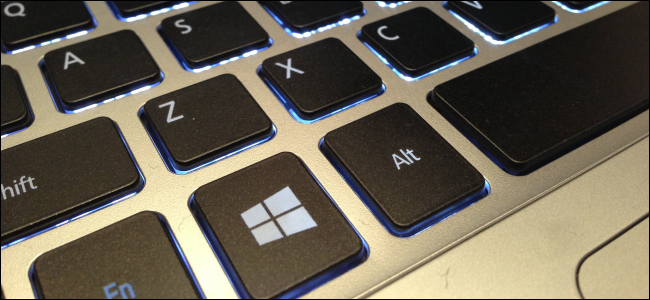
Windows использует клавишу «Windows» для множества полезных сочетаний. Если они мешают вашей работе — либо вы хотите переназначить сочетания на другие функции — можно отключить стандартные сочетания сразу для конкретного пользователя. В этой инструкции описаны два основных подхода: правка Реестра (подходит для Home и для тех, кто предпочитает Реестр) и использование Локальной групповой политики (удобно для Pro/Enterprise и для применения к нескольким пользователям).
Важно: описанные изменения применяются к отдельному пользователю — для каждого учётного записа, где вы хотите отключить сочетания, процедуру нужно повторить.
Примечание: эти шаги отключают стандартные сочетания клавиши Windows (Win+X, Win+E и т. д.), но не отключают саму клавишу Windows. Чтобы полностью выключить клавишу, используйте утилиты для переназначения клавиш, например SharpKeys или AutoHotkey.
Связанное: Как отключить или переназначить клавишу Caps Lock в Windows
Домашним пользователям: отключение сочетаний клавиши Windows через Редактор реестра
Когда у вас Windows Home (7, 8, 10, 11) — самый прямой путь сделать это вручную — через Редактор реестра. Пользователи Pro/Enterprise также могут воспользоваться этим способом, если им удобнее работать с реестром, но для корпоративных сценариев обычно лучше использовать групповые политики.
Важное замечание: Редактор реестра — мощный инструмент. Неправильные изменения могут сделать систему нестабильной. Перед началом рекомендуем создать точку восстановления системы и экспортировать соответствующие ветки реестра.
Подготовка
- Войдите в систему под учётной записью того пользователя, для которого хотите отключить сочетания.
- Закройте приложения, которые могут сохранять настройки работы клавиш (игровые клиенты, сторонние менеджеры клавиатуры).
Шаги
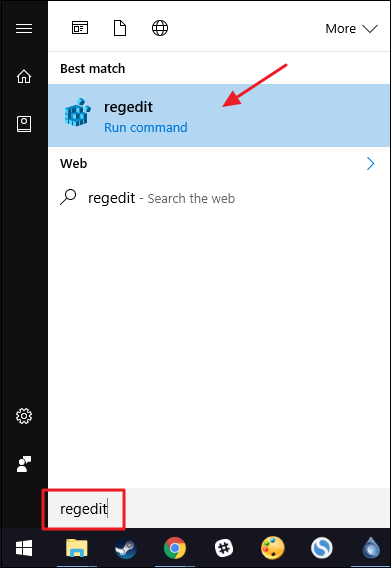
- Нажмите Start и наберите “regedit”, затем нажмите Enter, чтобы открыть Редактор реестра. Подтвердите повышение привилегий, если Windows запросит.
- В левой панели Редактора реестра перейдите к ключу:
HKEY_CURRENT_USER\SOFTWARE\Microsoft\Windows\CurrentVersion\Policies\Explorer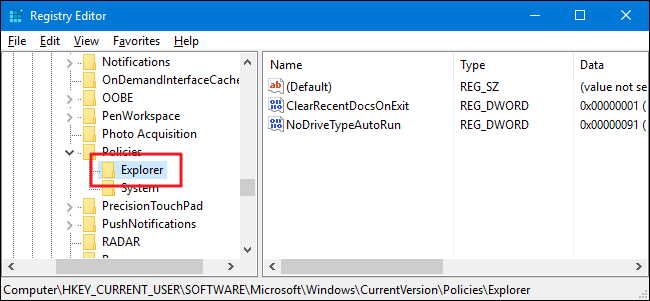
Если ключа Explorer нет — создайте его: правый клик на Policies → New → Key и назовите Explorer.
Внутри ключа Explorer создайте новое значение DWORD (32-бит): правый клик на Explorer → New → DWORD (32-bit) Value. Назовите его NoWinKeys.
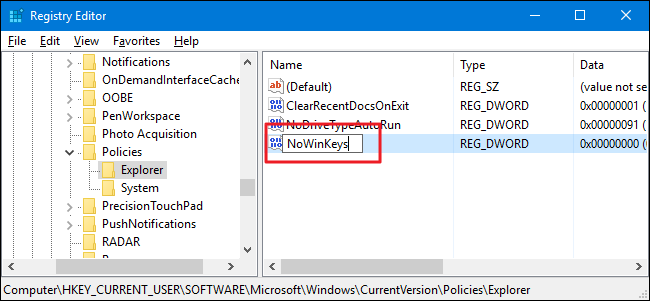
- Дважды щёлкните NoWinKeys и в поле “Значение” установите 1, затем OK.
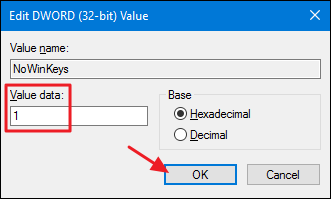
- Закройте Редактор реестра и перезапустите систему или выполните выход/вход в учётную запись, чтобы применить изменения.
Откат изменений
Чтобы вернуть стандартное поведение, снова войдите в учётную запись пользователя, откройте regedit и удалите значение NoWinKeys либо установите его в 0.
Советы по безопасности
- Экспортируйте ветку HKEY_CURRENT_USER\SOFTWARE\Microsoft\Windows\CurrentVersion\Policies\Explorer перед изменением.
- Не применяйте .REG файлы от неизвестных источников.
Скачать готовый реестровый хак в один клик
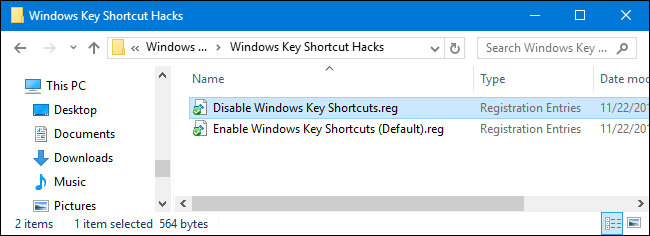
Если вы не хотите править реестр вручную, можно воспользоваться готовыми .reg файлами. Мы подготовили два файла: один создаёт значение NoWinKeys=1 для текущего пользователя (отключает сочетания), другой устанавливает NoWinKeys=0 (восстанавливает стандартное поведение). Файлы упакованы в ZIP: распакуйте и дважды щёлкните нужный файл, подтвердите изменения.
Безопасность
- Перед запуском .reg файла убедитесь, что вы вошли под той учётной записью, для которой хотите изменить настройки.
- Откройте .reg в блокноте, чтобы убедиться, какие ключи и значения он меняет.
Связанное: Как создать собственный .reg файл
Профессиональным и корпоративным пользователям: отключение через Локальную групповую политику
Для Windows Pro и Enterprise удобнее управлять этим с помощью Локальной групповой политики — gpedit.msc. Групповая политика позволяет централизованно применять настройки и проще откатывать изменения. Если ваш компьютер входит в домен, помните, что политики домена превалируют над локальными.
Ограничения
- Если доменная политика уже контролирует пункт, локальные настройки не сработают.
- Для применения к группе пользователей на одном ПК лучше создать и открыть соответствующий .msc файл, применяя политику к конкретным пользователям.
Шаги
- Наберите Start → gpedit.msc и нажмите Enter, либо откройте созданный MSC для конкретных пользователей.
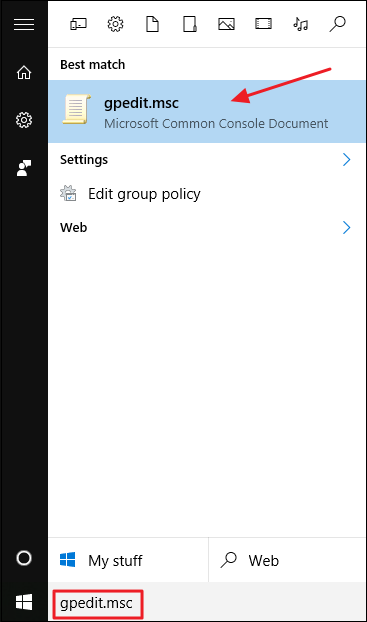
- В дереве конфигурации перейдите в User Configuration → Administrative Templates → Windows Components → File Explorer. В Windows 7 путь будет содержать “Windows Explorer” вместо “File Explorer”.
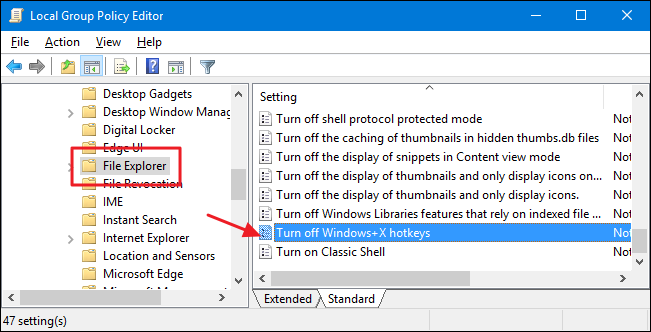
На правой панели найдите параметр Turn off Windows+X hotkeys и откройте его.
Установите опцию Enabled и нажмите OK.
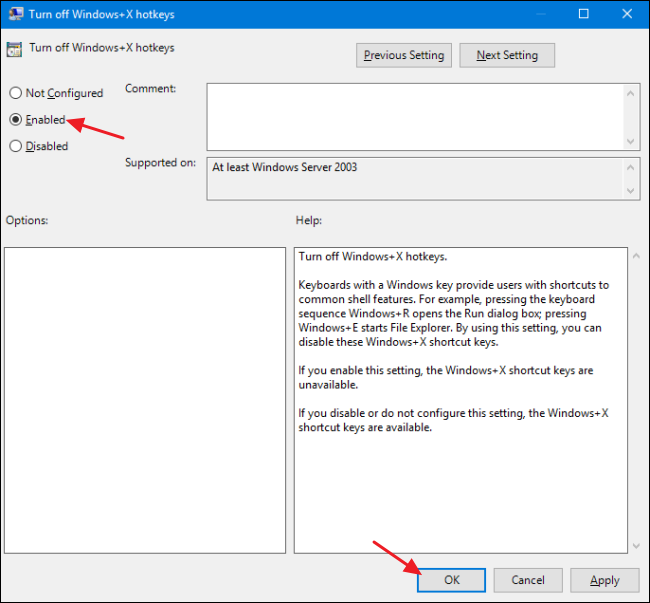
- Выйдите из редактора и перезагрузите систему или выполните выход/вход.
Откат
Верните значение Turn off Windows+X hotkeys в Not Configured.
Рекомендуемая практика для ИТ-администраторов
- Документируйте изменения и причину их применения.
- Если требуется ограничить сочетания только для отдельных рабочих станций или групп пользователей, используйте .msc файлы или групповые политики домена.
Альтернативные подходы и когда их выбрать
Полное отключение клавиши Windows:
- SharpKeys — простой графический инструмент, который переписывает таблицу скан-кодов (Scancode Map) в реестре и полностью выключает клавишу. Подходит, если Win-клавиша мешает в играх.
- AutoHotkey — гибкий инструмент для переназначения клавиш и создания сложных сценариев. Лучше для продвинутых пользователей.
Избирательное переназначение отдельных сочетаний:
- AutoHotkey позволяет перехватывать и переназначать конкретные комбинации Win+X на другие действия вместо полного отключения.
Аппаратные решения:
- Механические переключатели на отдельных клавиатурах или программируемые профили у игровых клавиатур позволяют отключать Win-клавишу только в игровом профиле.
Когда подходит реестр
- Вы хотите быстро отключить все стандартные сочетания для одного пользователя.
- У вас нет доступа к gpedit.msc (Windows Home).
Когда лучше gpedit
- Нужно применить настройку к группе пользователей, профилям или сразу на нескольких компьютерах.
- Требуется централизованный откат и аудит.
Отладка и типичные проблемы
Если после применения настроек сочетания не отключились, проверьте:
- Перезагрузили ли вы систему или выполнили выход/вход пользователя.
- Не перезаписывает ли настройку доменная групповая политика.
- Нет ли стороннего ПО (например, менеджера клавиатуры), которое перехватывает клавиши.
- Правильно ли вы применили изменения в нужной ветке реестра (HKEY_CURRENT_USER влияет на текущего пользователя).
Если что-то пошло не так
- Восстановите экспортированную ветку реестра или удалите NoWinKeys.
- Если вы запускали .reg файл, откройте его в блокноте и проверьте, какие ключи он меняет.
- Для сложных случаев используйте точку восстановления системы.
Руководство для администратора: пошаговый SOP
- Оценка потребности: определите пользователей/группы, у которых необходимо отключить сочетания.
- Тестирование: на одной тестовой машине примените метод (gpedit или реестр) и проверьте совместимость приложений.
- Документация: запишите изменения, причины и план отката.
- Внедрение:
- Для отдельных пользователей используйте .REG или инструкцию по реестру.
- Для группы применяйте .msc или групповую политику домена.
- Мониторинг: укажите точку контроля — сообщайте пользователям, как вернуть настройки, если потребуется.
- Откат: восстановите экспорт реестра или снимите политику.
Критерии приёмки
- Сочетания Win+… больше не активируют системные команды для выбранных пользователей.
- Клавиша Win по-прежнему открывает Пуск (если это требовалось оставить).
- Приложения, требующие сочетаний, работают корректно с альтернативными настройками.
Инцидентный план
- Если пользователи жалуются на потерю функциональности, быстро восстановите значение NoWinKeys или снимите локальную политику.
Мини-методология тестирования перед развертыванием
- Выполните изменения на виртуальной машине или тестовой учётной записи.
- Проверьте ключевые сценарии: запуск Пуска, проводника, терминала, сочетаний, используемых в бизнес-приложениях.
- Запросите обратную связь от инженера, который регулярно использует горячие клавиши.
- Автоматизируйте откат с помощью скрипта, если потребуется быстрая восстановительная операция.
Совместимость и особенности версий Windows
- Windows 7: путь в груповой политике будет ссылаться на “Windows Explorer” вместо “File Explorer”. Реестр и ключ NoWinKeys работают по схожему принципу.
- Windows 8/10/11: описанные методы работают аналогично.
- Доменные окружения: групповые политики домена могут переопределять локальные настройки.
Краткая терминология
- Реестр: централизованная база настроек Windows.
- NoWinKeys: DWORD-параметр, отключающий стандартные сочетания Win.
- gpedit.msc: локальный редактор групповой политики.
- .reg файл: экспорт ветки реестра для импорта.
Часто задаваемые вопросы
В: Отключит ли это клавишу Windows целиком? О: Нет, NoWinKeys отключает стандартные сочетания, но сама клавиша по-прежнему может открывать Пуск. Для полного отключения используйте SharpKeys или AutoHotkey.
В: Нужно ли перезагружать компьютер? О: Да, обычно требуется выход/вход или перезагрузка, чтобы изменения вступили в силу.
В: Изменение повлияет на всех пользователей? О: Нет — значение в HKEY_CURRENT_USER применяется только к текущему пользователю. Для всех пользователей нужно установить параметр в каждом профиле или через групповую политику.
Примеры сценариев использования и когда это оправдано
- Геймеры, которым мешает случайное нажатие Win во время игры.
- Классные комнаты или киоски, где важно ограничить доступ к системным сочетаниям.
- Пользователи с определёнными профессиональными рабочими процессами, где сочетания конфликтуют с приложениями.
Решающее дерево: какой метод выбрать
flowchart TD
  A[Нужно отключить сочетания Win?] --> B{Вы пользуетесь Windows Pro/Enterprise?}
  B -- Да --> C{Изменять для группы пользователей?}
  B -- Нет --> D[Использовать Реестр или .reg файл для каждого пользователя]
  C -- Да --> E[Использовать gpedit.msc или доменные GPO]
  C -- Нет --> D
  E --> F[Тестирование на малой выборке, затем развертывание]
  D --> F
Image Credit: Maurizio Pesce /Flickr
Краткое резюме
Отключение сочетаний клавиши Windows удобно делать через NoWinKeys в реестре для отдельных пользователей или через Локальную групповую политику для управляемых окружений. Для полного отключения клавиши используйте утилиты для переназначения. Перед изменениями тестируйте и сохраняйте экспорт реестра для отката.

Похожие материалы

Несколько аккаунтов Skype: Multi Skype Launcher

Журнал для работы: повысить продуктивность

Персональные звуки уведомлений на Android

Скачивание шоу Hulu для офлайн‑просмотра

Microsoft Start: персонализированная новостная лента
