
Отключение клавиатуры ноутбука в Windows 10 и 11
Иногда встроенную клавиатуру ноутбука нужно временно или надолго вывести из работы. Причины разные: вы подключаете внешнюю клавиатуру, встроенная клавиатура сломана, клавиши залипают или ноутбук печатает сам по себе. Поскольку клавиатура — базовый вводный компонент, её отключение требует аккуратных действий. В этой статье подробно описаны проверенные способы для Windows 10 и Windows 11, рекомендации по безопасности, восстановлению и тестированию.
Как найти встроенную клавиатуру в Диспетчере устройств
Чтобы отключить клавиатуру, сначала найдите её в Диспетчере устройств. В списке будут и внешние клавиатуры, и виртуальные устройства, поэтому важно правильно определить встроенное устройство.
Шаги для поиска встроенной клавиатуры:
- Нажмите Win + R, чтобы открыть окно «Выполнить».
- Введите devmgmt.msc и нажмите Enter, чтобы открыть Диспетчер устройств.
- Разверните раздел «Клавиатуры».
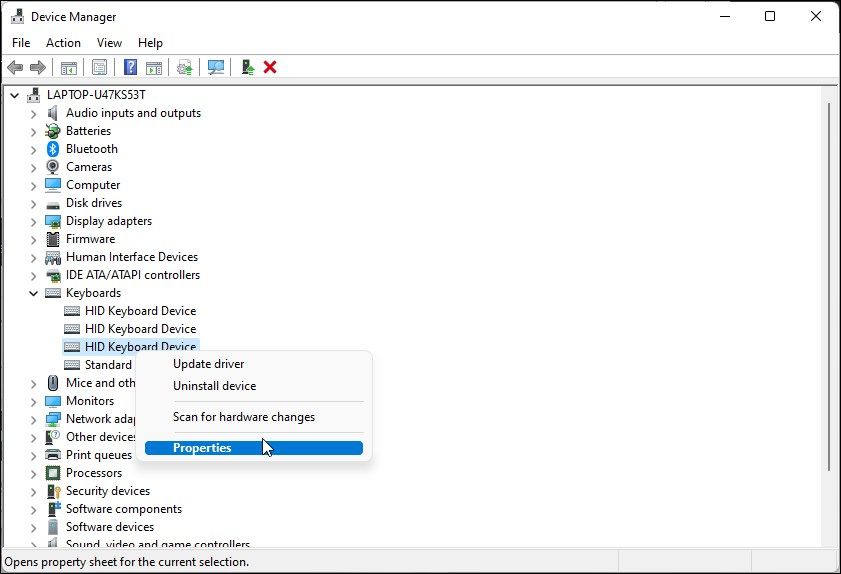
- Щёлкните правой кнопкой мыши по первой записи (обычно HID или Standard) и выберите «Свойства».
- На вкладке «Общие» посмотрите поле «Расположение». Если там указано «Расположение 1» или «Подключено к порту клавиатуры», скорее всего это встроенная клавиатура.
- Bluetooth-клавиатуры обычно показывают «По Bluetooth Low Energy», а USB-клавиатуры — «На устройстве ввода USB».
Совет: если нужная запись не видна, в меню «Вид» Диспетчера устройств включите «Показывать скрытые устройства».
Важно: не удаляйте устройства, если не уверены в их назначении. Сначала отключите внешние клавиатуры и проверьте расположение в свойствах.
Временное отключение клавиатуры ноутбука
Этот способ прост и обратим без дополнительных команд. Он полезен, если вы хотите, чтобы встроенная клавиатура работала снова после перезагрузки.
Инструкция:
- В Диспетчере устройств разверните раздел «Клавиатуры».
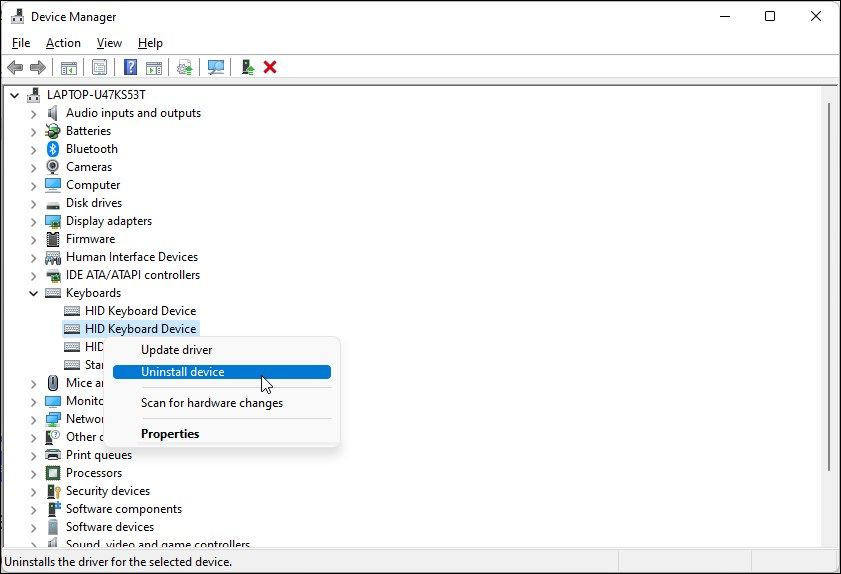
- Для каждой записи с типом HID или PS/2 и с местоположением, указывающим на встроенное устройство (например, «Подключено к порту клавиатуры»), щёлкните правой кнопкой и выберите «Удалить устройство».
- Подтвердите действие нажатием «Да».
- Проверьте, что внешняя клавиатура (если есть) продолжает работать.
Примечание: это временно. При следующей перезагрузке Windows обнаружит устройство и установит драйвер заново.
Когда использовать: при тестировании, временной замене или если встроенная клавиатура мешает при подключении внешней.
Постоянное отключение через службу i8042prt
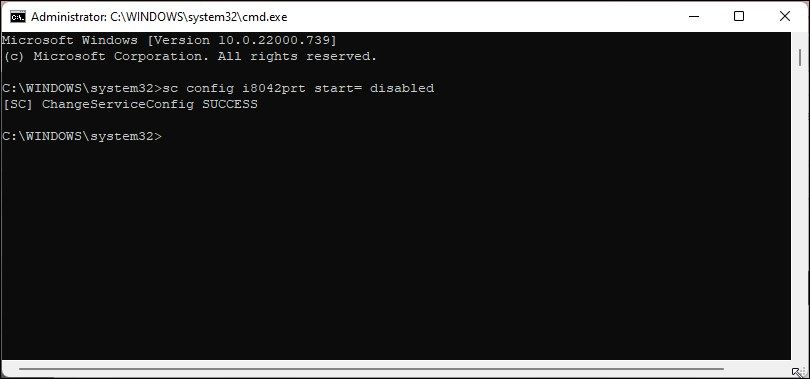
Если вам нужно надёжно остановить работу встроенной PS/2-совместимой клавиатуры (часто используется для внутренней клавиатуры ноутбука), можно отключить службу драйвера i8042prt. Для этого требуется команда sc из командной строки с правами администратора.
Важно: прежде чем менять параметры службы, удалите устройство в Диспетчере устройств (как в предыдущем разделе). После изменения службы перезапустите компьютер.
Шаги:
- Нажмите Win и введите cmd.
- Щёлкните правой кнопкой по «Командная строка» и выберите «Запуск от имени администратора». Подтвердите UAC.
- Введите команду и нажмите Enter:
sc config i8042prt start= disabled- Дождитесь сообщения об успешном выполнении.
- Закройте окно и перезагрузите ПК.
После перезагрузки встроенная клавиатура перестанет регистрировать ввод.
Чтобы вернуть автоматический запуск драйвера, выполните в повышенной командной строке:
sc config i8042prt start= autoЗатем перезагрузите компьютер.
Ограничения и замечания:
- На большинстве новых ноутбуков встроенная клавиатура может быть подключена не через классический контроллер i8042, а через другие контроллеры. В таком случае команда не повлияет на устройство.
- Всегда убедитесь, что у вас есть рабочая внешняя клавиатура и доступ администратора перед применением изменений.
Отключение через установку несовместимого драйвера
Ещё один способ — принудительно установить неподходящий драйвер для встроенного устройства. Это приводит к тому, что Windows перестаёт корректно работать с клавиатурой, пока вы не установите совместимый драйвер снова.
Порядок действий:
- Откройте Диспетчер устройств и разверните раздел «Клавиатуры».
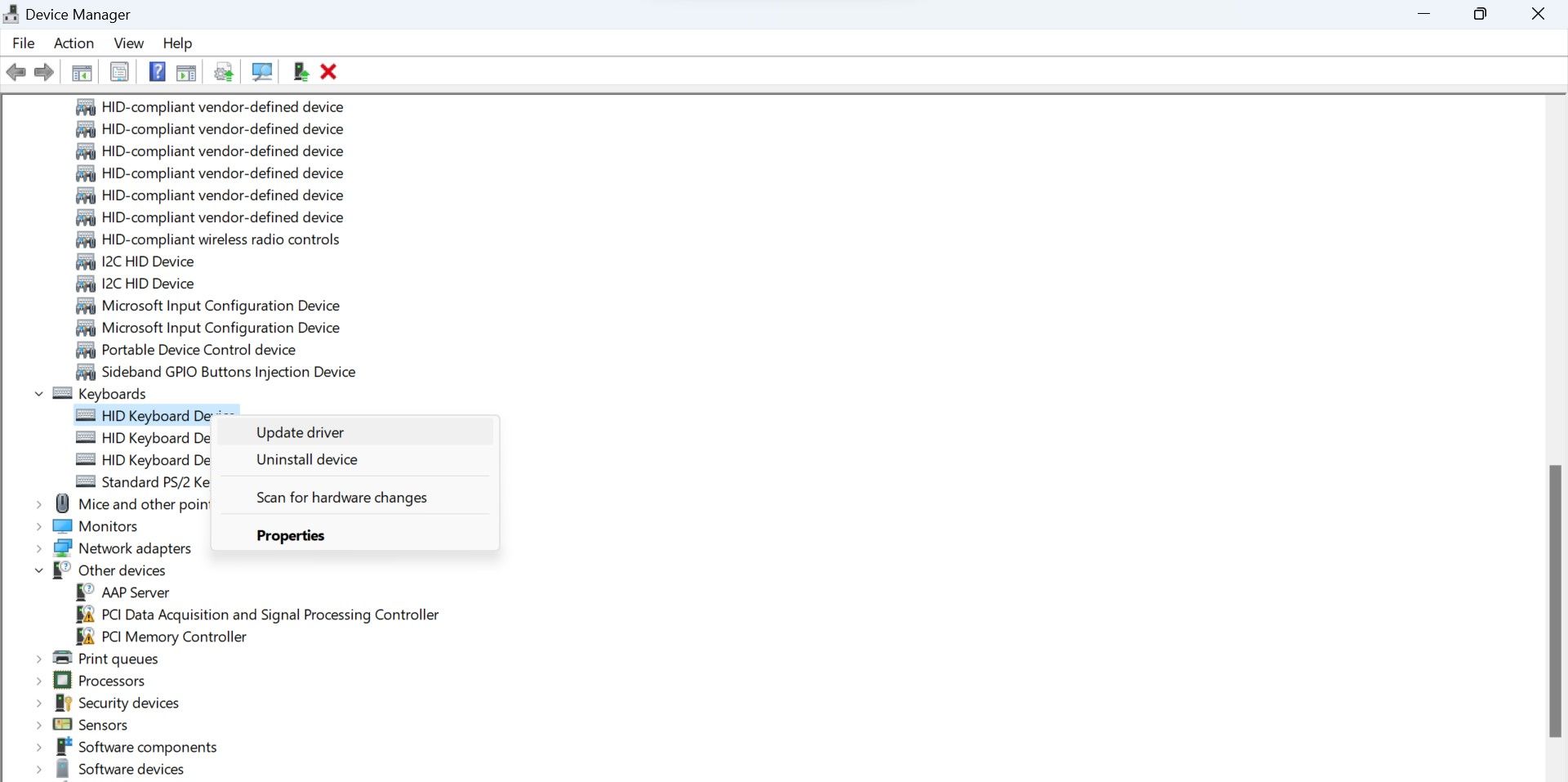
- Щёлкните правой кнопкой по встроенной клавиатуре и выберите «Обновить драйвер».
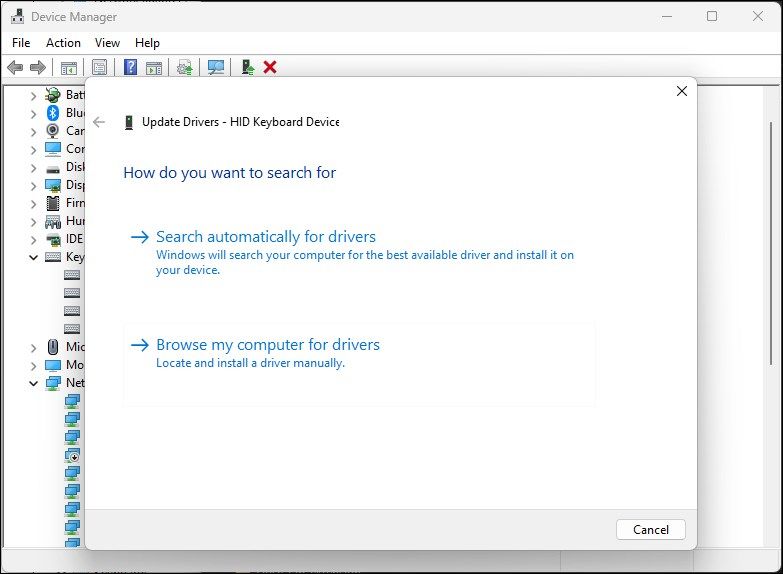
- Выберите «Выполнить поиск драйверов на этом компьютере».
- Затем выберите «Выбрать драйвер из списка доступных на этом компьютере».
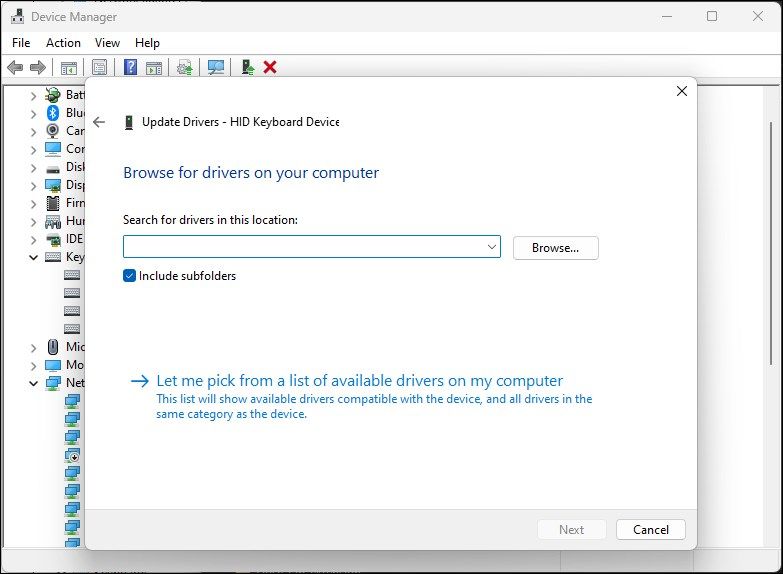
- Снимите галочку «Показывать совместимое оборудование».
- Выберите любого производителя и драйвер из списка — неподходящий драйвер установится и, вероятно, отключит клавиатуру.
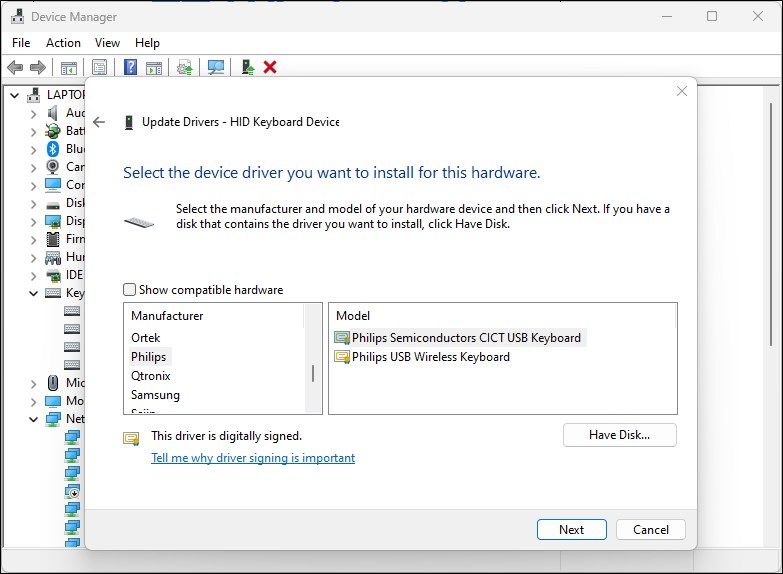
- Подтвердите предупреждение и перезагрузите компьютер.
Как вернуть рабочее состояние:
- В Диспетчере устройств снова обновите драйвер и выберите «Выполнить поиск драйверов автоматически». Windows попытается установить совместимый драйвер.
- Или в том же диалоге выберите «Показать совместимое оборудование» и вручную выберите «HID Keyboard Device», затем нажмите «Далее».
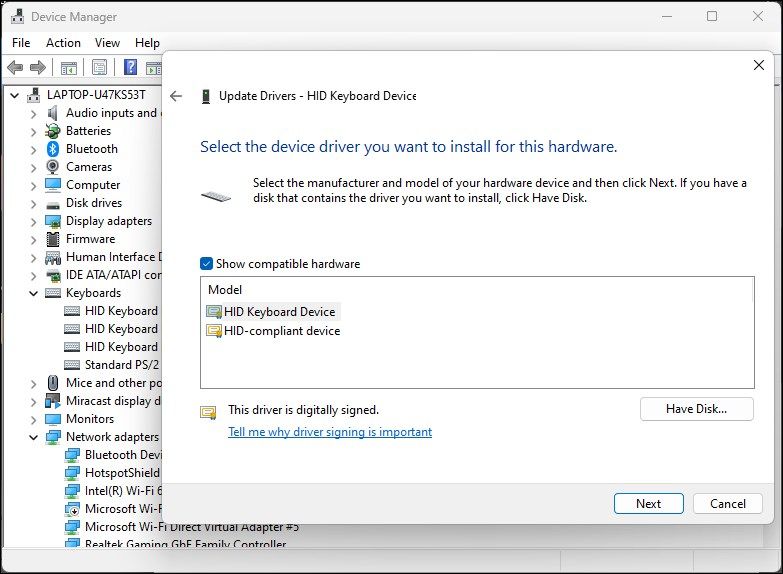
Предупреждение: метод грубый и может привести к непредвиденным побочным эффектам. Используйте только если вы понимаете риски.
Когда это полезно
- Внешняя клавиатура работает лучше по эргономике или функционалу.
- Встроенная клавиатура неисправна (залипание клавиш, самопроизвольный ввод).
- Ноутбук используется в киоске или специфическом ПО, где нужен только внешний ввод.
Рекомендации по безопасности и восстановлению
- Перед началом убедитесь, что у вас есть внешняя клавиатура или другое средство управления (мышь, сенсорный экран).
- Имейте резервный план: знать, как войти в BIOS/UEFI и как восстановить драйверы без клавиатуры (через удалённый доступ, PowerShell по сети или режим восстановления).
- Делайте изменения только с учётом прав администратора.
Ролики восстановления:
- Если после удаления устройства у вас отсутствует ввод, подключите USB-клавиатуру и установите драйвер заново.
- Если команда sc не сработала, проверьте, действительно ли встроенная клавиатура использует i8042prt.
Матрица рисков и способы смягчения
- Риск: потеря ввода после удаления драйвера. Смягчение: подключите внешнюю клавиатуру заранее.
- Риск: несовместимый драйвер вызвал другие ошибки. Смягчение: создайте точку восстановления Windows перед установкой.
- Риск: изменение системных служб затронуло другие устройства. Смягчение: документируйте изменения и используйте команды восстановления.
Чек-листы по ролям
Чек-лист для обычного пользователя:
- Подключить внешнюю клавиатуру.
- Сделать точку восстановления системы (опционально).
- Удалить встроенную клавиатуру в Диспетчере устройств.
- Перезагрузить и проверить работу.
Чек-лист для техника:
- Определить устройство в Диспетчере устройств и зафиксировать идентификаторы.
- Скопировать список установленных драйверов.
- Удалить устройство, изменить службу i8042prt при необходимости.
- Провести тесты ввода и логировать результаты.
Чек-лист для администратора:
- Оценить влияние на пользователей.
- Создать политику восстановления и инструкции на случай массовых изменений.
- Отключать устройства только в рамках change management.
Критерии приёмки
- Встроенная клавиатура не регистрирует ввод после перезагрузки (для постоянного отключения).
- Внешняя клавиатура работает корректно.
- Система стабильно загружается и нет ошибок в журнале событий Windows, связанных с драйвером клавиатуры.
Мини-методика тестирования
- Перед изменением: задокументировать текущие версии драйверов и запись в Диспетчере устройств.
- Применить выбранный метод (удаление драйвера, изменение службы, установка несовместимого драйвера).
- Перезагрузить систему.
- Проверить ввод с внешней клавиатуры, тестовый набор текста, проверка горячих клавиш.
- Восстановить драйвер и подтвердить возврат работоспособности.
Быстрый справочник команд
- Удаление службы i8042prt:
sc config i8042prt start= disabled- Включение службы i8042prt:
sc config i8042prt start= auto- Открыть Диспетчер устройств из «Выполнить»:
devmgmt.mscПринятие решения — дерево действий
flowchart TD
  A[Нужна ли клавиатура?] -->|Да| B[Не отключать]
  A -->|Нет| C[Подключена ли внешняя клавиатура?]
  C -->|Нет| D[Подключить USB/BT клавиатуру]
  C -->|Да| E[Удалять устройство в Диспетчере устройств]
  E --> F{Нужно постоянное отключение?}
  F -->|Да| G[Отключить службу i8042prt и перезагрузить]
  F -->|Нет| H[Оставить как временное решение]
  G --> I[Проверить ввод внешней клавиатуры]
  H --> I
  D --> E
Глоссарий (одно предложение на термин)
- Диспетчер устройств: системное приложение Windows для управления аппаратными устройствами и драйверами.
- HID: Human Interface Device — класс устройств ввода, включая клавиатуры и мыши.
- i8042prt: системный драйвер/служба для PS/2-контроллеров клавиатуры и мыши.
- Драйвер: программный компонент, который обеспечивает взаимодействие ОС с аппаратурой.
Частые проблемы и решения
Проблема: после удаления встроенной клавиатуры пропал ввод и внешняя клавиатура не работает.
- Решение: подключите другую USB-клавиатуру или загрузитесь в безопасном режиме и восстановите драйвер.
Проблема: команда sc не даёт эффекта.
- Причина: клавиатура подключена через контроллер, отличный от i8042. Проверьте идентификаторы устройства в свойствах.
Проблема: после установки несовместимого драйвера появились дополнительные ошибки.
- Решение: используйте точку восстановления или откат драйвера в Диспетчере устройств.
Сводка
Отключение встроенной клавиатуры ноутбука в Windows возможно несколькими способами: временно — через удаление устройства в Диспетчере устройств; постоянно — через отключение службы i8042prt; альтернативно — установка несовместимого драйвера. Всегда обеспечивайте доступ внешней клавиатуры и план восстановления перед изменениями. Тестируйте и документируйте шаги, особенно в рабочих средах.
Important: перед любыми системными изменениями создайте точку восстановления и убедитесь, что у вас есть внешний способ ввода.

Похожие материалы

Несколько аккаунтов Skype: Multi Skype Launcher

Журнал для работы: повысить продуктивность

Персональные звуки уведомлений на Android

Скачивание шоу Hulu для офлайн‑просмотра

Microsoft Start: персонализированная новостная лента
