
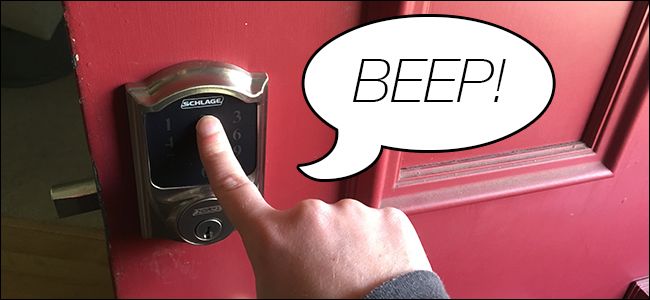
Отключение звукового сигнала замка Schlage Connect
Быстрые ссылки
- Отключить звуковой сигнал прямо на замке
- Отключить звуковой сигнал через приложение на телефоне
Коротко о том, что важно понять перед началом. Звуковой сигнал (beeper) и сигнал тревоги — разные вещи. Beeper подтверждает нажатие клавиш и успешную блокировку/разблокировку через клавиатуру. Тревога — это механизм отпугивания неавторизованных лиц; её нельзя путать с простым звуковым подтверждением.
Перед началом убедитесь, что у вас есть программный код замка (Programming Code). Он обычно напечатан на наклейке на внутренней части корпуса замка. Если вы не записали его при установке, придётся снять внутреннюю панель и посмотреть код на корпусе.
Отключить звуковой сигнал прямо на замке
- Откройте дверь и выдвиньте ригель (deadbolt) — программирование всегда начинается при выдвинутом ригеле.
- Нажмите кнопку Schlage (верхняя кнопка на клавиатуре).
- Введите шестизначный программный код.
- Нажмите клавишу «5». Замок подтвердит действие двумя зелёными миганиями и двумя сигналами — это означает, что beeper отключён.
Чтобы включить сигнал обратно, повторите ту же последовательность: после ввода программного кода нажмите «5» — вы услышите и увидите одно мигание/один сигнал при включении.
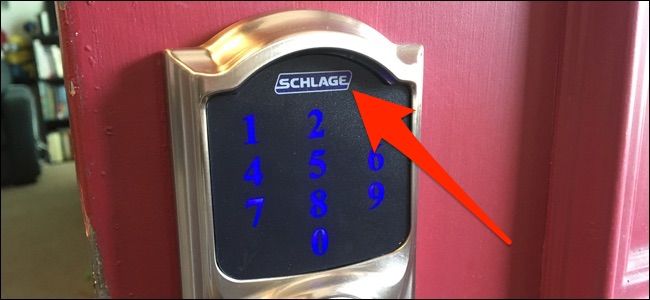
Важно: если при попытке войти в режим программирования ничего не происходит, проверьте батареи и положение ригеля. Иногда требуется краткая пауза после установки батарей, прежде чем замок ответит на команды.
Отключить звуковой сигнал через приложение на телефоне
Прямое управление удобнее, если замок подключён к смарт‑хабу и интегрирован в ваше приложение управления умным домом.
- Подключите Schlage Connect к смарт‑хабу, если этого ещё не сделано. Разные модели и конфигурации используют Z‑Wave или Zigbee; проверьте совместимость вашего хаба. Распространённые хабы: Wink, SmartThings, Hubitat и другие.
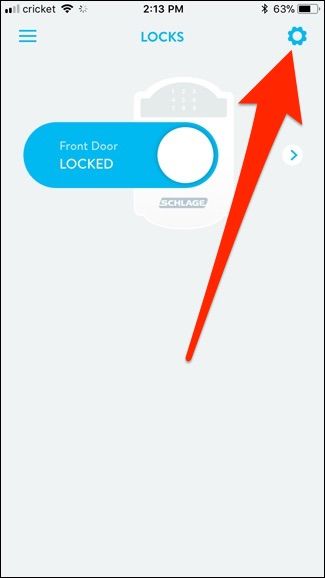
- Откройте приложение хаба и выберите устройство замка в списке.
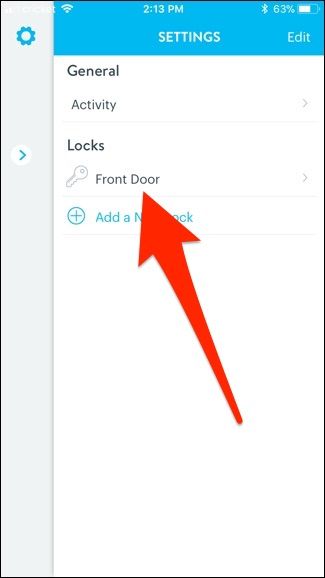
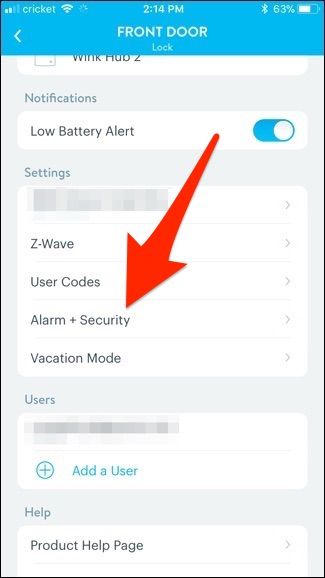
- Нажмите значок настроек (шестерёнка) в правом верхнем углу экрана, затем выберите название вашего замка (например, «Front Door» — у вас оно может отличаться).
- Найдите раздел «Alarm + Security» (может называться «Безопасность», «Оповещения» или похожим образом).
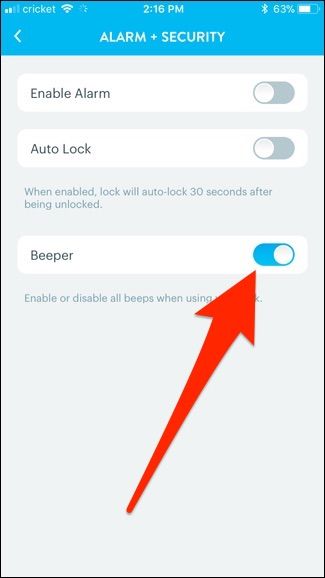
- Отключите переключатель рядом с «Beeper».
После этого замок перестанет издавать звуковые подтверждения при нажатии клавиш и при блокировке/разблокировке (вне режима тревоги).
Что делать, если программного кода нет или он утерян
- Посмотрите под декоративной крышкой внутреннего модуля замка — программный код обычно напечатан на заводской наклейке. Отключайте замок от сети питания (уберите батареи) и снимайте крышку аккуратно, следуя инструкции производителя.
- Если код стерся или отсутствует, и вы не хотите разбирать замок, обратитесь в службу поддержки Schlage или в установщика. Не пытайтесь выполнить сброс к заводским настройкам без инструкции — это может удалить все пользовательские коды.
Важно: никакие действия со снятием крышки не должны нарушать гарантию — проверьте документы производителя.
Альтернативные подходы и когда это не сработает
- Если замок управляется напрямую через фирменное приложение Schlage (например, Smart Encode/Schlage Home) и не через сторонний хаб, управление beeper может находиться именно в нём.
- В некоторых интеграциях переключение «Beeper» в приложении хаба может не мгновенно применяться — попробуйте перезагрузить приложение или удалить и заново добавить устройство.
- Если после отключения beeper вы всё ещё слышите звуки, убедитесь, что это действительно beeper, а не сигнал тревоги или другой источник шума (например, соседский датчик).
Проверка и критерии приёмки
- При нажатии любой цифры на клавиатуре не должно быть звукового сигнала.
- При ручной блокировке/разблокировке через клавиатуру замок не должен издавать звук подтверждения.
- Тревожные оповещения (alarm) остаются активными, если вы не отключили их отдельно.
Роль‑ориентированные чек‑листы
Для владельца дома:
- Убедиться, что программный код записан и сохранён в безопасном месте.
- Отключить beeper в приложении или на замке.
- Проверить реакцию замка и батарею.
Для установщика:
- Показать владельцу, где находится программный код.
- Записать настройки в документацию объекта.
- Объяснить разницу между beeper и alarm.
Краткий глоссарий
- Программный код: шестизначный код, используемый для входа в режим программирования.
- Beeper: звуковой модуль, подтверждающий нажатия клавиш и блокировку/разблокировку.
- Alarm: тревожная сигнализация для предотвращения несанкционированного доступа.
Итог
Отключение звукового сигнала на Schlage Connect — простая операция, если у вас под рукой программный код или если замок подключён к смарт‑хабу. Начните с проверки внутренней части замка для нахождения кода, затем выберите способ: локально через клавиатуру (кнопка Schlage → код → «5») или дистанционно через приложение хаба. Если что‑то идёт не так, проверьте батареи, перезагрузите интеграции и обратитесь в поддержку.
Важно: будьте внимательны при работе с внутренней частью замка и сохранении программного кода — это ключ к безопасности доступа в ваш дом.

Похожие материалы

Несколько аккаунтов Skype: Multi Skype Launcher

Журнал для работы: повысить продуктивность

Персональные звуки уведомлений на Android

Скачивание шоу Hulu для офлайн‑просмотра

Microsoft Start: персонализированная новостная лента
