
Как отключить уведомление клавиатуры Apple TV на iPhone и iPad
Быстрые ссылки
Отключение уведомления клавиатуры Apple TV
Другие способы ввода текста на Apple TV
Отключение уведомления клавиатуры Apple TV
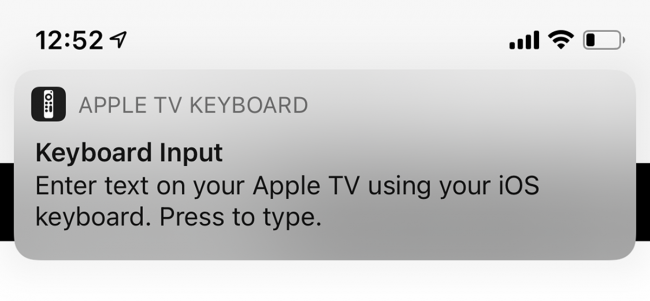
Уведомление клавиатуры Apple TV появляется на тех iPhone и iPad, которые вошли в тот же Apple ID, что и Apple TV. Оно используется, чтобы быстро ввести текст с мобильного устройства, когда Apple TV ждёт ввод. Если уведомление приходит на несколько устройств одновременно, это может раздражать.

Ниже — пошаговая инструкция, как отключить уведомление на конкретном устройстве.
- Откройте приложение «Настройки» на iPhone или iPad.
- Выберите раздел «Уведомления».

- Прокрутите список приложений и найдите «Клавиатура Apple TV».
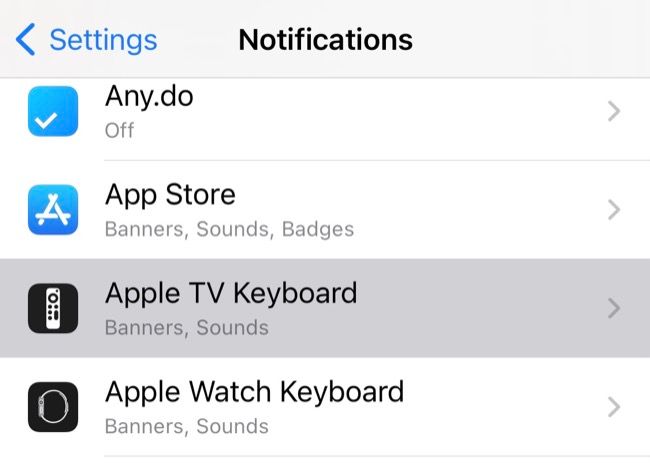
- Нажмите на «Клавиатура Apple TV», чтобы открыть параметры.
- Чтобы полностью отключить уведомления на этом устройстве, отключите переключатель «Разрешить уведомления».

Примечание: вместо полного отключения вы можете просто убрать «Баннеры». Тогда уведомление не будет всплывать сверху экрана, но останется доступным на экране блокировки и в Центре уведомлений. Уведомление автоматически исчезнет, как только Apple TV перестанет ждать ввода, поэтому его не нужно закрывать вручную.
Если вы захотите вернуть уведомления, вернитесь в эти настройки и включите нужные параметры снова.
Важно: уведомление появляется только на устройствах, привязанных к тому же Apple ID. Если уведомление продолжает приходить после отключения, проверьте следующие шаги в разделе «Устранение неполадок» ниже.
Другие способы ввода текста на Apple TV
Использование iPhone или iPad действительно удобнее, чем ввод букв по одной на пульте. Но это не единственный вариант:
- Диктовка через Siri: нажмите и удерживайте кнопку Siri (микрофон) на пульте Apple TV, говорите и отпустите кнопку. Речь будет преобразована в текст.
- Bluetooth‑клавиатура: сопряжение обычной Bluetooth‑клавиатуры с Apple TV даёт полноценный набор клавиш и ускоряет набор.
- Альтернативные устройства: если у вас есть iPod touch, вы можете использовать его как устройство ввода, чтобы не получать уведомления на iPhone или iPad.
Совет: процесс сопряжения Bluetooth‑клавиатуры аналогичен сопряжению контроллеров Xbox или PS4 — включите режим сопряжения на клавиатуре и выполните поиск в настройках Apple TV.
Устранение неполадок
Если уведомление всё ещё появляется после отключения «Разрешить уведомления»:
- Убедитесь, что вы отключили уведомления именно для «Клавиатура Apple TV». Иногда похожие записи могут вводить в заблуждение.
- Перезагрузите устройство — это обновит состояние уведомлений.
- Проверьте режимы «Фокус» (Do Not Disturb): в некоторых режимах уведомления могут вести себя иначе. Отключите временно все фокус‑режимы и проверьте.
- Обновите iOS/iPadOS до последней версии — редкие баги с уведомлениями исправляются обновлениями.
- Если устройство всё ещё отображает уведомления, хотя везде выключено, попробуйте выйти из Apple ID на устройстве или изменить Apple ID для Apple TV (это крайний способ и влияет на остальные сервисы).
Быстрое руководство — чеклист
- Открыть Настройки → Уведомления.
- Найти «Клавиатура Apple TV».
- Выключить «Разрешить уведомления» или отключить «Баннеры».
- Проверить экран блокировки и Центр уведомлений при необходимости.
- Перезагрузить устройство, если изменения не вступили в силу.
Когда стоит отключать, а когда нет
- Отключайте уведомление, если в комнате много устройств и уведомления мешают.
- Оставьте включённым, если вы часто вводите текст с iPhone/iPad и хотите мгновенный доступ.
- Отключите только на одном устройстве (например, iPad), если хотите сохранять доступ с iPhone.
Краткая памятка по ролям
- Для домохозяйства: отключите баннеры на всех дополнительных устройствах, оставьте уведомления на основном телефоне.
- Для гостей/общего пользования Apple TV: заранее включите режимы «Не беспокоить» или выключите уведомления на гостевых устройствах.
- Для офиса/публичных мест: лучше полностью отключить уведомления на всех устройствах, чтобы избежать лишних всплывающих окон.
Краткое резюме
Отключение уведомления клавиатуры Apple TV делается локально на каждом iPhone или iPad через Настройки → Уведомления → «Клавиатура Apple TV». Альтернативы — диктовка через Siri или подключение Bluetooth‑клавиатуры. Если после отключения проблема остаётся, перезагрузите устройство и проверьте режимы Фокус и обновления системы.
Важно: уведомление связано с Apple ID — оно будет появляться только на устройствах, привязанных к той же учётной записи.

Похожие материалы

Несколько аккаунтов Skype: Multi Skype Launcher

Журнал для работы: повысить продуктивность

Персональные звуки уведомлений на Android

Скачивание шоу Hulu для офлайн‑просмотра

Microsoft Start: персонализированная новостная лента
