
Как отключить оповещения на GamePad Wii U
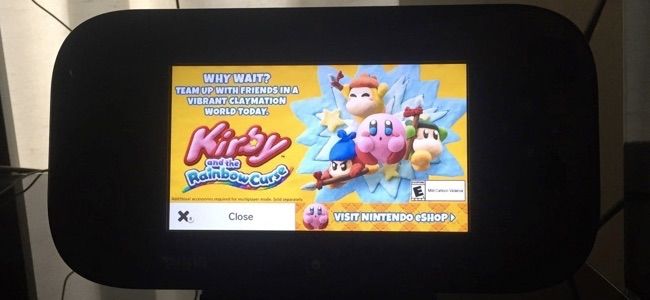
Если GamePad вашей Wii U сам включается и показывает оповещения или рекламу, можно быстро выключить автоматическое отображение или отключить оповещения полностью через настройки Quick Start Menu. Ниже пошаговая инструкция, варианты действий, чеклисты и рекомендации при проблемах.
Быстрые ссылки
- Найти настройки Quick Start Menu
- Выбрать способ отключения оповещений
Ваша GamePad иногда сама включается, воспроизводит звук и показывает рекламные оповещения о новых играх. Это происходит, даже когда вы не используете консоль, и может мешать. Ниже — понятная инструкция, как изменить стандартные параметры так, чтобы GamePad не включался сам и не отвлекал вас.
Найдите настройки Quick Start Menu
- Включите Wii U. Для этого можно нажать кнопку питания на GamePad.
- На Quick Start Menu выберите значок «System Settings» или перейдите в полное меню Wii U и там выберите «System Settings».
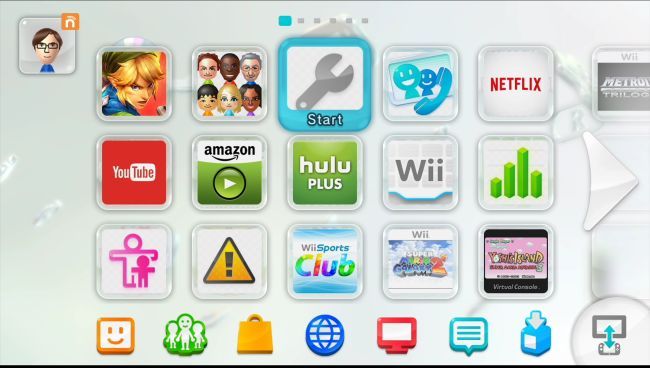
- Нажмите значок, похожий на гаечный ключ с кнопкой питания, в нижней правой части экрана GamePad.
- Затем нажмите большую кнопку в центре экрана, чтобы открыть меню Power Settings.
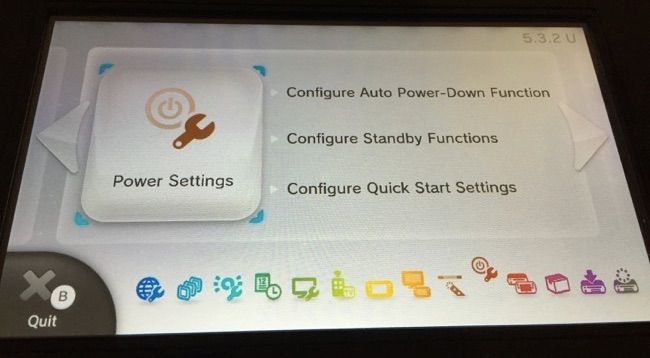
- В меню Power Settings найдите опцию Quick Start Menu ближе к нижней части экрана. Quick Start Menu — это то меню, которое появляется на GamePad до полной загрузки Wii U и через которое показываются эти оповещения.
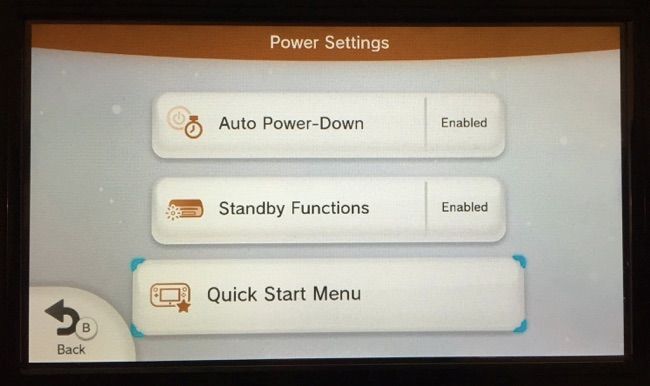
Выберите способ отключения оповещений
В разделе Quick Start Menu доступны несколько вариантов управления оповещениями. Ниже описаны все подходы и рекомендации, какой выбрать в различных сценариях.
Отключить автоматическое отображение оповещений
Если вам не нужно, чтобы GamePad автоматически включался и показывал оповещения, выберите опцию Automatic Display of Alerts и установите значение Нет. В этом режиме оповещения больше не будут сами включать GamePad и воспроизводить звук. Вы всё равно сможете просматривать их вручную, когда сами включите устройство.
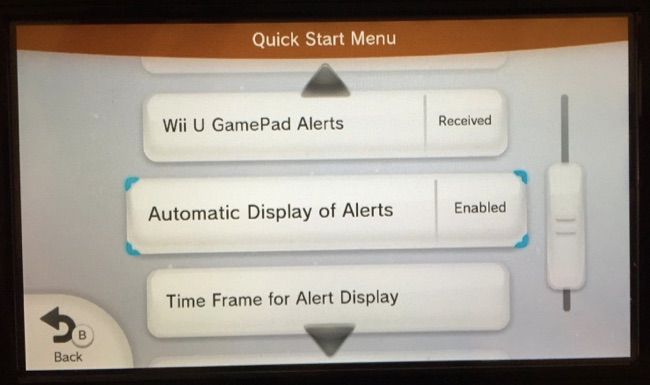
Это хороший баланс: вы продолжаете получать полезную информацию о релизах, но только по собственному желанию и в удобное время.
Отключить оповещения полностью
Если вы хотите убрать оповещения совсем, выберите опцию Wii U GamePad Alerts и установите значение Нет. Это предотвратит все оповещения через SpotPass о специальных предложениях и промоакциях.
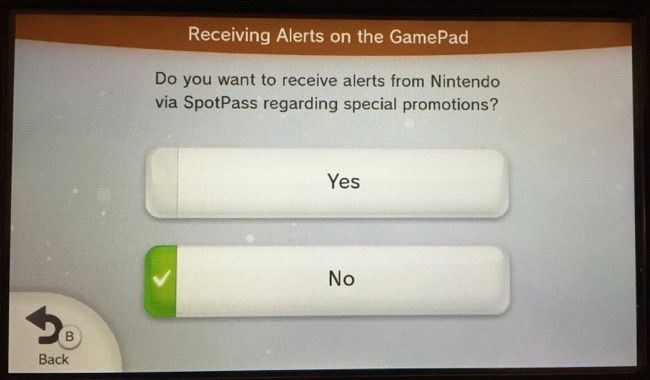
Объяснение одного термина
SpotPass — это фоновая часть системы Wii U, которая остаётся активной в режиме сна и получает обновления, патчи и рекламные оповещения.
Установить допустимый временной промежуток для оповещений
Если оповещения полезны, но мешают в ночное время, используйте опцию Time Frame for Alert Display. По умолчанию оповещения появляются с 9:00 до 21:00. Вы можете изменить период на тот, который вам удобен.
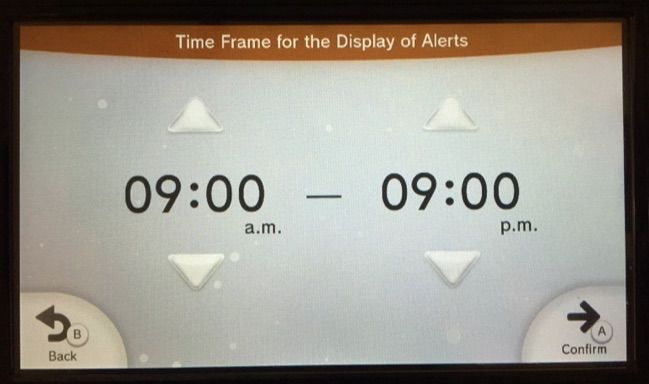
Полностью отключить Quick Start Menu
Полное отключение Quick Start Menu тоже уберёт оповещения, но при этом вы лишитесь удобной быстрой загрузки игр через GamePad. Мы не рекомендуем этот шаг, если вы часто используете Quick Start Menu для быстрого запуска игр.
Когда это не сработает
- Если GamePad продолжает включаться сам даже после отключения автоматического показа, возможно, настройки не сохранились из-за сбоя питания. Попробуйте перезагрузить консоль и проверить снова.
- Если оповещения приходят по сети, но не исчезают, проверьте, не активен ли SpotPass в других настройках сети.
- Если устройство имеет устаревшую прошивку, поведение может отличаться. Обновите систему через сетевые настройки и попробуйте снова.
Альтернативные подходы
- Отключить Wi-Fi на Wii U или на роутере в ночное время, если вы готовы пожертвовать обновлениями в пользу полного спокойствия.
- Ограничить доступ к интернету для консоли через настройки роутера — полезно для родителей.
- Использовать временное отключение Quick Start Menu вместо полного выключения, если требуется только кратковременное отсутствие оповещений.
Минимальная процедура восстановления спокойствия — шаги быстрого решения (SOP)
- Включите Wii U и откройте System Settings через Quick Start Menu или главное меню.
- Перейдите в Power Settings и откройте Quick Start Menu.
- Выберите Automatic Display of Alerts и установите Нет.
- Если нужно, выберите Wii U GamePad Alerts и установите Нет.
- Если хотите, измените Time Frame for Alert Display на удобный период.
- Сохраните изменения и перезагрузите GamePad.
Критерии приёмки
- После действий GamePad больше не включается сам для показа оповещений.
- Оповещения не слышны в неподходящее время.
- При ручном включении GamePad оповещения доступны, если автоматическое отображение не было полностью отключено.
Чеклист для разных ролей
- Родитель: отключить полные оповещения или ограничить временные рамки; при необходимости блокировать интернет через роутер.
- Игрок: отключить только автоматическое отображение, чтобы не пропускать полезные уведомления при ручном включении.
- Администратор сети: при необходимости ограничить SpotPass на уровне сети, если требуется централизованный контроль трафика.
Советы по проверке и устранению неполадок
- Убедитесь, что настройки сохраняются — после изменения переключателя подождите 10–20 секунд и перезагрузите GamePad.
- Обновите системное ПО Wii U через сетевые настройки, если поведение отличается от описанного.
- Если оповещения продолжают появляться, попробуйте временно отключить питание и повторить настройку.
Важное
Отключение оповещений и автоматического включения не лишает вас права видеть полезную информацию о новых играх. Это даёт контроль над тем, когда и как вы её получаете.
Краткое резюме
Если раздражают внезапные включения и рекламные оповещения на GamePad, начните с отключения автоматического отображения оповещений в Quick Start Menu. Для полного отключения используйте параметр Wii U GamePad Alerts. В крайнем случае можно выключить сам Quick Start Menu, но это лишит удобной функции быстрой загрузки игр.
Summary
- Отключение автоматического отображения оповещений достаточно в большинстве случаев.
- Полное отключение оповещений доступно через пункт Wii U GamePad Alerts.
- Временной интервал можно настроить по потребности, по умолчанию 9:00–21:00.
Notes
Если после всех шагов проблема остаётся, проверьте версию прошивки и сетевые настройки SpotPass.

Похожие материалы

Несколько аккаунтов Skype: Multi Skype Launcher

Журнал для работы: повысить продуктивность

Персональные звуки уведомлений на Android

Скачивание шоу Hulu для офлайн‑просмотра

Microsoft Start: персонализированная новостная лента
