
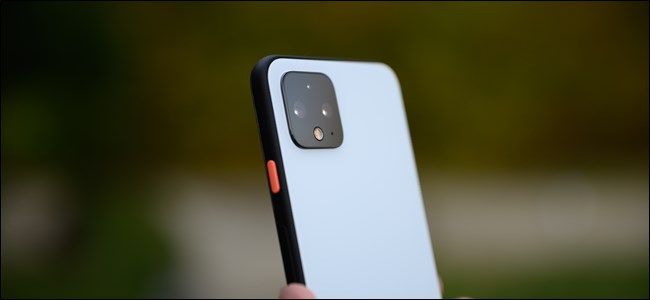
Как отключить 90 Гц и принудительно включить 90 Гц на Google Pixel 4 / 4 XL
Быстрые ссылки
- Как отключить 90 Гц
- Как принудительно включить частоту 90 Гц
Что делает 90 Гц и почему это важно
90 Гц — это частота обновления экрана: количество обновлений в секунду. Чем выше частота, тем более плавно выглядят анимации и прокрутка. Однако высокая частота требует больше энергии от графики и процессора, поэтому батарея разряжается быстрее. 60 Гц экономнее, но плавность ниже.
Важно: функция «Плавный экран» на Pixel 4 автоматически переключает частоту между 60 Гц и 90 Гц в зависимости от нагрузки. Если вы хотите постоянно держать 60 Гц — её нужно отключить.
Как отключить 90 Гц (перевести экран в 60 Гц)
- Смахните вниз с главного экрана дважды, чтобы открыть быстрые плитки.
- Нажмите на значок шестерёнки, чтобы открыть приложение Настройки.
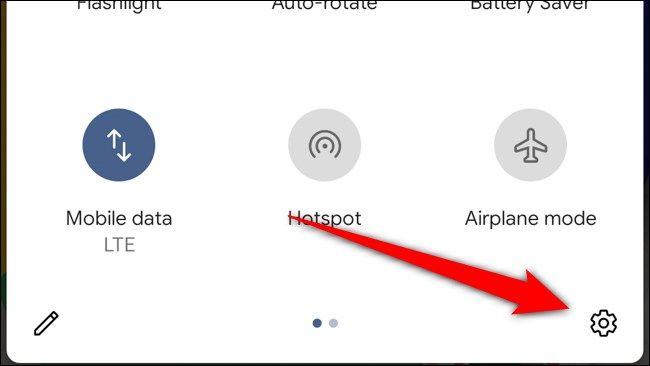
Альтернативный путь: с главного экрана проведите вверх, чтобы открыть список приложений, и выберите «Настройки».
- Пролистайте и нажмите «Экран».

- Нажмите «Дополнительно», чтобы развернуть дополнительные параметры.

- Найдите опцию «Плавный экран».
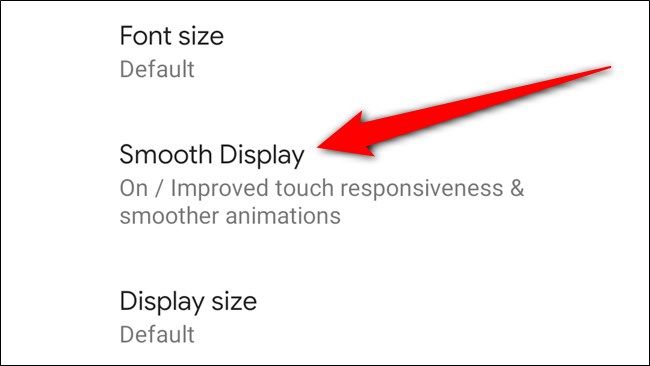
- Выключите переключатель рядом с «Плавный экран». Теперь устройство будет зафиксировано в 60 Гц и сможет работать чуть дольше без подзарядки.
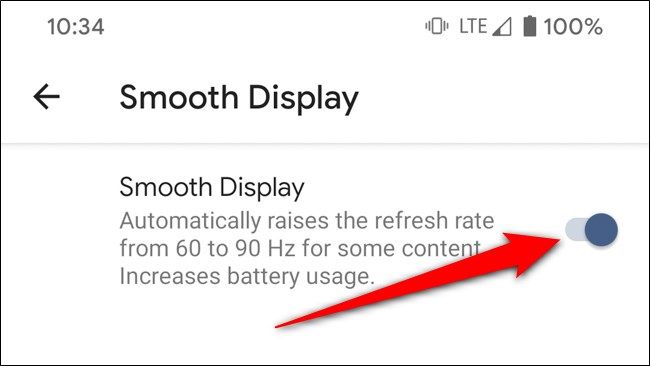
Важно: при выключении «Плавного экрана» вы теряете улучшенную плавность интерфейса в случаях, когда 90 Гц полезен (игры, прокрутка). Решайте исходя из приоритетов — автономность или визуальная плавность.
Как принудительно включить 90 Гц (всегда работать на 90 Гц)
Если вы предпочитаете качество изображения в ущерб времени работы батареи, можно заставить систему всегда использовать 90 Гц. Для этого понадобится включить Параметры для разработчиков.
Откройте Настройки (двойной свайп вниз → шестерёнка).
Прокрутите меню вниз и выберите «О телефоне».
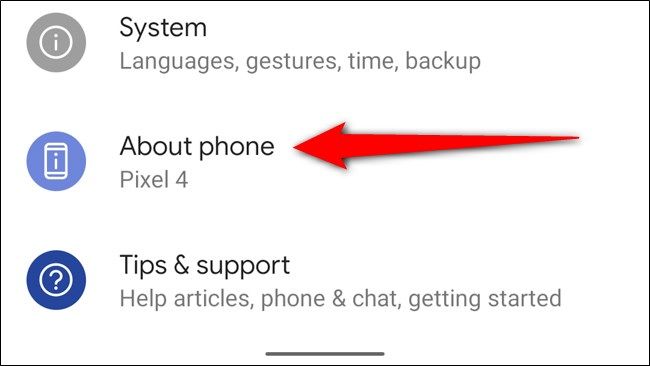
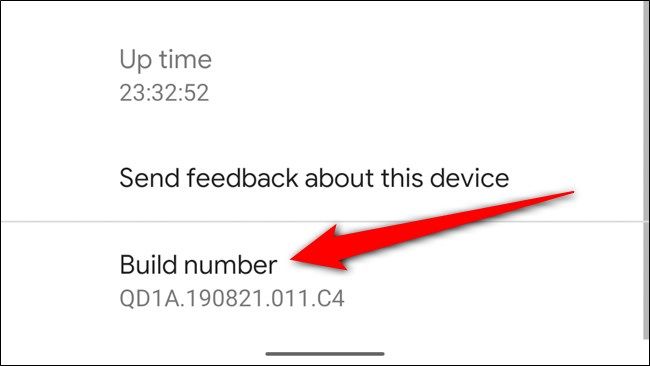
- Найдите пункт «Номер сборки» и быстро нажмите по нему несколько раз подряд. Система попросит ввести код блокировки экрана для подтверждения.
- Вернитесь назад и откройте «Система».

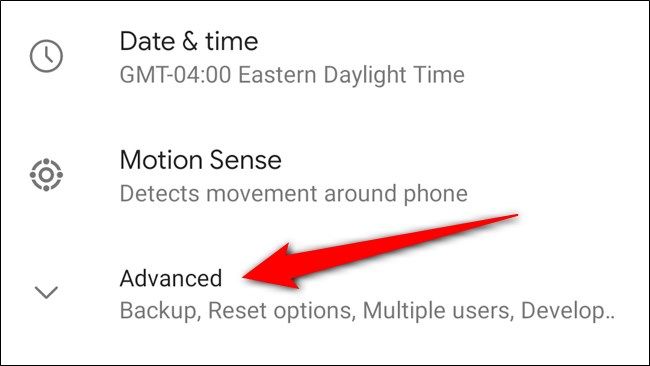
- Нажмите «Дополнительно», чтобы показать дополнительные настройки.
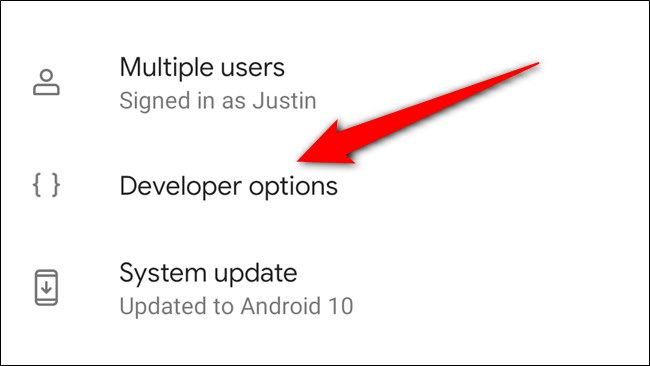
- Откройте «Параметры для разработчиков».
- Найдите параметр «Принудительная частота 90 Гц» (можно воспользоваться поиском настроек) и включите его.


Примечание: после включения экрана всегда будет работать на 90 Гц, даже в простое. Это удобнее для игр и плавных анимаций, но расход батареи увеличится.
Когда стоит и не стоит включать 90 Гц — практические рекомендации
- Включайте 90 Гц, если вы часто играете в требовательные игры или цените сверхплавную прокрутку в интерфейсе. Это улучшает визуальное восприятие.
- Выключайте 90 Гц, если вам важна длительная автономная работа, особенно при поездках или отсутствии зарядки.
- Оставьте «Плавный экран» включённым, если вы хотите автоматическое переключение и компромисс между качеством и временем работы.
Альтернативные способы сэкономить батарею
- Включите «Экономию заряда» в Настройках → Аккумулятор.
- Уменьшите яркость экрана и используйте тёмную тему.
- Отключите ненужные службы, такие как GPS, Bluetooth и NFC, когда они не нужны.
- Используйте адаптивную яркость и фоновые ограничения для редких приложений.
Механизм тестирования: как проверить результат
- До и после изменения снимите время автономной работы при одинаковой нагрузке: воспроизведите одно и то же видео или игровой цикл на 20–30 минут.
- Сравните ощущения плавности в интерфейсе и в конкретных приложениях.
- Проверьте температуру корпуса: принудительное 90 Гц может нагревать устройство сильнее.
Критерии приёмки
- Экран работает в 60 Гц после выключения «Плавный экран».
- Экран держит 90 Гц постоянно после включения «Принудительная частота 90 Гц».
- Батарея разряжается заметнее при принудительном 90 Гц в контролируемых тестах.
Риски и меры предосторожности
- Риск: ускоренный разряд батареи и потенциальный перегрев. Меры: следите за температурой и периодически выключайте опцию для длительной работы.
- Риск: уменьшение времени работы без заряда. Меры: используйте режим экономии и снижайте яркость.
Быстрые чек-листы по ролям
Для обычного пользователя:
- Цель: увеличить время работы — выключите «Плавный экран». Проверьте интерфейс.
Для геймера/энтузиаста:
- Цель: максимальная плавность — включите «Принудительная частота 90 Гц» в Параметрах для разработчиков.
Короткий глоссарий
- Плавный экран — автоматическое переключение между 60/90 Гц для баланса между плавностью и энергопотреблением.
- Принудительная частота 90 Гц — принудительная фиксация частоты обновления в 90 Гц через параметры разработчика.
Итог
Если вам нужна экономия батареи — отключайте «Плавный экран» и держите 60 Гц. Если важна плавность интерфейса — включайте принудительные 90 Гц через Параметры для разработчиков, но будьте готовы к более частым подзарядкам.
Важное: тестируйте изменения при вашей типичной нагрузке, чтобы выбрать оптимальный баланс между временем работы и качеством изображения.

Похожие материалы

Несколько аккаунтов Skype: Multi Skype Launcher

Журнал для работы: повысить продуктивность

Персональные звуки уведомлений на Android

Скачивание шоу Hulu для офлайн‑просмотра

Microsoft Start: персонализированная новостная лента
