
Как отключить телеметрию в Windows 10 и 11

Почему это важно
Телеметрия — это механизм, с помощью которого операционная система отправляет диагностические данные производителю (в нашем случае — Microsoft). Такие данные помогают выявлять ошибки, улучшать производительность и повышать совместимость, но также могут содержать сведения об установленных приложениях, настройках и поведении системы. Если вы цените конфиденциальность или управляете корпоративными машинами, важно контролировать, какие данные отправляются.
Краткое определение: телеметрия — автоматический сбор диагностических и эксплуатационных данных, отправляемых производителю ОС для анализа и улучшений.
Что вы получите из этой статьи
- Пошаговые инструкции для всех основных способов отключения или ограничения телеметрии.
- Команды для PowerShell/Командной строки.
- Резервное копирование и откат изменений.
- Советы для домашних пользователей и администраторов.
- Модель принятия решения и чек-листы.
Содержание
- Как ограничить сбор данных через Параметры
- Отключение через Редактор локальной групповой политики
- Отключение через Редактор реестра (с резервной копией)
- Отключение соответствующих служб
- Отключение задач в Планировщике заданий
- Команды для автоматизации (PowerShell / CMD)
- Совместимость с версиями Windows и ограничения
- Когда не нужно отключать телеметрию
- Альтернативные подходы (сетевые фильтры, hosts, Pi‑hole)
- План действий: резервное копирование, тестирование, откат
- Критерии приёмки и тесты
- Короткая справка: термины
Как ограничить то, что Microsoft собирает через телеметрию
Если вы не хотите полностью отключать телеметрию, самый простой и безопасный вариант — разрешить только обязательные диагностические данные.
- Нажмите Win + I.
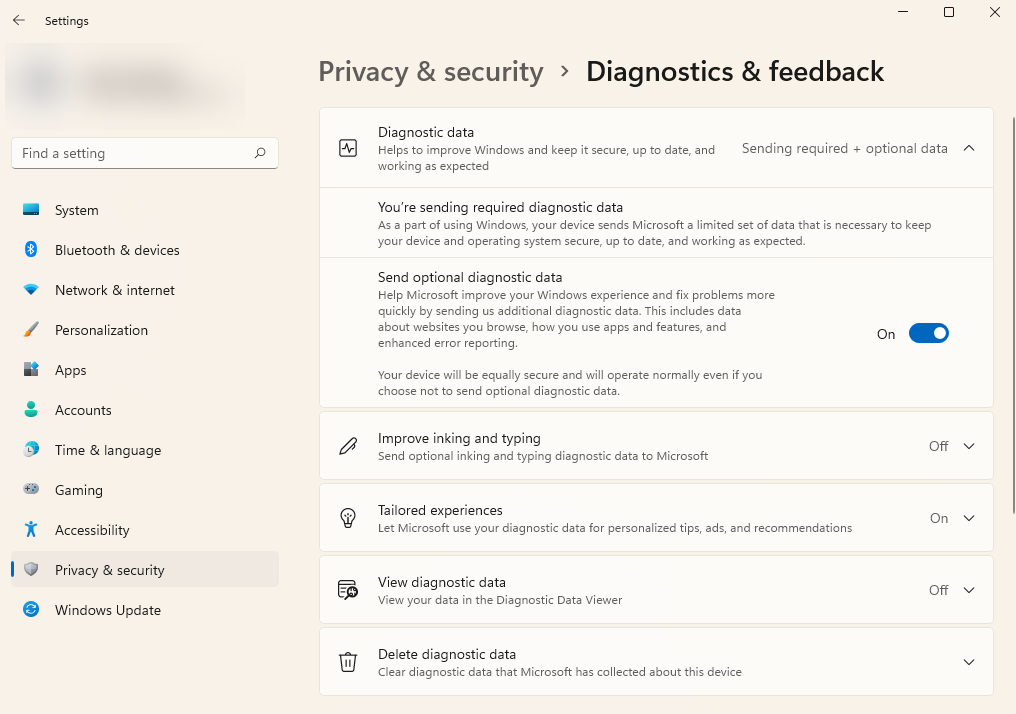
- Перейдите в «Конфиденциальность и безопасность» > «Диагностика и отзыв» (или Diagnostics & feedback на англ. интерфейсе).
- Отключите переключатель «Отправлять необязательные диагностические данные» (Send optional diagnostic data).
После этого Microsoft будет получать только базовые данные о оборудовании и состоянии системы, необходимые для поддержания работоспособности ОС. На домашней (Home) версии Windows это единственный официальный способ снизить телеметрию: полностью отключить её через политики нельзя.
Важно: в корпоративных версиях (Pro, Enterprise, Education) доступны дополнительные опции через групповые политики и реестр.
Отключение телеметрии через Редактор локальной групповой политики
Подходит для Windows 10/11 Pro, Enterprise, Education и для серверных редакций.
- Нажмите Win + R, введите gpedit.msc и нажмите Enter.
- Перейдите в: Computer Configuration > Administrative Templates > Windows Components > Data Collection and Preview Builds.
- В правой части дважды щёлкните по параметру Allow Diagnostic Data (в некоторых версиях Windows 10 это Allow Telemetry).
- Установите Disabled и нажмите OK.
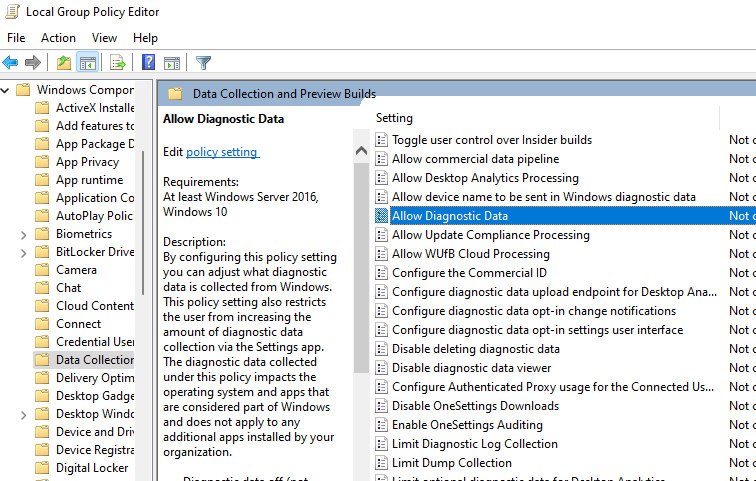
Примечание: после изменения политики рекомендуется выполнить gpupdate /force или перезагрузить ПК.
Отключение телеметрии через Редактор реестра (Registry Editor)
Работа с реестром требует осторожности. Всегда делайте резервную копию перед изменениями.
Резервное копирование реестра (рекомендуется):
- Откройте Win + R, введите regedit и нажмите Enter.
- В меню Файл выберите Экспорт.
- Сохраните .reg-файл в безопасное место (внешний диск или облако).
Шаги для отключения телеметрии через реестр:
- Откройте regedit.
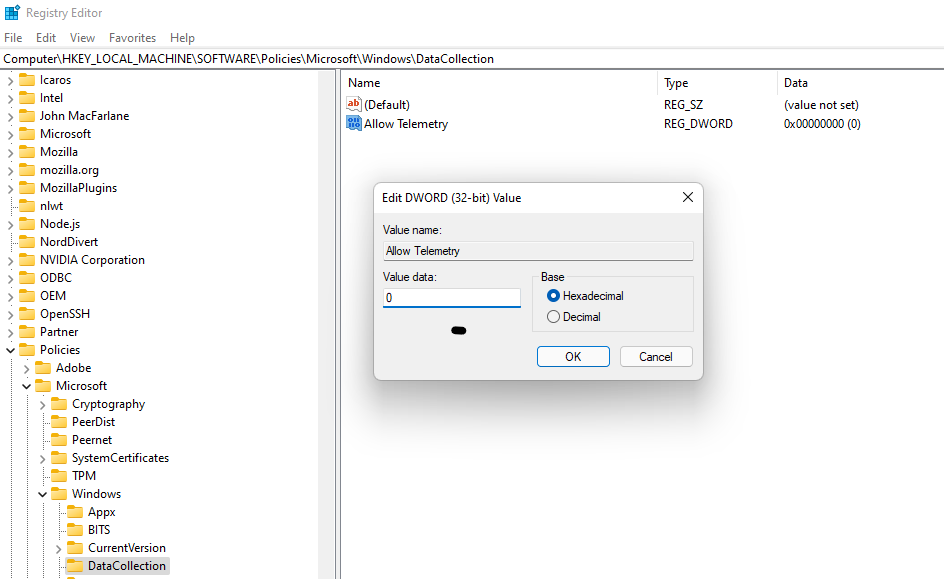
- Перейдите по пути: HKEY_LOCAL_MACHINE\SOFTWARE\Policies\Microsoft\Windows\DataCollection
- Если ветки DataCollection нет, создайте её (правый клик на Windows > New > Key > DataCollection).
- В правой части правой кнопкой мыши выберите New > DWORD (32-bit) Value. Назовите его Allow Telemetry.
- Дважды щёлкните Allow Telemetry и установите Value data = 0.
- Закройте редактор реестра и перезагрузите компьютер.
Если позже нужно вернуть отправку, установки значения Allow Telemetry = 1 или удаление ключа восстановят поведение по умолчанию.
Отключение телеметрии через службы Windows
Телеметрия зависит от нескольких системных служб. Их отключение эффективно, но требует прав администратора.
- Win + R, введите services.msc и нажмите Enter.
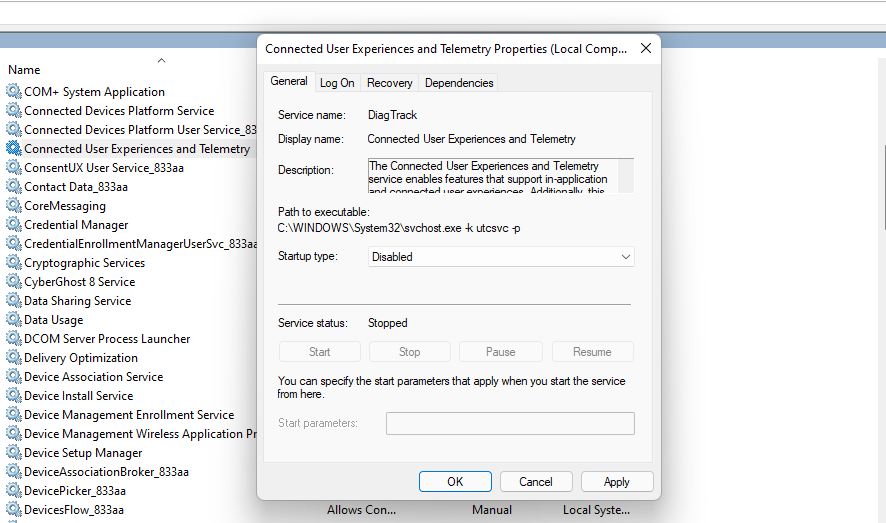
- Найдите службу Connected User Experiences and Telemetry (в старых версиях Telemetry или DiagTrack).
- Дважды щёлкните службу, на вкладке Общие измените Startup type на Disabled и нажмите OK.
- Также найдите Device Management Wireless Application Protocol (WAP) Push Message Routing Service (dmwappushservice) и отключите её аналогичным образом.
- Перезагрузите ПК.
Команды для командной строки (запустить CMD от имени администратора):
sc config DiagTrack start= disabled
sc config dmwappushservice start= disabled
sc stop DiagTrack
sc stop dmwappushservice
Аналогичные команды в PowerShell (запуск от админа):
Set-Service -Name DiagTrack -StartupType Disabled
Stop-Service -Name DiagTrack -Force
Set-Service -Name dmwappushservice -StartupType Disabled
Stop-Service -Name dmwappushservice -Force
Важно: в разных сборках именование служб может отличаться. Проверьте точные имена в списке служб.
Отключение задач телеметрии через Планировщик заданий
Телеметрия использует задачи в Планировщике для периодической отправки данных. Их отключение уменьшает активность.
- Откройте Планировщик заданий (Task Scheduler).
- Перейдите в: Task Scheduler Library > Microsoft > Windows > Customer Experience Improvement Program.
- Отключите задачу Consolidator и все другие задачи в этой папке.
- Также проверьте папки Windows\Application Experience и Windows\Autochk на похожие задачи.
Команда PowerShell для отключения задачи (пример):
Unregister-ScheduledTask -TaskName "Consolidator" -Confirm:$false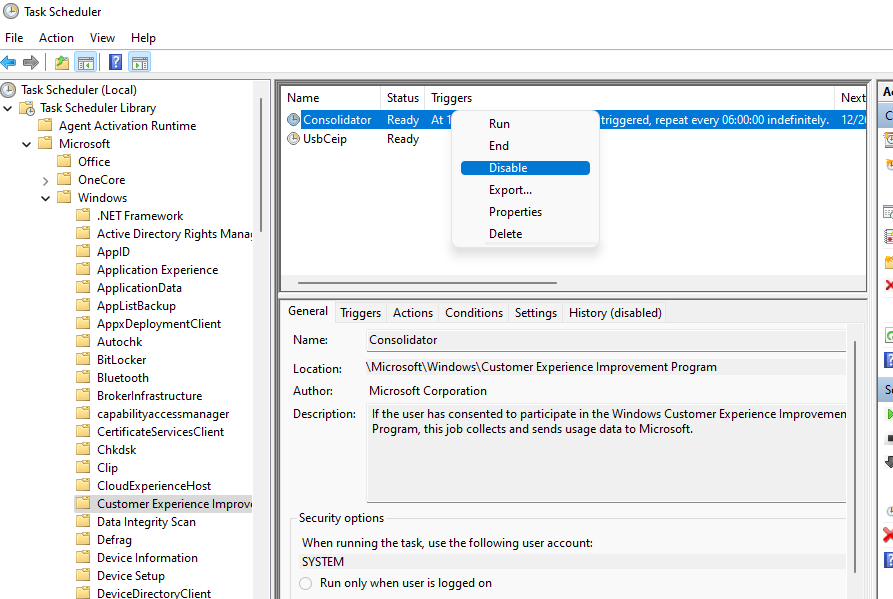
Автоматизация: скрипт PowerShell для комплексного отключения
Ниже пример скрипта, который объединяет изменение реестра, отключение служб и отключение задач. Проверяйте и адаптируйте под вашу сборку Windows.
# Требуется запуск от имени администратора
# Отключаем AllowTelemetry через реестр
New-Item -Path "HKLM:\SOFTWARE\Policies\Microsoft\Windows\DataCollection" -Force | Out-Null
New-ItemProperty -Path "HKLM:\SOFTWARE\Policies\Microsoft\Windows\DataCollection" -Name AllowTelemetry -PropertyType DWord -Value 0 -Force | Out-Null

# Отключаем службы
Set-Service -Name DiagTrack -StartupType Disabled -ErrorAction SilentlyContinue
Stop-Service -Name DiagTrack -Force -ErrorAction SilentlyContinue
Set-Service -Name dmwappushservice -StartupType Disabled -ErrorAction SilentlyContinue
Stop-Service -Name dmwappushservice -Force -ErrorAction SilentlyContinue

# Отключаем задачи (пример)
Try {
  Unregister-ScheduledTask -TaskName "Consolidator" -Confirm:$false -ErrorAction SilentlyContinue
} Catch {}

Write-Output "Операция завершена. Перезагрузите систему для применения изменений."
Перед запуском скрипта сохраните резервную копию реестра и проверьте права администратора.
Совместимость и версии Windows — что важно знать
- Home (Windows 10/11): невозможно полностью отключить телеметрию через политики; можно только отключить необязательную отправку данных через Параметры.
- Pro / Enterprise / Education: можно применять групповые политики и записи реестра для полного отключения.
- Windows Server 2016 и новее: поддерживает те же варианты, что и серверные редакции.
Некоторые сборки Windows могут иметь другие имена для служб или задач. Всегда сверяйтесь с вашей конкретной версией (WinVer).
Когда не стоит отключать телеметрию
- На управляемых корпоративных машинах, если политика организации требует отчётности; отключение может нарушить правила соответствия.
- Если вы хотите Helpdesk‑службе упростить удалённую диагностику конкретных проблем: без телеметрии может быть труднее собрать сведения о редких ошибках.
- Если вы не уверены в своих действиях: неверные изменения в реестре или службах могут повлиять на работу обновлений или служб Microsoft.
Альтернативные подходы (когда вы не хотите или не можете отключать телеметрию)
- Сетевой фильтр: блокировка доменов телеметрии на роутере или прокси. Подходит для сетей, где можно централизованно фильтровать трафик.
- Pi‑hole / DNS‑блокировка: блокируйте запросы на домены телеметрии на уровне DNS.
- hosts: добавьте записи в C:\Windows\System32\drivers\etc\hosts для перенаправления доменов телеметрии на 127.0.0.1 (простое локальное решение, но не надёжное).
- Брандмауэр: блокировка исходящих подключений по IP/именам хоста.
Преимущество сетевых решений — централизованное применение без модификации каждой машины. Недостаток — возможные побочные эффекты для других сервисов Microsoft.
Риски и mitigations (матрица рисков)
- Неправильные изменения в реестре: риск повреждения ОС. Митигирование: экспорт реестра, точка восстановления, образ диска.
- Отключение служб мешает диагностике проблем: mitigations — сохраняйте логи и создавайте инструкции отката.
- Блокировка доменов может нарушить функциональность приложений Microsoft (Teams, Office, OneDrive): mitigations — тестировать в контролируемой среде.
План действий: проверка, тестирование, откат
- Создайте точку восстановления системы и экспорт реестра.
- Примените изменение сначала на тестовой машине.
- Перезагрузите и проверьте журнал событий Windows (Event Viewer) на наличие новых ошибок.
- Проверьте обновления (Windows Update) и работу критичных приложений.
- Если возникают проблемы — выполните откат: импортируйте .reg-файл, включите службы и восстановите точку.
Откат командой для служб (пример):
sc config DiagTrack start= auto
sc start DiagTrack
Критерии приёмки
- Телеметрические службы и задачи отключены или значения реестра установлены.
- В журнале событий нет критических ошибок, связанных со службами DiagTrack/dmwappushservice.
- Windows Update работает и загружает обновления (тестовую проверку обновлений стоит провести).
- Ключевые приложения (Office, OneDrive, Teams) функционируют или документированы исключения.
Чек-листы для ролей
Чек-лист для домашнего пользователя:
- Сделать точку восстановления.
- Выключить «Отправлять необязательные диагностические данные» в Параметрах.
- Перезагрузить ПК и проверить работу приложений.
Чек-лист для системного администратора:
- Протестировать изменения на стенде.
- Создать GPO и документировать политику.
- Мониторить журналы после развёртывания.
- Подготовить процедуру отката.
Чек-лист для специалиста по безопасности и соответствию:
- Оценить влияние на сбор телеметрических данных для соответствия (compliance).
- Проверить риски для удалённой диагностики и SLA.
- Документировать изменения и уведомить заинтересованные стороны.
Тестовые сценарии и критерии
- Тест 1: Отключение через ГПO — после перезагрузки значение Allow Telemetry отсутствует или равно 0; критерий — нет ошибок при загрузке.
- Тест 2: Отключение служб — службы не запускаются при старте; критерий — tasklist/Services не содержит DiagTrack в состоянии Running.
- Тест 3: Блокировка доменов — попытка доступа к известному домену телеметрии возвращает ошибку или перенаправление; критерий — нет исходящих соединений к заблокированным доменам.
Короткая галерея крайних случаев
- Корпоративный ноутбук с политикой MDM: локальные изменения могут быть перезаписаны политиками компании. Решение — согласовать изменения с IT.
- Старая сборка Windows: некоторые ключи и параметры отсутствуют; лучше применять сетевые решения или обновить ОС.
Безопасность и соответствие (GDPR и приватность)
Отключение телеметрии уменьшает объём передаваемых данных, но не исключает полностью все причины утечки данных (например, облачные сервисы и приложения продолжают работать). Если в организации есть требования GDPR или локальные правила по защите персональных данных, документируйте изменения и согласуйте их с DPO (Data Protection Officer). Отключение телеметрии может помочь снизить риск передачи диагностических данных, но не заменяет комплексную политику защиты данных.
Полезные команды и сниппеты (шпаргалка)
- Проверить версию Windows:
winver- Экспорт ветки реестра (пример):
reg export "HKLM\SOFTWARE\Policies\Microsoft\Windows\DataCollection" C:\backup\datacollection.reg- Удалить ключ реестра (откатывает поведение):
reg delete "HKLM\SOFTWARE\Policies\Microsoft\Windows\DataCollection" /f- Список задач в планировщике (пример вывода):
schtasks /query /fo LIST /vМентальные модели и рекомендации
- «Минимум достаточной телеметрии» — оставляйте только то, что критично для безопасности и обновлений.
- «Тестируй на одном, разворачивай на многих» — сначала проверьте на одной машине.
- «Резервная копия = спасение» — любой рискованный шаг сопровождать резервной копией.
Короткий словарь (1‑строчные определения)
- Телеметрия — автоматическая отправка диагностических данных производителю ОС.
- GPO — групповая политика Windows для централизованного управления настройками.
- Registry (реестр) — хранилище конфигурации Windows.
Резюме
Вы можете полностью или частично отключить телеметрию в Windows, используя Параметры, Групповую политику, Редактор реестра, службы и Планировщик заданий. На Home‑версиях доступно лишь ограничение отправки необязательных данных. Всегда создавайте точку восстановления и экспорт реестра перед изменениями. Тестируйте изменения и документируйте откат.
Важно: любые изменения нужно проверять в контексте вашей инфраструктуры и требований соответствия.
Сводка действий (короткая инструкция):
- Экспортируйте реестр и создайте точку восстановления.
- Если вы на Home — отключите «Отправлять необязательные диагностические данные».
- Для Pro/Enterprise используйте GPO или реестр (Allow Telemetry = 0).
- Отключите службы DiagTrack/dmwappushservice и соответствующие задачи.
- Перезагрузите и проверьте систему.

Похожие материалы

Несколько аккаунтов Skype: Multi Skype Launcher

Журнал для работы: повысить продуктивность

Персональные звуки уведомлений на Android

Скачивание шоу Hulu для офлайн‑просмотра

Microsoft Start: персонализированная новостная лента
