
Отключить уведомления Microsoft Store в Windows 10

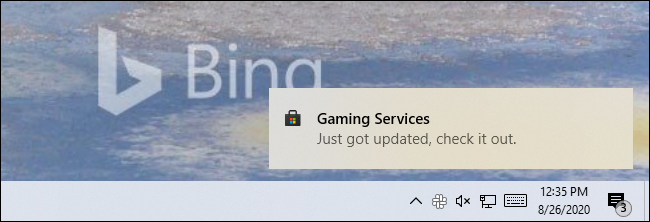
По умолчанию Windows 10 показывает всплывающие уведомления, когда Магазин автоматически устанавливает обновления приложений. Появляется сообщение вроде «Приложение только что обновлено — посмотрите». Если вы не хотите видеть такие сообщения, выполните простую настройку ниже.
Ниже показан пример: мы получили уведомление после того, как Windows 10 автоматически обновил службу “Gaming Services” — фоновую службу. Для обычного пользователя «посмотреть» такую службу не имеет смысла, поэтому лучше убрать уведомления от Магазина.
Быстрые шаги
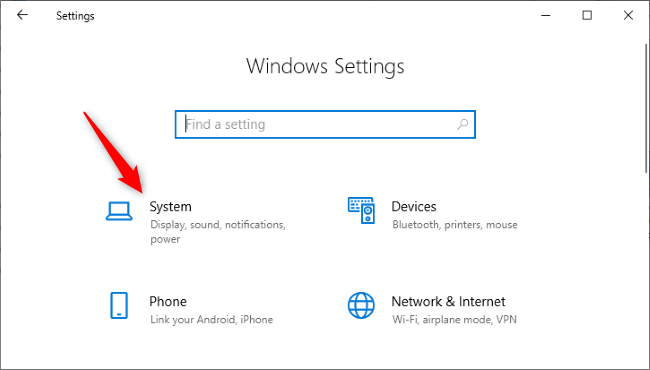
- Откройте меню «Пуск» и нажмите значок «Параметры» или нажмите Windows+I.
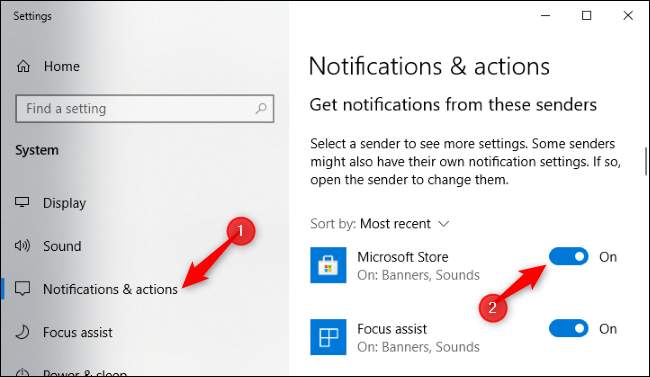
- В «Параметры» выберите Система → Уведомления и действия.
- Прокрутите до раздела Получать уведомления от этих отправителей.
- Найдите Microsoft Store в списке. Сдвиг отклоните с Вкл на Выкл.
После этого Магазин перестанет показывать уведомления об установленных обновлениях, но сам механизм автоматических обновлений останется нетронутым.
Подробные пояснения
- Раздел Уведомления и действия позволяет управлять уведомлениями от конкретных приложений. Список сортируется по «Последние», поэтому недавно приславший уведомление отправитель будет вверху.
- Отключение уведомлений не влияет на сам процесс обновлений: приложения по-прежнему будут автоматически обновляться, если у вас включены автоматические обновления в Microsoft Store.
Важно: Рекомендуем оставить автоматические обновления включёнными. Microsoft иногда распространяет через Магазин патчи безопасности.
Когда переключатель может не появиться
- Если Microsoft Store не отправлял уведомления давно, он может оказаться ниже в списке; прокрутите список полностью.
- Если профиль пользователя ограничен групповой политикой или администратор отключил доступ к параметрам уведомлений, изменить переключатель вы не сможете.
Альтернативные подходы
- Отключить звуковые уведомления системы целиком, если раздражают звуки, но это сильная мера — вы пропустите другие системные сигналы.
- Отключить только рекламные уведомления внутри Store (если они появятся) через настройки самого приложения Microsoft Store — иногда там есть дополнительные опции для рекламных подсказок.
- Для корпоративных устройств используйте групповую политику или MDM для централизованного управления уведомлениями.
Мини‑методология: быстрое руководство для администраторов
- Проверьте, доступны ли параметры для конечного пользователя.
- Если нет — проверьте групповые политики или параметры MDM.
- В случае массового развёртывания подготовьте инструкцию/скрипт для автоматизации настроек.
Чеклист перед изменением настроек
- Убедитесь, что автоматические обновления в Microsoft Store включены, если вы заботитесь о безопасности.
- Проверьте наличие прав администратора для изменения системных настроек.
- Сохраните список критичных приложений, чтобы при необходимости быстро проверить их состояние.
Критерии приёмки
- Переключатель в Параметры → Система → Уведомления для Microsoft Store установлен в Выкл.
- После установки тестового обновления уведомление больше не появляется.
- Автоматические обновления в Microsoft Store остаются включёнными (при желании).
Нюансы безопасности и конфиденциальности
Отключение уведомлений не изменяет поведение загрузки и установки обновлений. Если вы отключаете автоматические обновления, вы берёте на себя ответственность за своевременную установку патчей безопасности.
1‑строчный глоссарий
- Microsoft Store — официальный магазин приложений и дистрибутив обновлений для Windows.
Итог
Отключение уведомлений Microsoft Store в Windows 10 — простая и безопасная операция, если вы не планируете отключать сами обновления. Это избавит от лишних всплывающих окон и не повлияет на безопасность при условии сохранения автоматических обновлений.
Краткие рекомендации:
- Оставляйте автоматические обновления включёнными ради безопасности.
- Отключайте только уведомления, чтобы убрать лишние всплывающие окна.

Похожие материалы

Несколько аккаунтов Skype: Multi Skype Launcher

Журнал для работы: повысить продуктивность

Персональные звуки уведомлений на Android

Скачивание шоу Hulu для офлайн‑просмотра

Microsoft Start: персонализированная новостная лента
