
Отключение автозагрузки программ в Windows 11
Важно: перед отключением служб внимательно проверяйте их назначение. Отключение критичных системных служб может нарушить работу Windows или приложений.
Почему стоит контролировать автозагрузку
Программы в автозагрузке удобны — они сразу готовы к работе после входа в систему. Но слишком много автозагружающихся приложений приводит к:
- замедленной загрузке системы;
- высокой начальнóй нагрузке на диск и процессор;
- увеличенному времени отклика после входа;
- потенциальным конфликтам между приложениями.
Короткая дефиниция: автозагрузка — это набор программ и служб, которые запускаются автоматически при старте Windows и при входе пользователя в систему.
H1: Отключение автозагрузки программ в Windows 11
Ниже — подробные методы с шагами, советами и предупреждениями. Каждый метод применим в разных сценариях: для обычного пользователя, для системного администратора и для тех, кто хочет глубже оптимизировать систему.
1. Отключение автозагрузки через Диспетчер задач
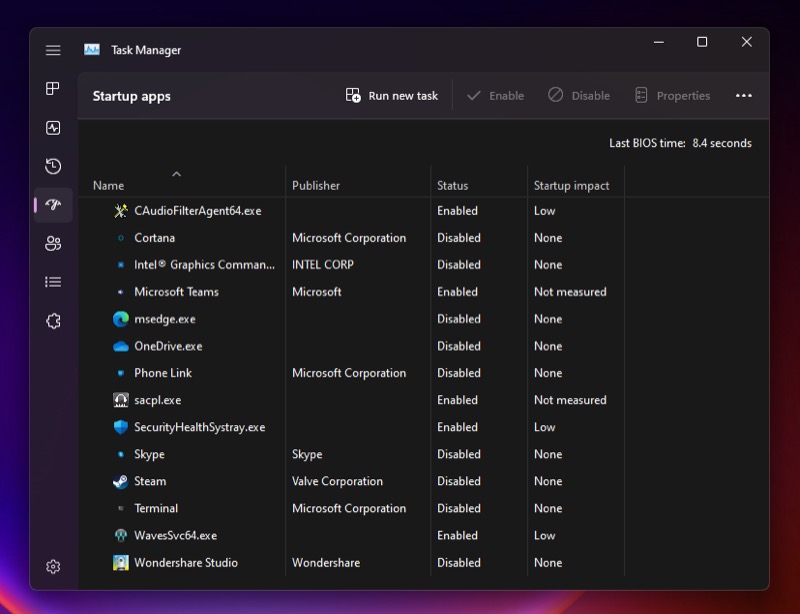
Диспетчер задач Windows содержит удобный менеджер автозапуска. Это самый быстрый способ отключить приложения, которые стартуют вместе с системой.
Как это сделать:
- Нажмите Windows + X и выберите Task Manager или нажмите Ctrl + Shift + Esc.
- Перейдите на вкладку Startup apps. В таблице вы увидите список приложений, столбцы Status и Startup impact показывают, включено ли приложение и насколько оно влияет на время загрузки.
- Выберите приложение и нажмите Disable в правом нижнем или верхнем углу окна.
Примечание: после перезапуска отключённое приложение не будет запускаться автоматически. Чтобы вернуть запуск — включите его обратно в том же месте.
Когда этот метод не сработает: некоторые программы не отображаются в списке или сами автоматически восстанавливают запись в автозагрузке. Тогда переходите к способу 4 или проверяйте службу/планировщик.
2. Отключение автозагрузки через Параметры (Settings)
Если вы предпочитаете интерфейс Windows, откройте приложение Settings и контролируйте автозапуск оттуда.
Шаги:
- Нажмите Windows + I для открытия Settings.
- В левой панели выберите Apps, затем в правой части — Startup.
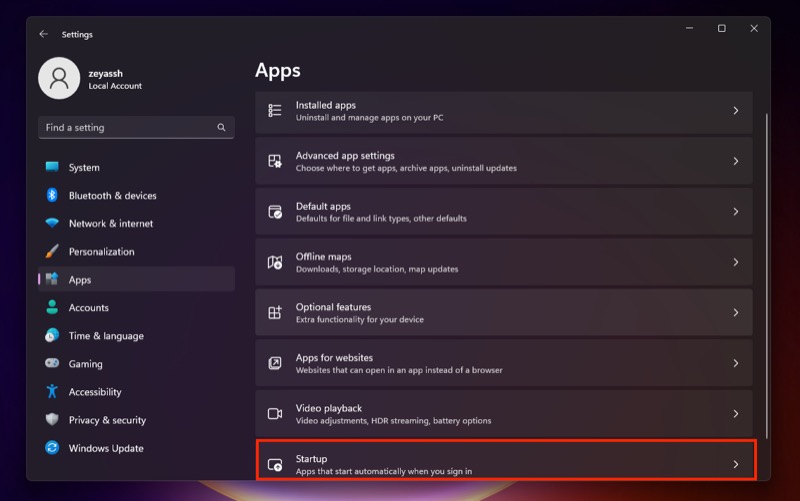
- Переключите тумблеры напротив приложений, которые не хотите запускать при входе. Под каждым тумблером отображается влияние на загрузку (High, Medium, Low).
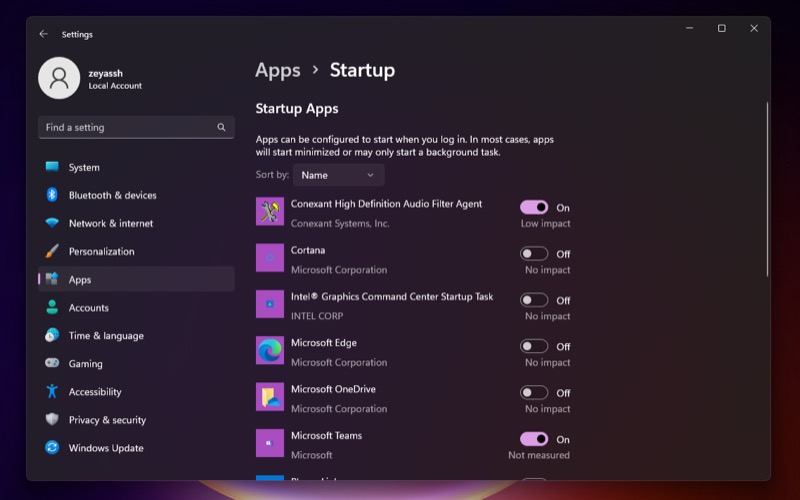
Плюсы метода: прост и безопасен для большинства пользователей. Минусы: не даёт контроля над фоновыми службами и записями в реестре.
3. Проверка папки автозагрузки (Startup folder)
Некоторые программы кладут ярлыки в системную папку автозагрузки. Windows выполняет ярлыки из этой папки при входе.
Шаги:
- Нажмите Windows + R.
- Введите shell:startup и нажмите Enter — откроется папка автозагрузки для текущего пользователя.
- Удалите ярлыки программ, которые больше не нужны при старте.
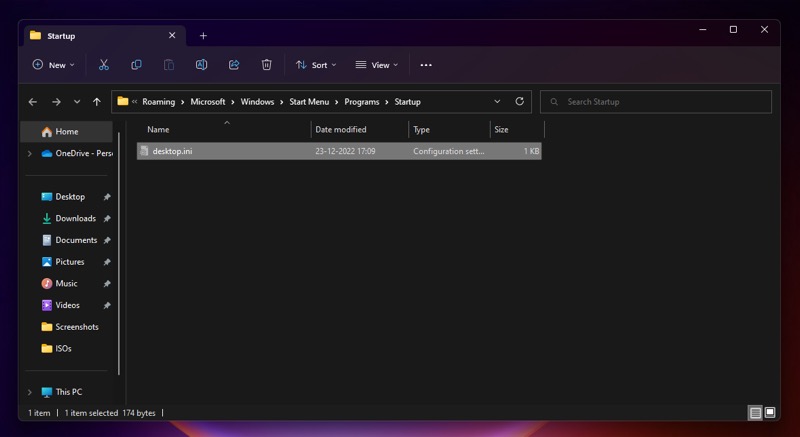
Совет: чтобы посмотреть автозагрузку для всех пользователей, введите shell:common startup.
4. Отключение автозапуска внутри настроек самих приложений
Многие сторонние программы предлагают опцию «Run at startup» или «Start with Windows». Это самый корректный способ отключить автозапуск именно для этой программы.
Как действовать:
- Откройте само приложение.
- Найдите раздел «Settings», «Preferences» или «Options».
- Отключите опцию «Run at startup», «Start with Windows» или похожую.
Преимущество: приложение корректно снимает себя с автозагрузки, не оставляя мусорных записей.
5. Отключение служб автозапуска через Конфигурацию системы (msconfig)
Иногда проблема в автозапуске не в приложениях, а в службах. Отключение ненужных служб может заметно ускорить загрузку, но требует осторожности.
Шаги:
- Нажмите Windows + R.
- Введите msconfig и нажмите Enter.
- В окне System Configuration перейдите на вкладку Services.
- Поставьте галочку Hide all Microsoft services, чтобы случайно не отключить критичные системные службы.
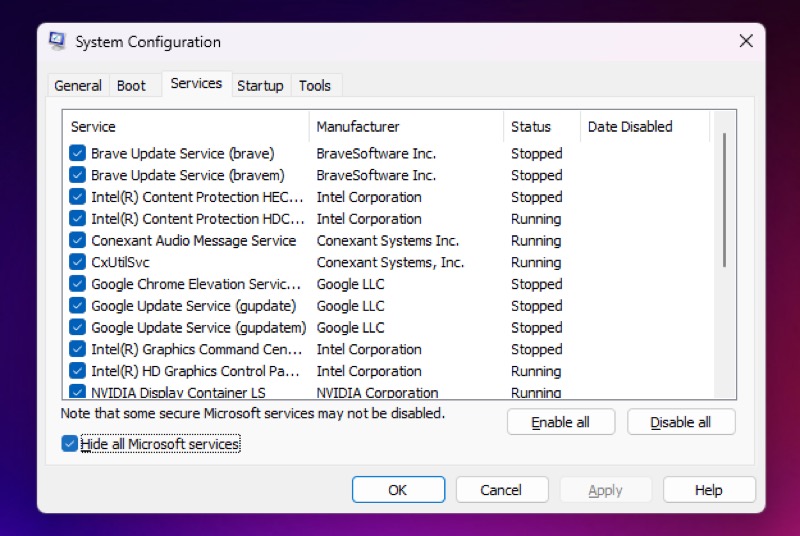
- Снимите отметку с непонятных или явно лишних служб.
- Нажмите Apply, затем OK и перезагрузите компьютер.
Важно: перед отключением сервиса рекомендуем поискать его назначение в интернете. Если служба относится к драйверу или безопасности (например, антивирус), её отключение может нарушить работу системы или снизить безопасность.
Дополнительные подходы и инструменты
- Планировщик заданий (Task Scheduler). Некоторые задачи запускаются по расписанию или при входе в систему. Откройте Планировщик заданий и проверьте триггеры задач.
- Редактор реестра (Regedit). Продвинутые пользователи могут проверить ветки:
- HKEY_CURRENT_USER\Software\Microsoft\Windows\CurrentVersion\Run
- HKEY_LOCAL_MACHINE\SOFTWARE\Microsoft\Windows\CurrentVersion\Run Изменения в реестре требуют внимания — создайте точку восстановления перед правками.
- Сторонние утилиты: Autoruns от Sysinternals показывает полную картину автозагрузки (включая драйверы и расширения). Используйте с осторожностью.
Когда отключение автозагрузки не поможет
- Медленная загрузка из‑за аппаратных ограничений: старый HDD вместо SSD, недостаток RAM, слабый CPU.
- Проблемы драйверов или повреждённые системные файлы.
- Наличие вредоносного ПО, которое восстанавливает автозагрузку. В этом случае проведите проверку антивирусом и Microsoft Defender Offline.
Методология безопасной оптимизации автозагрузки (мини‑метод)
- Сделайте точку восстановления или резервную копию важных данных.
- Просмотрите список автозагрузки через Settings или Task Manager.
- Отключайте приложения по одному.
- Перезагружайте систему и проверяйте поведение.
- Если после отключения возникла проблема — верните приложение в автозагрузку.
Чек‑лист для ролей
Для домашних пользователей:
- Откройте Settings → Apps → Startup и отключите ненужные тумблеры.
- Проверьте папку shell:startup и удалите ярлыки.
- Перезагрузите и оцените улучшение.
Для продвинутых пользователей:
- Используйте Task Manager и Autoruns для выявления скрытых записей.
- Проверьте Планировщик заданий и реестр.
- Сделайте резервную копию реестра перед изменениями.
Для системных администраторов:
- Применяйте групповые политики (GPO) для управления автозагрузкой на рабочих станциях.
- Документируйте изменения и тестируйте на контрольной группе.
- Настройте мониторинг SLO/SLI загрузки рабочих станций при входе.
SOP: Быстрая инструкция для безопасного отключения автозапуска в организации
- Определите целевую группу пользователей для теста (10–50 машин).
- Соберите текущие списки автозагрузки (Task Manager, Autoruns) и сохраните их.
- Классифицируйте записи: критичные, рекомендуемые, лишние.
- Для рекомендованных/лишних создайте скрипты отключения или GPO.
- Разверните изменения на тестовой группе и наблюдайте 7 дней.
- Если проблем нет — планируйте поэтапное развёртывание на всю инфраструктуру.
Критерии приёмки
- Время загрузки до рабочего стола сократилось заметно (субъективно или по метрикам).
- Пользовательские приложения, отключенные от автозагрузки, не запускаются автоматически.
- Ключевые функции системы и безопасности работают как прежде.
Тесты и критерии приёмки
Тестовые сценарии:
- Перезагрузка после отключения приложения A — приложение A не запущено, пользователь может вручную запустить приложение.
- Перезагрузка после отключения службы B — система остаётся стабильной, сетевые функции работают.
- Проверка восстановления: вернуть запись в автозагрузку и убедиться, что приложение снова стартует.
Критерии приёмки: все тесты выполняются без ошибок, отсутствие регрессий в функциональности.
Безопасность и конфиденциальность
- Не отключайте службы безопасности (антивирус, брандмауэр) без утверждённой причины.
- При использовании сторонних инструментов скачивайте их только с официальных сайтов (например, Sysinternals от Microsoft).
- Отключение автозапуска не удаляет программу — оно лишь предотвращает её автоматический старт; личные данные остаются в приложении.
Советы по диагностике медленной загрузки
- Используйте Диспетчер задач — вкладка Performance и Startup impact.
- Проверьте SMART‑статус диска и наличие ошибок на диске.
- Проанализируйте события в Просмотре событий (Event Viewer) на предмет ошибок при загрузке.
- Запустите sfc /scannow и DISM для проверки целостности системных файлов.
Частые вопросы (FAQ)
Как остановить программы, которые запускаются при входе в Windows 11?
Откройте Settings → Apps → Startup и выключите ненужные переключатели. Также можно использовать Task Manager или удалить ярлыки из папки shell:startup.
Где находятся программы автозапуска в Windows 11?
Основные места: Task Manager → Startup, папки shell:startup и shell:common startup, реестр в ветках CurrentVersion\Run, и Планировщик заданий.
Можно ли отключать все программы в автозагрузке?
В большинстве случаев можно отключать приложения, но будьте осторожны с антивирусом и драйверами. Если не уверены — отключайте по одному и проверяйте систему.
Опасно ли отключать службы через msconfig?
Риск есть. Всегда ставьте галочку «Hide all Microsoft services» и изучайте назначение службы перед отключением.
Ментальные модели и эвристики
- Правило одного изменения: вносите по одному изменению и проверяйте результат.
- Разделение ответственности: пользователь отключает ненужные приложения; администратор управляет службами и политиками.
- Минимальная автозагрузка: оставьте только то, что действительно нужно сразу после старта — антивирус, сетевые менеджеры и критичные драйверы.
Маленькая таблица соответствия по приоритетам (высокий/средний/низкий)
| Компонент | Оставить в автозагрузке? | Обоснование |
|---|---|---|
| Антивирус | Да | Обеспечивает защиту при старте |
| Обновления драйверов | Обычно нет | Можно запускать вручную/по расписанию |
| Облако/резервные копии | По желанию | Может нагружать сеть при входе |
| Мессенджеры и почтовые клиенты | По желанию | Удобство vs скорость загрузки |
Короткий глоссарий
- Автозагрузка — автоматический запуск программ и служб при входе в систему.
- Служба — фоновый компонент Windows, часто работает без интерфейса.
- Тумблер — переключатель включения/выключения в Settings.
Рекомендации по миграции и совместимости
При обновлении с Windows 10 до Windows 11 некоторые записи автозагрузки могут сохраниться. Проверьте Settings и Task Manager после обновления. Для корпоративных сред — протестируйте GPO и скрипты на контрольной группе до массового развёртывания.
Короткое резюме
- Контролируйте автозагрузку через Settings и Task Manager.
- Используйте папку shell:startup, msconfig и Planировщик заданий для глубокого контроля.
- Всегда делайте изменения по одному и создавайте точку восстановления.
- Для организаций применяйте тестирование и GPO.
Спасибо за внимание — следуя этим шагам, вы ускорите загрузку Windows 11 и уменьшите число автоматических задач, которые вам не нужны.

Похожие материалы

Несколько аккаунтов Skype: Multi Skype Launcher

Журнал для работы: повысить продуктивность

Персональные звуки уведомлений на Android

Скачивание шоу Hulu для офлайн‑просмотра

Microsoft Start: персонализированная новостная лента
