
Как отключить рекламу в меню «Пуск» Windows 11
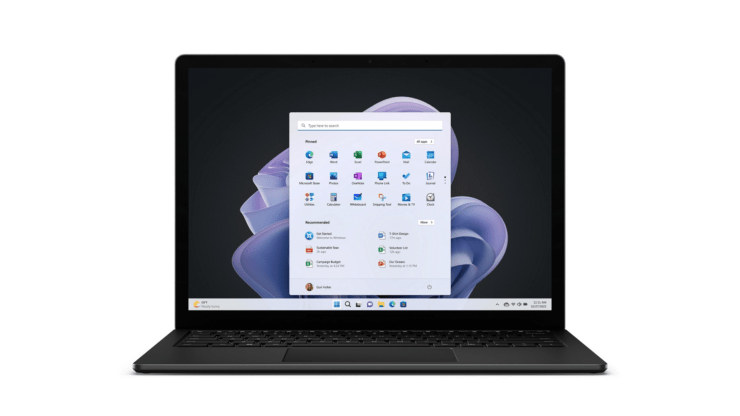
Кратко: Отключите появляющиеся после обновления рекламные предложения в разделе «Рекомендуемое» меню «Пуск» через Настройки — это простой, безопасный способ убрать подсказки и промо-приложения без стороннего ПО. В статье также показаны способы увеличить область закреплённых приложений и проверочные шаги для администраторов.
Кому и зачем это нужно
- Обычным пользователям, которые не хотят видеть промо-приложения в меню «Пуск».
- Системным администраторам, которые хотят стандартизировать рабочие места.
- Тем, кто предпочитает больше закреплённых приложений вместо рекомендаций.
Важно: описанные шаги временно отключают встроенные рекомендации пользователей/разработчиков в интерфейсе. Производители и некоторые предустановленные приложения могут по-прежнему показывать свои элементы в других местах системы.
Шаги: как отключить рекламу в меню «Пуск»
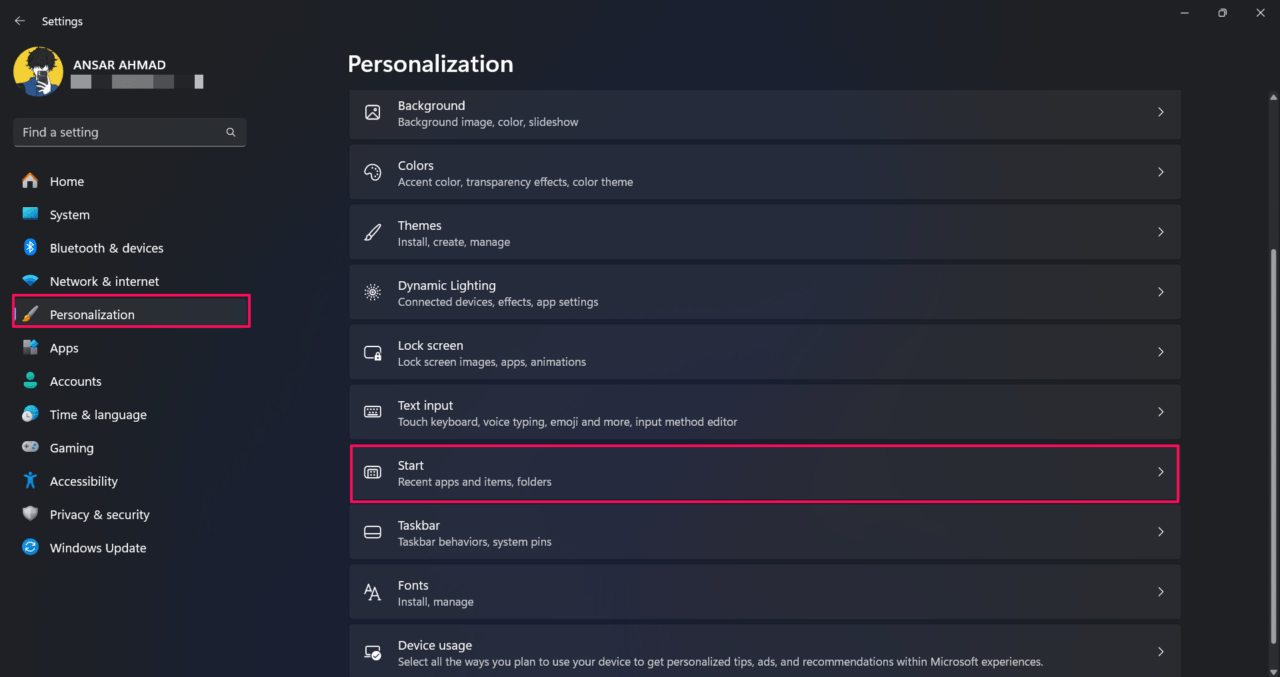
- Нажмите одновременно клавиши Windows + I, чтобы открыть «Параметры».
- В меню слева выберите «Персонализация», затем нажмите «Пуск».
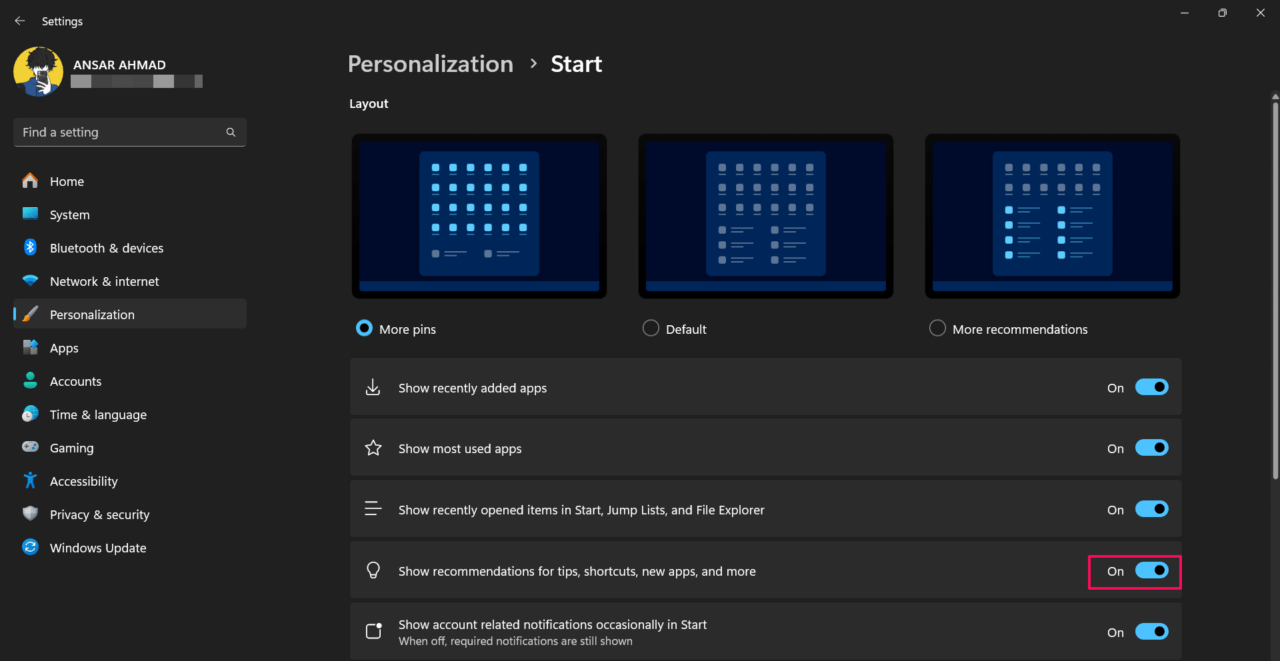
- Отключите переключатель рядом с опцией «Показывать рекомендации, подсказки и рекламные предложения».
- Закройте «Параметры» и перезапустите компьютер, чтобы изменения применились полностью.
После перезагрузки откройте меню «Пуск»: раздел «Рекомендуемое» больше не будет показывать всплывающую рекламу или навязчивые предложения. В нём останутся ваши установленные приложения и недавно открытые файлы.
Как увеличить область закреплённых приложений (чтобы видеть меньше рекомендаций)
Если вы предпочитаете иметь больше закреплённых иконок и меньше места для рекомендованных приложений, измените макет меню «Пуск».
Откройте «Параметры» → «Персонализация» → «Пуск».
В разделе «Макет» выберите «Больше закреплённого» (More pins).
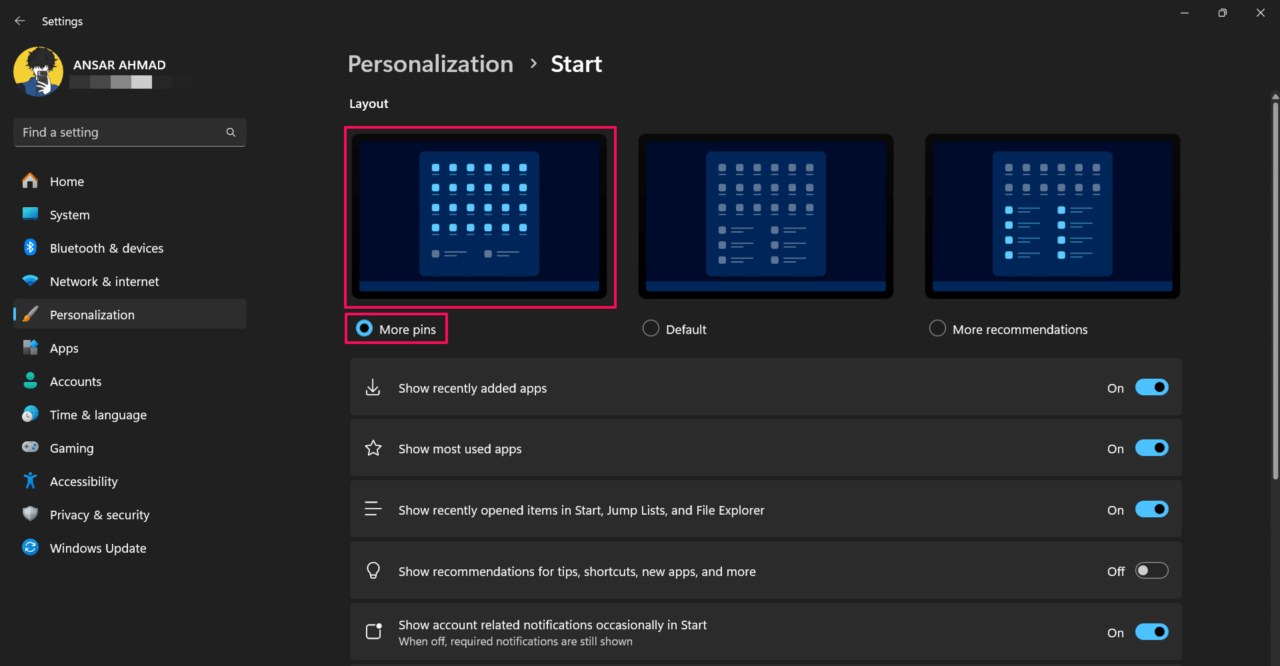
- Меню «Пуск» уменьшит область «Рекомендуемое», освободив место для дополнительной строки закреплённых приложений.
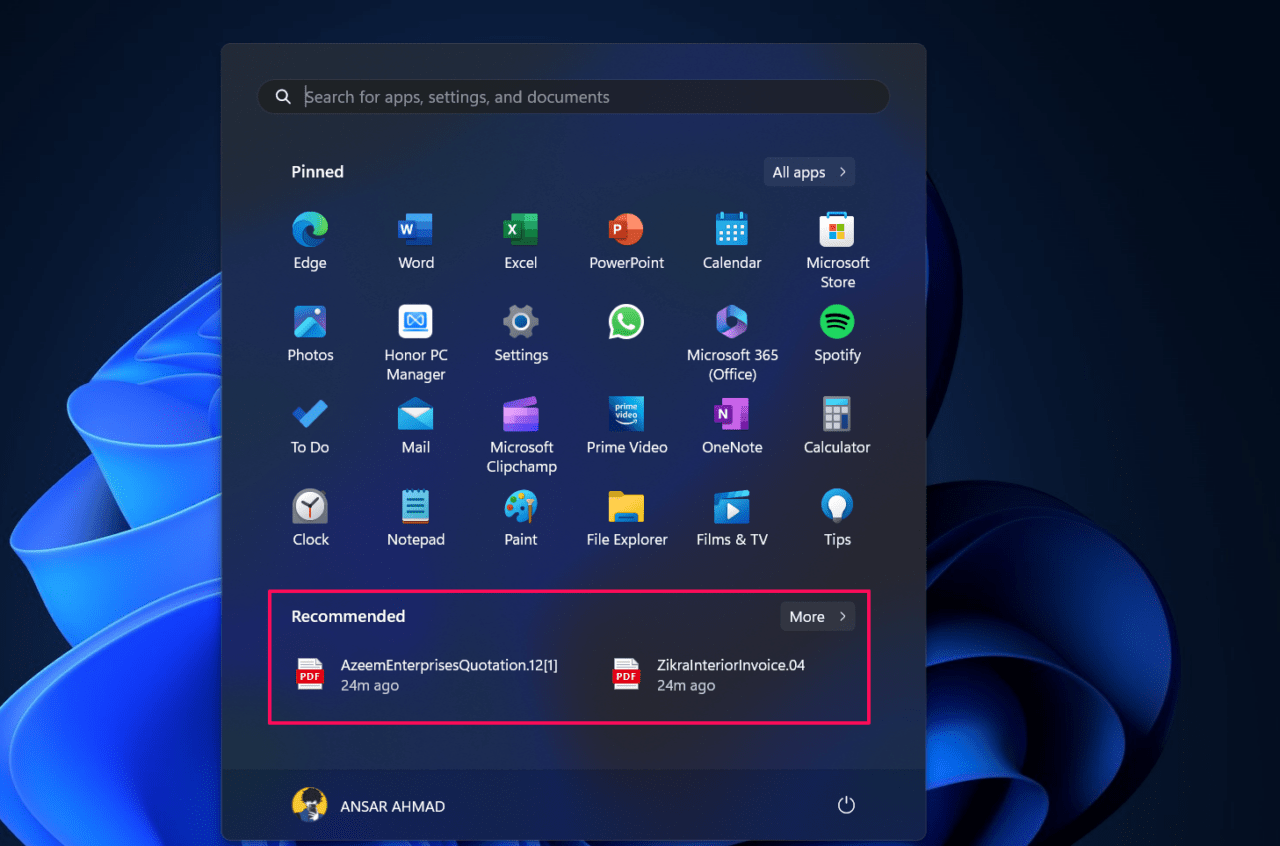
Если хотите снова расширить раздел рекомендаций, выберите «Больше рекомендаций» в том же меню макета.
Альтернативные подходы (если стандартный способ недоступен)
- Групповая политика (Windows Pro/Enterprise): используйте настройки политик для управления рекомендациями и встроенными предложениями на рабочих станциях в домене. Это предпочтительный вариант для предприятий.
- Замена меню «Пуск»: сторонние лончеры/замены меню (например, меню от известных разработчиков) могут полностью заменить системный интерфейс и убрать встроенные рекомендации.
- Локальные ограничения учётной записи: в некоторых случаях использование локальной учётной записи вместо учётной записи Microsoft уменьшает количество персонализированных предложений.
Примечание: для корпоративных сценариев применяйте централизованные методы (GPO, MDM) и тестируйте изменения на образцах перед развертыванием.
Когда это не сработает
- Если реклама встроена в предустановленные приложения или в оболочку OEM, отключение рекомендаций в «Параметрах» может не удалять все элементы.
- Если система не обновлена до версии, в которой появились новые элементы, вы можете не наблюдать изменений.
- Для устройств под управлением корпоративных политик с жёстко заданными параметрами пользователь не сможет изменить переключатель — потребуется вмешательство администратора.
Мини‑методика тестирования (быстрая проверка)
- Выполните шаги по отключению в тестовой учётной записи.
- Перезагрузите систему.
- Откройте меню «Пуск» и проверьте, исчезли ли рекламные блоки в «Рекомендуемом».
- Проверьте другой профиль или устройство в той же сети (для выявления политик).
Критерии приёмки:
- Рекламные предложения больше не отображаются в разделе «Рекомендуемое».
- Закреплённые приложения видны и занимают ожидаемое пространство.
- Никаких ошибок в «Параметрах» при переключении опции.
Роли и чек-лист
Для обычного пользователя:
- Откройте «Параметры» → «Персонализация» → «Пуск».
- Выключите показ рекомендаций.
- Перезапустите компьютер.
Для администратора ИТ:
- Проверьте применённые GPO/MDM-профили.
- Протестируйте изменения на группе образцов.
- Разверните политику централизованно, если требуется.
Короткий глоссарий
- Меню «Пуск»: основной интерфейс запуска приложений в Windows.
- Рекомендуемое: раздел меню «Пуск», где показываются недавно открытые файлы и предложения приложений.
- GPO: групповая политика (Group Policy) для управления настройками в домене.
Совет по локализации и приватности
Русскоязычная локализация Windows использует те же названия, что и в инструкции: «Персонализация» → «Пуск». Отключение рекомендаций влияет только на отображение подсказок и предложений в интерфейсе, не удаляет установленные приложения и не меняет учётные данные.
Краткое резюме
- Самый простой и безопасный способ убрать рекламные предложения — отключить «Показывать рекомендации…» в Настройках → Персонализация → Пуск и перезагрузить компьютер.
- Для массового управления используйте GPO/MDM.
- Чтобы видеть больше закреплённых приложений, выберите «Больше закреплённого» в настройках макета меню «Пуск».
Если у вас остались вопросы или вы хотите поделиться опытом отключения рекомендаций, оставьте комментарий ниже. Подписывайтесь на канал с видеоинструкциями для пошаговых гайдов.

Похожие материалы

Несколько аккаунтов Skype: Multi Skype Launcher

Журнал для работы: повысить продуктивность

Персональные звуки уведомлений на Android

Скачивание шоу Hulu для офлайн‑просмотра

Microsoft Start: персонализированная новостная лента
