
Отключение подсказок Siri на экране блокировки
Кратко: Вы можете быстро отключить все подсказки Siri на экране блокировки или выключить их выборочно для отдельных приложений. Ниже — пошаговые инструкции, причины это сделать и варианты решения задач по приватности и удобству.
Быстрые ссылки
- Как отключить подсказки Siri для всех приложений
- Как отключить подсказки Siri для отдельных приложений
Что такое подсказки Siri
Siri предлагает подсказки — небольшие ярлыки с действиями — на экране блокировки и в Поиске. Она обнаруживает повторяющиеся действия (например, заказ кофе в одно и то же время) и предлагает выполнить их одним нажатием. Это работает автоматически и чаще всего на устройстве.
Важно: подсказки могут быть полезны, но иногда они показывают лишние уведомления или предлагают действия для редко используемых приложений. В таких случаях имеет смысл их отключить.
Как отключить подсказки Siri для всех приложений
- Откройте «Настройки» на iPhone или iPad.
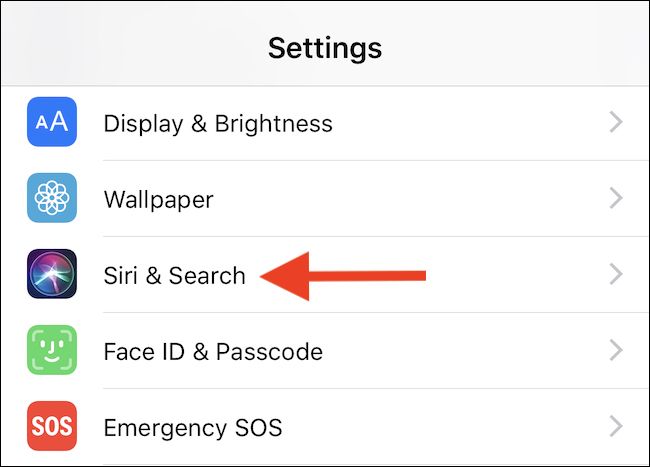
- Нажмите «Siri и Поиск».
- Прокрутите вниз до опции «Подсказки на экране блокировки» и переведите переключатель в положение «Выкл».
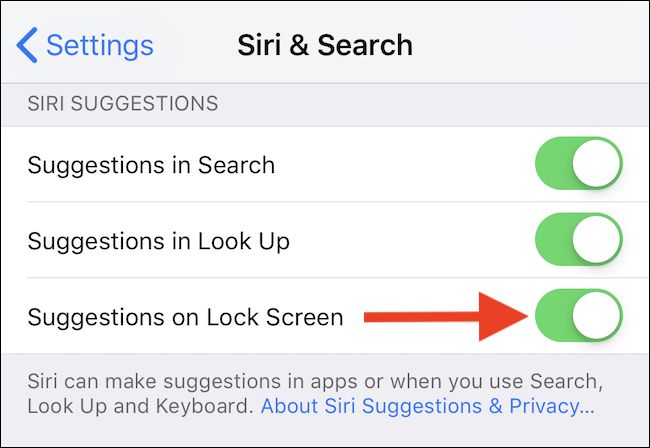
После этого никаких подсказок Siri не будет отображаться на экране блокировки. Остальные функции Siri остаются активными.
Как отключить подсказки Siri для отдельных приложений
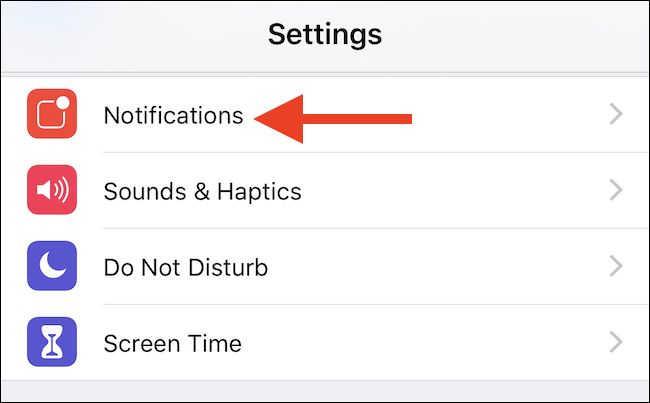
- Откройте «Настройки» и перейдите в «Уведомления».
- Нажмите «Подсказки Siri» в списке.
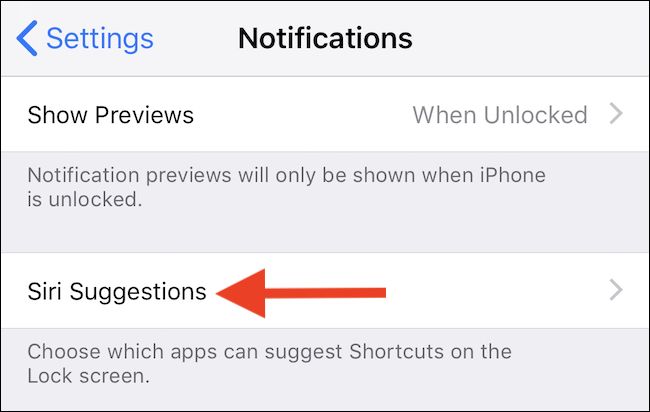
- На экране отобразится список приложений, поддерживающих подсказки. Отключите тумблер рядом с теми приложениями, для которых не хотите получать подсказки.
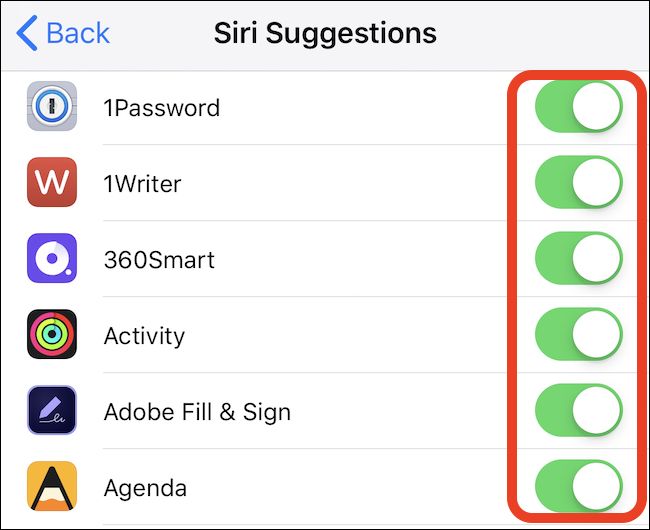
Если вы передумаете, просто верните переключатель в положение «Вкл» для нужного приложения.
Когда стоит отключить подсказки
- Если подсказки мешают приватности: они могут показывать действия на экране блокировки.
- Если подсказки показывают нерелевантные предложения для редко используемых приложений.
- Если вы предпочитаете минималистичный экран блокировки.
Альтернативные подходы
- Отключить уведомления конкретного приложения. Это уберёт и стандартные уведомления, и часть подсказок.
- Использовать режим «Фокус» или «Не беспокоить», чтобы временно скрывать подсказки и уведомления.
- Настроить ярлыки (Shortcuts) вручную, если вы хотите контроль над тем, какие действия предлагаются.
Краткая методология проверки (mini‑method)
- Сделайте снимок экрана до изменений. 2. Отключите подсказки для всех или для некоторых приложений. 3. Наблюдайте за экраном блокировки в течение 24–48 часов. 4. Оцените, уменьшилось ли количество ненужных подсказок. 5. При необходимости восстановите настройки.
Чеклисты по ролям
Обычный пользователь:
- Отключите «Подсказки на экране блокировки», если мешают.
- Отключите подсказки для отдельных приложений, если нужно.
- Проверьте работу экрана блокировки в течение суток.
Продвинутый пользователь / IT‑администратор:
- Используйте профили конфигурации для массового управления (MDM).
- Тестируйте изменения на контрольных устройствах перед развёртыванием.
- Документируйте настройки и причины для команды.
Трублшутинг
- Если переключатели недоступны или серые: перезагрузите устройство и обновите iOS до последней версии.
- Если подсказки всё ещё появляются: отключите уведомления для проблемного приложения и проверьте снова.
- Если вы не видите приложения в списке подсказок: приложение может не поддерживать подсказки или требует обновления.
Приватность и заметки по безопасности
Siri анализирует поведение на устройстве, чтобы предлагать подсказки. Если вас беспокоит приватность, отключение подсказок снижает видимость ваших действий на экране блокировки. Для детальных данных о том, какие сведения собирает Apple, посмотрите актуальную политику конфиденциальности Apple.
Важно: отключение подсказок не отключает голосовой помощник Siri полностью. Оно только убирает автоматические предложения на экране блокировки и в рекомендациях.
Критерии приёмки
- Подсказки не отображаются на экране блокировки при включённом режиме проверки.
- Подсказки не появляются для приложений, для которых вы отключили тумблер.
- Другие уведомления и функции приложений сохранены (если это не было намеренным).
Глоссарий (одна строка)
- Подсказки Siri — автоматические предложения действий на основе поведения пользователя.
- Экран блокировки — интерфейс, видимый до разблокировки устройства.
- Тумблер / переключатель — элемент настройки, включающий или выключающий опцию.
Короткое резюме
- Вы можете отключить все подсказки Siri в «Siri и Поиск» или выключать их по приложению в разделе «Уведомления» → «Подсказки Siri».
- Это простой способ уменьшить шум на экране блокировки и повысить приватность.
Сводка действий: откройте Настройки → Siri и Поиск → выключите Подсказки на экране блокировки, либо Настройки → Уведомления → Подсказки Siri → отключите лишние приложения.

Похожие материалы

Несколько аккаунтов Skype: Multi Skype Launcher

Журнал для работы: повысить продуктивность

Персональные звуки уведомлений на Android

Скачивание шоу Hulu для офлайн‑просмотра

Microsoft Start: персонализированная новостная лента
