
Как отключить Siri и службы определения местоположения на Apple TV
Быстрые ссылки
- Отключение Siri на Apple TV
- Отключение доступа Siri к местоположению на Apple TV
Apple активно интегрирует Siri во все устройства — это удобно на iPhone и Apple Watch. На Apple TV присутствие голосового помощника не всегда обязательно: если вам важна конфиденциальность или вы предпочитаете управлять телевизором вручную, Siri можно легко отключить.
Когда имеет смысл отключить Siri
- Если вы не используете голосовое управление.
- Если другие члены семьи случайно активируют голосовые команды.
- Если хотите минимизировать отправку голосовых данных и локализованных запросов.
Важно: отключение Siri не влияет на воспроизведение контента вручную и базовые функции Apple TV.
Отключение Siri на Apple TV — пошагово
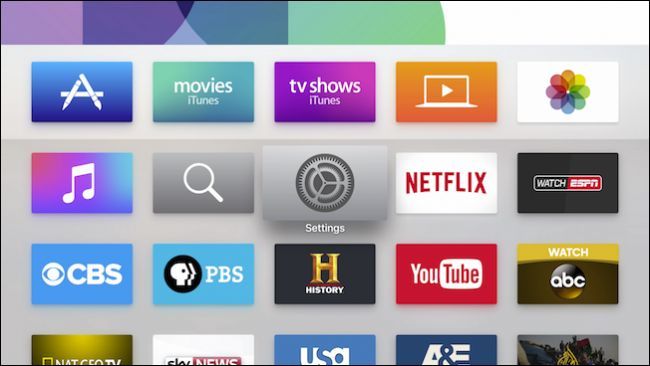
- С главного экрана откройте «Настройки».
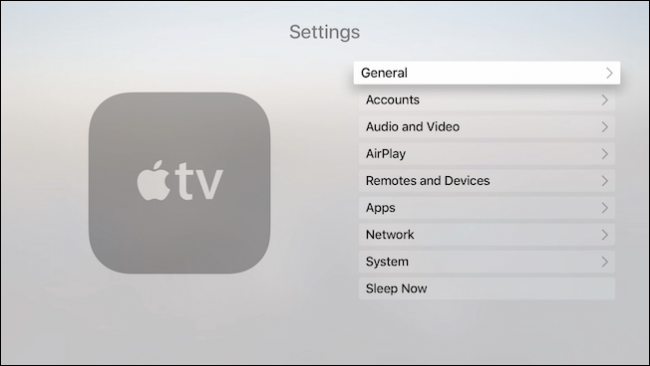
- Выберите раздел «Основные».
- Прокрутите список вниз до пункта «Siri» и нажмите, чтобы отключить переключатель.
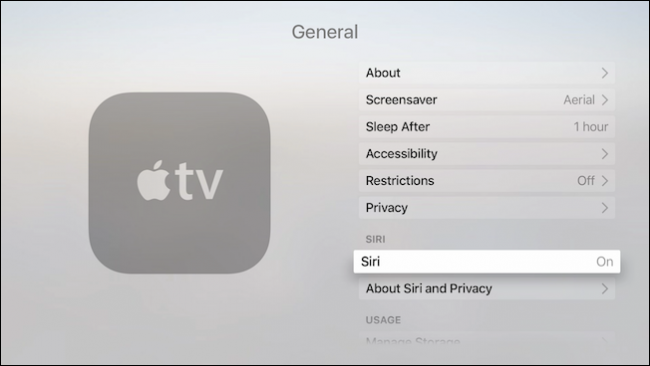
Совет: чтобы снова включить Siri, повторите те же шаги и переведите переключатель в положение «вкл.». Это безопасно и обратимо.
Отключение доступа Siri к местоположению
Siri может использовать ваше местоположение для выдачи локализованных результатов (погода, ближайшие места, маршруты). Если вы хотите оставить голосовой ассистент, но отключить доступ к местоположению, выполните следующие шаги:
- Откройте «Настройки» → «Основные» → «Конфиденциальность».
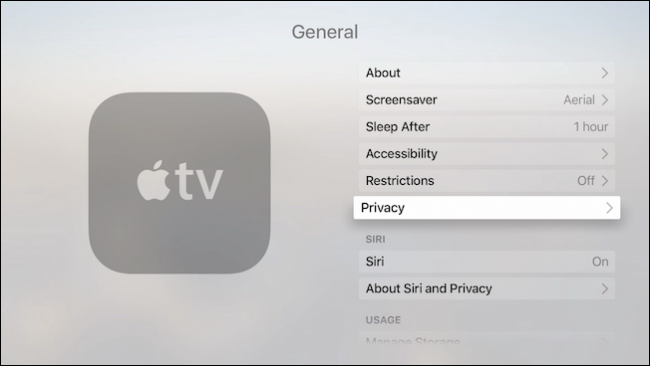
- Вверху будет общий переключатель «Службы определения местоположения» — он включает или выключает геолокацию для всего устройства.
- Если выключить этот переключатель, Apple TV и все приложения перестанут получать данные о местоположении.
- Чтобы отключить местоположение только для Siri, прокрутите вниз до пункта «Siri» и выберите его.
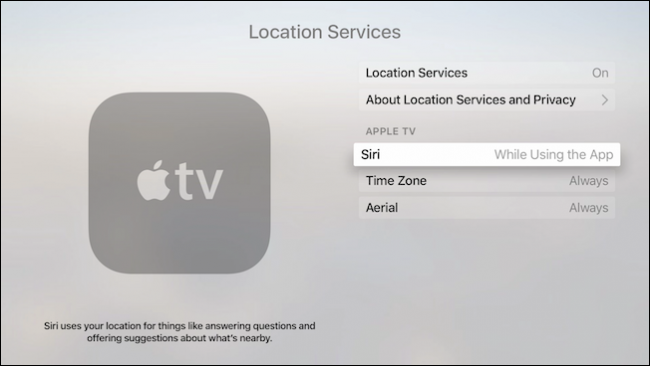
- Выберите «Разрешать при использовании Siri» или «Никогда», в зависимости от желаемого уровня доступа.
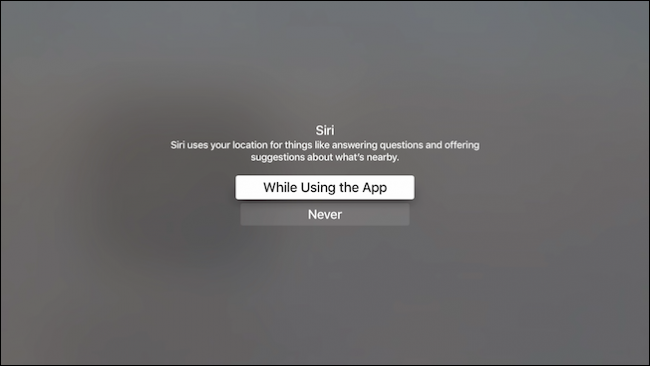
Совет: выбор «Никогда» гарантирует, что голосовой помощник не будет использовать координаты для персонализации ответов. Это не отключает саму Siri, только её доступ к геоданным.
Где прочитать про политику конфиденциальности Siri
В тех же настройках в разделе «Основные» есть ссылка на сведения о Siri и конфиденциальности — там описано, какие данные отправляются на серверы Apple и как они обрабатываются.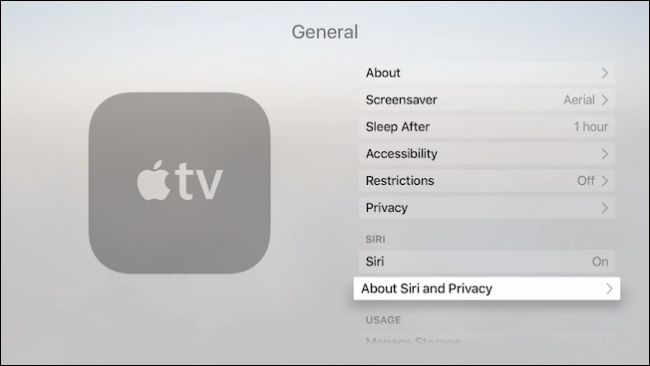
Важно: Apple периодически обновляет политику обработки данных — если конфиденциальность критична, проверяйте этот раздел после больших обновлений tvOS.
Альтернативные варианты и сценарии
- Оставить Siri включённой, но отключить историю голосовых команд в учётной записи Apple — уменьшит хранение данных.
- Использовать локальный пульт или приложение Apple TV Remote вместо голосовых команд.
- Для общего устройства в семье назначьте общий PIN или профиль, чтобы ограничить доступ к изменениям настроек.
Когда отключение Siri не решит проблему
- Если проблема — случайные срабатывания пульта из-за неисправного микрофона, отключение Siri может помочь, но потребуется заменить пульт.
- Если приложения на Apple TV требуют геолокацию для работы (например, некоторые сервисы с локальной подстройкой), отключение общих служб местоположения повлияет на их функциональность.
Рекомендации для разных ролей
- Владельцу устройства: подумайте, нужен ли вам голосовой поиск чаще, чем вы беспокоитесь о приватности.
- Родителю: отключите Siri или настройте ограничения, чтобы дети не могли запускать покупки голосом.
- Администратору общего устройства: включите только те сервисы, которые необходимы, и настройте учётные записи с разными правами.
Минимальный чеклист перед изменением настроек
- Убедиться, что у вас есть доступ администратора на Apple TV.
- Запомнить путь к настройкам для быстрого восстановления.
- Проверить, не зависят ли важные приложения от геолокации.
Краткая методология принятия решения
- Оцените частоту использования голосового управления.
- Оцените риски приватности (кто имеет доступ к устройству, хранится ли история команд).
- Выберите настройку: полностью отключить Siri, отключить геолокацию для Siri, или оставить всё включённым.
Совместимость и примечания по версиям
- Интерфейсы и пути в настройках могут незначительно отличаться в зависимости от версии tvOS.
- Если пункты меню отсутствуют, проверьте обновления в Настройки → Система → Обновления программного обеспечения.
Краткий словарь
- Siri — голосовой помощник Apple.
- Службы определения местоположения — системная служба, предоставляющая координаты устройству и приложениям.
Итог и рекомендации
Отключение Siri или запрет её доступа к местоположению на Apple TV — быстрый способ усилить приватность или избежать случайных срабатываний. Если вам нужна локализованная выдача (погода, ближайшие места), оставьте доступ к геолокации включённым. Всегда можно вернуть исходные настройки за пару кликов.
Если эта инструкция была полезна или у вас остались вопросы, оставьте комментарий на форуме обсуждений.
Критерии приёмки
- Вы знаете, как полностью отключить Siri.
- Вы знаете, как отключить доступ Siri к местоположению, не отключая сам ассистент.
- Вы понимаете последствия для приложений, использующих геолокацию.
Сводка
- Отключение Siri: Настройки → Основные → Siri.
- Отключение местоположения для Siri: Настройки → Основные → Конфиденциальность → Службы определения местоположения → Siri.
- Проверяйте раздел о конфиденциальности после обновлений tvOS.

Похожие материалы

Несколько аккаунтов Skype: Multi Skype Launcher

Журнал для работы: повысить продуктивность

Персональные звуки уведомлений на Android

Скачивание шоу Hulu для офлайн‑просмотра

Microsoft Start: персонализированная новостная лента
