
Как отключить Smart Network Switch на Samsung
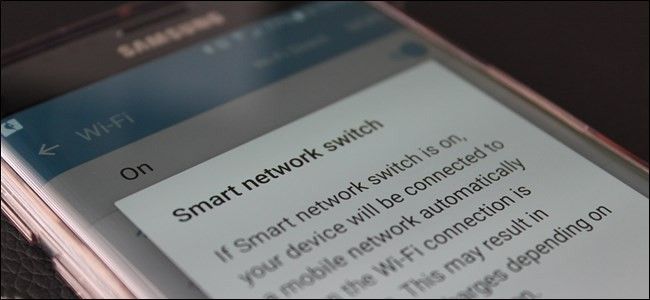
Что такое Smart Network Switch
Smart Network Switch — это функция на смартфонах Samsung, которая обнаруживает нестабильное или «безинтернетное» Wi‑Fi и автоматически использует мобильные данные, сохраняя при этом логическое подключение к Wi‑Fi. Проще: телефон может оставаться «подключённым» к Wi‑Fi, но фактически передавать трафик через мобильную сеть.
Краткое определение: функция автоматически меняет маршрут трафика на мобильные данные при плохом Wi‑Fi.
Зачем это отключать
- Неожиданные расходы на мобильный трафик. Функция плохо заметна, потому что в статус‑баре остаётся значок Wi‑Fi.
- Ошибки при настройке локальных устройств, например Chromecast, умных колонок и некоторых принтеров, которые требуют прямой Wi‑Fi‑связи.
- Ошибочные сценарии роуминга: телефон может начать использовать дорогостоящие данные в поездках.
Важно: если вы полагаетесь на стабильный интернет без прерываний (например, потоковое видео при работе), Smart Network Switch может быть полезен. Отключайте только если хотите контролировать расходы или настраиваете устройства по локальной сети.
Когда не стоит отключать
- Если у вас безлимитный мобильный план и важнее непрерывность соединения.
- Если вы часто используете приложения, для которых критична непрерывность связи (например, VoIP), и вам важнее «безотрывная» работа, чем экономия трафика.
Пошаговая инструкция: как отключить (универсально для One UI / Android)
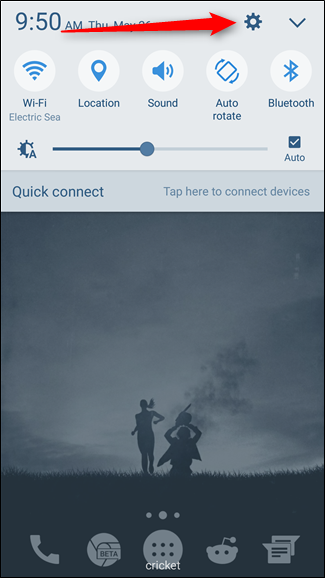
- Откройте шторку уведомлений и нажмите значок шестерёнки, чтобы войти в «Настройки».
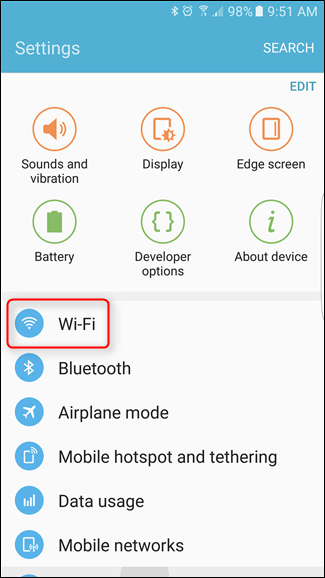
- В настройках выберите пункт «Wi‑Fi» (в некоторых версиях интерфейса может называться «Подключения» → «Wi‑Fi»).
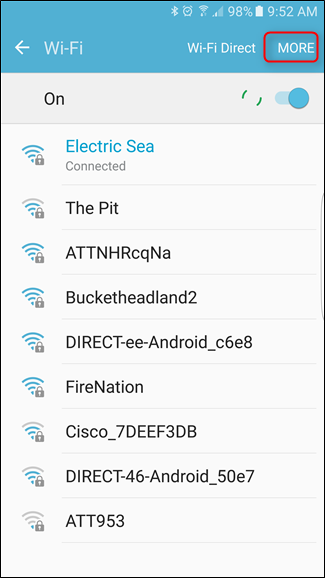
- В правом верхнем углу экрана Wi‑Fi нажмите кнопку «ЕЩЁ» или значок с тремя точками.
- В открывшемся меню выберите «Smart network switch», «Интеллектуальный переключатель сети» или похожую опцию.
- Появится диалог с объяснением и переключателем Вкл/Выкл. Выберите «Выкл» и закройте окно.
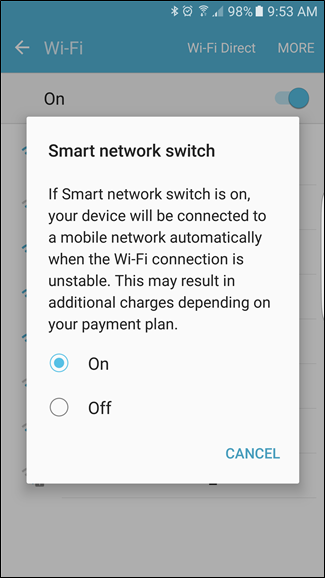
Примечание: названия пунктов меню могут отличаться в зависимости от модели телефона и версии One UI; ищите слова «Smart», «Интеллект», «переключение сети» или опции в дополнительном меню Wi‑Fi.
Быстрая инструкция для настройки Chromecast и других локальных устройств
- Перед началом настройки устройства временно отключите Smart Network Switch.
- Подключитесь к точке доступа, которую создаёт устройство (например, Chromecast) и завершите процесс установки.
- Только после успешной настройки снова включите Smart Network Switch при необходимости.
Это предотвращает ситуацию, когда телефон переключается на мобильные данные и теряет связь с настраиваемым устройством.
Альтернативные подходы и полезные настройки
- Включите оповещения о превышении трафика и установите лимиты в настройках «Мобильные данные» — это позволит избежать непредвиденных затрат.
- Временная деактивация мобильных данных вместо отключения Smart Network Switch (если вам нужно сохранить поведение для других сетей).
- Используйте профили/режимы энергосбережения, которые ограничивают фоновые данные.
- Установите Wi‑Fi как «поставщик с ограничением трафика» (metered) в Android, чтобы некоторые приложения не использовали сеть автоматически.
Ментальные модели и эвристики
- Правило 1: если важнее экономия — отключайте автоматическое переключение.
- Правило 2: если важнее непрерывность — оставьте включённым и контролируйте лимиты трафика.
- Правило 3: при работе с локальными устройствами всегда временно отключайте автоматические механизмы переключения сетей.
Чеклист перед отключением (для пользователей)
- Уточните тип вашего тарифа (лимит/безлимит).
- Проверьте, есть ли на телефоне уведомления о лимитах трафика.
- Подготовьте альтернативный способ подключения (точка доступа) на случай, если Wi‑Fi станет недоступен.
Быстрое руководство: playbook для временной деактивации на время настройки устройств
- Настройки → Wi‑Fi → Ещё → Smart Network Switch → Отключить.
- Подключиться к устройству для настройки (Chromecast и т. п.).
- Завершить установку и проверить локальную связь между устройствами.
- Вернуться в настройки и включить Smart Network Switch, если требуется.
Примеры, когда функция ошибается (когда она не подходит)
- Точка доступа даёт соединение без выхода в интернет (например, локальное устройство). Телефон распознаёт это как «плохой» Wi‑Fi и переключается на мобильные данные, прерывая локальные операции.
- В публичных Wi‑Fi с порталом авторизации (captive portal) телефон может переключаться на мобильные данные, так как доступ к интернету кажется ограниченным.
Критерии приёмки
- Smart Network Switch отключён в настройках Wi‑Fi.
- Телефон показывает реальное подключение: при отключении Wi‑Fi приложения не используют мобильный трафик, если вы этого не разрешили.
- Устройство локальной сети (Chromecast и т. п.) успешно настроено и остаётся доступным с телефона.
Безопасность и личные данные
Отключение Smart Network Switch не влияет на шифрование ваших соединений. Однако при использовании открытого Wi‑Fi всегда следите за тем, какие данные передаёте. По возможности используйте VPN в общественных сетях.
Решение проблем: если пункт меню не найден
- Проверьте другую формулировку: «Интеллектуальный сетевой переключатель», «Авто-переключение на мобильные данные», «Smart network switch».
- Обновите систему или перезагрузите устройство — в некоторых версиях опция перемещена в «Подключения» или в расширенные настройки Wi‑Fi.
- Поиск: в настройках нажмите значок поиска и введите «Smart» или «переключение».
Заключение
Smart Network Switch полезен для непрерывного доступа к интернету, но он может расходовать мобильный трафик и мешать локальным операциям. Если вы хотите контролировать расходы или настраиваете локальные устройства, лучше временно отключить эту опцию. Всегда проверяйте название функции в вашей версии One UI и используйте лимиты трафика для дополнительной защиты от неожиданных расходов.
Важно: если вы не уверены, оставьте функцию включённой и настройте уведомления о потреблении данных.
Краткое резюме: отключите Smart Network Switch в настройках Wi‑Fi, когда необходимо контролировать мобильный трафик или настраивать локальные устройства. Включайте обратно после завершения задач, для сохранения непрерывного доступа к интернету при необходимости.

Похожие материалы

Несколько аккаунтов Skype: Multi Skype Launcher

Журнал для работы: повысить продуктивность

Персональные звуки уведомлений на Android

Скачивание шоу Hulu для офлайн‑просмотра

Microsoft Start: персонализированная новостная лента
