
Как удалить OneDrive в Windows 10 и 8.1 — пошагово

OneDrive часто устанавливается вместе с Windows и многим пользователям это не нравится. Хотя Microsoft утверждает, что удалить OneDrive невозможно, на практике можно либо полностью деактивировать его, либо убрать следы из Проводника и отключить автозапуск. В этой статье показаны проверенные способы для разных редакций Windows и приведены альтернативы, советы по откату и контрольный список для базовой проверки.
Кому это нужно
- Если вы не используете OneDrive и не хотите, чтобы он занимал интерфейс Проводника.
- Если OneDrive вызывает ошибки доступа к папкам или мешает работе.
- Если вы — системный администратор и хотите запретить использование OneDrive в сети.
Important: прежде чем вносить изменения в реестр или групповые политики, сделайте точку восстановления системы и/или экспорт ключей реестра.
Быстрый обзор методов
- Windows 10 Home: отключение автозапуска + снятие привязки учётной записи, затем изменение реестра для удаления папки OneDrive из Проводника.
- Windows 10 Pro/Enterprise/Education: использование Редактора локальной групповой политики для глобального отключения использования OneDrive.
- Всегда: резервное копирование, проверка альтернатив и шаги по откату.
Windows 10 Home
Отвязка OneDrive от учётной записи
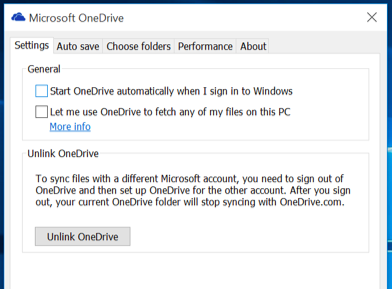
- Найдите значок облака OneDrive в Области уведомлений (рядом с часами) и щёлкните правой кнопкой мыши.
- Выберите пункт «Настройки».
- В разделе настроек снимите галочку «Запускать OneDrive автоматически при входе в Windows» — это предотвратит автозапуск.
- Нажмите «Отвязать OneDrive» чтобы прекратить синхронизацию папки с облачным хранилищем. Папка станет обычной папкой в Проводнике без синхронизации.
Заметка: отключение автозапуска и отвязка учётной записи не удаляют локальные файлы. Если вы хотите удалить приложение полностью, используйте стандартную деинсталляцию через «Приложения и возможности» или сторонний деинсталлятор (CCleaner, Revo Uninstaller), чтобы убрать остаточные компоненты.
Удаление папки OneDrive из Проводника через реестр
Если после отвязки значок или пункт OneDrive по-прежнему отображается в левой панели Проводника, выполните следующие шаги.
Сделайте резервную копию реестра: откройте regedit и в меню Файл выберите Экспорт. Сохраните файл в безопасное место.
Нажмите Windows + R и введите:
regedit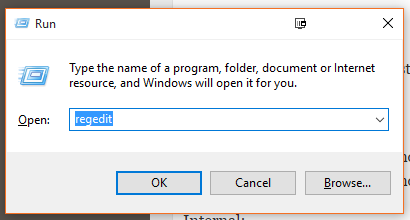
- Подтвердите запрос UAC и откроется Редактор реестра.
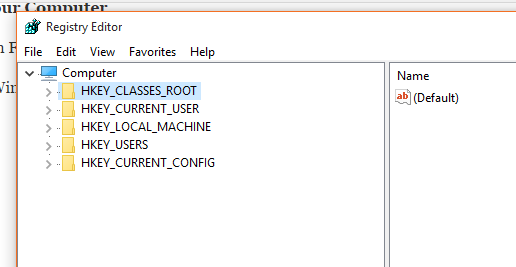
- Нажмите CTRL + F и введите в строку поиска:
System.IsPinnedToNameSpaceTreeЭто быстро найдёт нужный параметр.
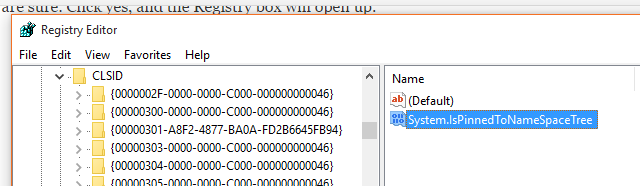
- Дважды щёлкните по найденному ключу System.IsPinnedToNameSpaceTree и измените значение Value data с 1 на 0.
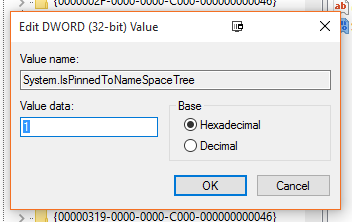
- Нажмите OK, закройте Редактор реестра и перезагрузите компьютер.
После перезагрузки пункт OneDrive исчезнет из левой панели Проводника.
Important: если в будущем вы захотите вернуть OneDrive, можно вернуть значение ключа обратно в 1 или восстановить экспортированный файл реестра.
Не рекомендуется удалять папки или ключи реестра, не зная их назначения. Если сомневаетесь — создайте точку восстановления.
Windows 10 Professional, Enterprise и Education
Для корпоративных и продвинутых домашних пользователей есть более чистый способ через групповые политики.
- Откройте меню Пуск и введите:
gpedit.msc- Перейдите по пути:
Local Computer Policy\Computer Configuration\Administrative Templates\Windows Components\OneDrive- Дважды щёлкните параметр «Запретить использование OneDrive для хранения файлов», переключите в положение «Включено» и нажмите OK.
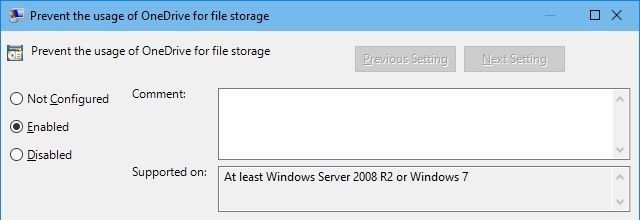
Эта политика полностью отключит доступ к OneDrive во всех приложениях, в Проводнике и в выборе файлов (file picker). Камера больше не сможет автоматически синхронизировать снимки в OneDrive. Чтобы вернуть функциональность, верните политику в положение «Не задано» или «Отключено».
Резервное копирование и откат изменений
- Перед изменением реестра экспортируйте соответствующие ключи.
- Создайте точку восстановления системы.
- Если возвращаете OneDrive, откатите экспорт реестра или снимите ограничение групповой политики.
Критерии приёмки
- Значок OneDrive не появляется в области уведомлений после перезагрузки.
- Пункт OneDrive исчез из Проводника.
- Системы и приложения больше не предлагают OneDrive как место для сохранения файлов (если применена политика).
Альтернативы OneDrive и как выбрать

Короткое определение: облачное хранилище — сервис для хранения и синхронизации файлов между устройствами.
Популярные альтернативы:
- Dropbox — известен удобством и инструментами для совместной работы, у него удобные десктопные клиенты. Минус — относительно небольшой бесплатный объём без платного плана.
- Google Drive — 15 ГБ бесплатного пространства и тесная интеграция с Google Docs. Минус — вопросы приватности для некоторых пользователей.
- Box, Mega, SpiderOak, iCloud, SugarSync — у каждого есть свои сильные стороны: шифрование, цена, интеграция с платформой.
Если конфиденциальность критична, обратите внимание на провайдеров с end-to-end шифрованием (например, SpiderOak) или используйте локальные шифрующие инструменты вроде VeraCrypt перед загрузкой в облако.
Мини-таблица сравнения
| Критерий | Dropbox | Google Drive | SpiderOak | iCloud |
|---|---|---|---|---|
| Бесплатный объём | небольшой | 15 ГБ | зависит от тарифа | зависит от Apple ID |
| Интеграция с офисом | сильная | сильная (Google Docs) | ограниченная | сильная на Apple-устройствах |
| Фокус на приватности | средний | низкий | высокий | средний |
Примечание: таблица качественная, без конкретных чисел тарифов, чтобы избежать устаревшей информации.
Когда описанные методы не сработают
- Если у вас установлены сторонние модификации Windows, параметры реестра могут отличаться.
- В сильно ограничённых корпоративных средах политика может переопределяться администратором домена.
- На старых билд-версиях Windows 10 или на специфических локализациях пути в реестре/названия параметров могут отличаться.
Если что-то не сработало — вернитесь к резервной копии реестра и проверьте, нет ли групповой политики, наложенной через контроллер домена.
Практические чеклисты
Чеклист для домашнего пользователя
- Скопировать важные файлы из OneDrive в локальную папку
- Экспортировать ключи реестра (regedit → Файл → Экспорт)
- Сделать точку восстановления системы
- Отвязать OneDrive и отключить автозапуск
- Изменить System.IsPinnedToNameSpaceTree на 0 и перезагрузить
Чеклист для администратора сети
- Оценить влияние на пользователей и приложения
- Уведомить пользователей о предстоящих изменениях
- Настроить групповую политику в тестовой OU
- Применить политику централизованно и наблюдать за инцидентами
Пошаговое руководство для восстановления OneDrive
- Если изменяли реестр: откройте экспортированный файл .reg или установите System.IsPinnedToNameSpaceTree = 1.
- Если включали политику в gpedit.msc: установите параметр «Запретить использование OneDrive для хранения файлов» в «Не задано» или «Отключено».
- Перезагрузите систему.
- Войдите в OneDrive заново и при необходимости включите автозапуск.
Примеры тестов после удаления
- Попробуйте открыть диалог «Сохранить как» в Office и проверьте, отображается ли OneDrive как место хранения.
- Проверьте левую панель Проводника: пункт OneDrive должен отсутствовать.
- Проверьте, запускается ли процесс OneDrive.exe в Диспетчере задач после входа.
Советы по безопасности и приватности
- Если вы храните конфиденциальные данные, используйте локальное шифрование перед загрузкой в любое облако.
- Для корпоративных данных рассматривайте решения с управлением ключами шифрования.
Решение задач по ролям
Для домашних пользователей: удаление нужно, если OneDrive мешает или вызывает ошибки. Выполните отвязку и изменение реестра.
Для IT-администраторов: используйте групповую политику для массового контроля, тестируйте изменения на пилотной группе.
Для пользователей Mac или iOS: OneDrive работает по-другому — в этой инструкции фокус на Windows.
Ментальные модели и критерии выбора
- Если вам нужна простота и интеграция с Windows — OneDrive удобен.
- Если для вас важна приватность и контроль — ищите провайдера с E2E шифрованием или используйте локальное шифрование.
- Если вам нужно дешёвое хранилище и интеграция с офисным пакетом — Google Drive часто выигрывает по стоимости.
Decision flowchart
flowchart TD
  A[Нужен ли OneDrive?] -->|Да| B[Оставить включённым]
  A -->|Нет| C[Home или Pro+?]
  C -->|Home| D[Отвязать + изменить реестр]
  C -->|Pro/Ent/Edu| E[Включить групповую политику]
  D --> F[Перезагрузка и проверка]
  E --> F
  F --> G{Результат}
  G -->|OK| H[Задача завершена]
  G -->|Проблема| I[Восстановление из точки восстановления]
Короткий глоссарий
- OneDrive — облачное хранилище Microsoft для синхронизации файлов.
- Редактор реестра — инструмент Windows для управления системными параметрами.
- Групповая политика — механизм централизованного управления настройками Windows в домене.
Заключение
Удаление или отключение OneDrive в Windows 10 и 8.1 выполнимо и безопасно при соблюдении резервных мер. Для домашних пользователей достаточна отвязка и простая правка реестра, а для корпоративной среды — групповая политика. Всегда делайте резервные копии и проверяйте последствия на тестовой системе.
Что вы выбрали и почему? Поделитесь в комментариях.
Attribution-Free Images Provided Free Of Charge By Pixabay

Похожие материалы

Несколько аккаунтов Skype: Multi Skype Launcher

Журнал для работы: повысить продуктивность

Персональные звуки уведомлений на Android

Скачивание шоу Hulu для офлайн‑просмотра

Microsoft Start: персонализированная новостная лента
