
Как отключить HP Wolf Security в Windows 11
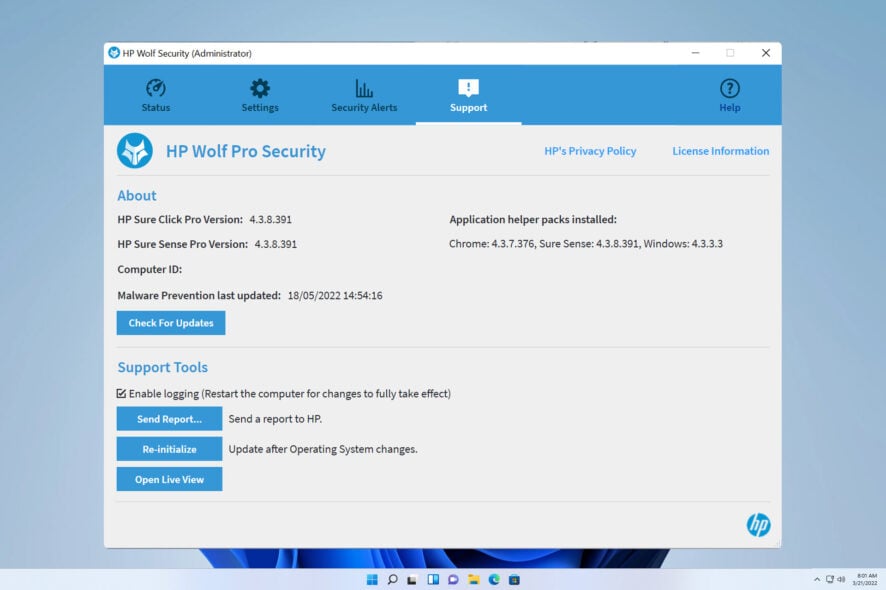
HP Wolf Security можно временно отключить через значок в трее, через десктопное приложение или командной строкой (brmanage). Для полного удаления используйте «Приложения и возможности» в Windows 11. Если программы не удаляются или возникает конфликт с другим ПО, следуйте разделу устранения неполадок или обратитесь в поддержку.
HP Wolf Security часто предустановлен на устройствах HP. Это легитимное ПО от производителя, но оно может конфликтовать с другими антивирусами или вызывать снижение производительности. Ниже — проверенные способы временно отключить или полностью удалить HP Wolf Security в Windows 11, а также рекомендации для домашнего пользователя и системного администратора.
Быстрые способы отключения
1) Через значок в системном трее
- Найдите в правом нижнем углу панели задач значок HP Wolf Security и щёлкните по нему правой кнопкой мыши.
- Выберите «Disable HP Sure Click» (Отключить HP Sure Click).
- Ожидайте подтверждения — ПО должно перейти в отключённое состояние.
Важно: этот способ обычно даёт временный эффект до следующей перезагрузки или обновления ПО.
2) Через десктопное приложение
- Нажмите на значок HP Wolf Security в трее и выберите «Open Desktop Console».
- В открывшейся консоли нажмите кнопку «Disable».
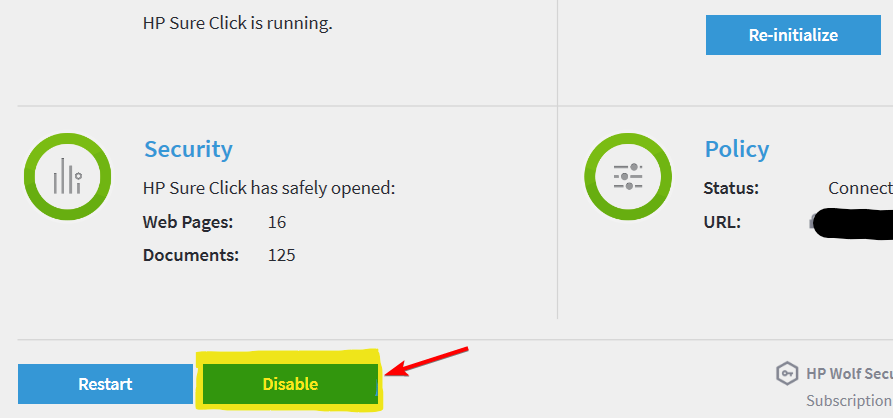
После этого функциональность компонента будет приостановлена.
3) Через командную строку (для администраторов)
- Нажмите Windows + S, введите cmd и запустите «Запуск от имени администратора».
- Выполните команды:
cd %brs%
brmanage vSentry disable
Эта последовательность выключит сервисы, отвечающие за изоляцию. Для жёсткого отключения используйте:
brmanage vsentry system-disable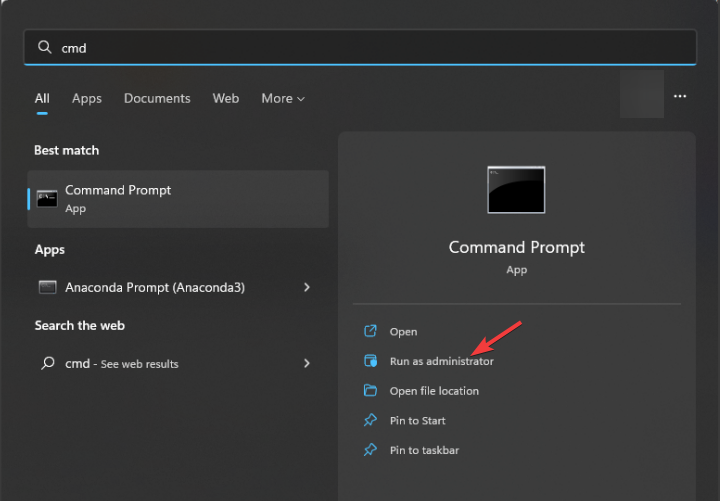
Примечание: команды brmanage доступны только если соответствующие утилиты HP установлены на системе.
Как полностью удалить HP Wolf Security
- Нажмите Windows + X и выберите «Приложения и возможности» (Apps & features).
- В списке найдите HP Wolf Security, нажмите три точки справа и выберите «Удалить».
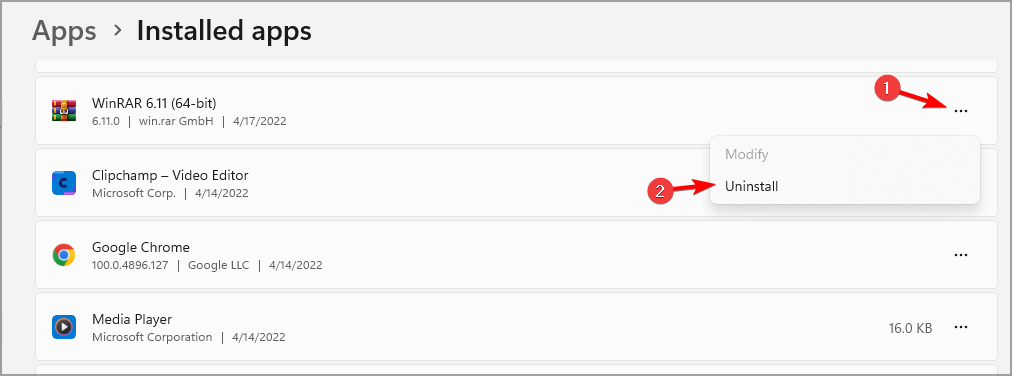
- Следуйте инструкциям деинсталлятора.
Если стандартный удалитель не срабатывает, см. раздел «Альтернативные методы» и «Устранение неполадок».
Нужно ли дополнительное антивирусное ПО, если установлен HP Wolf Security?
HP заявляет, что при использовании Wolf Security дополнительный антивирус не обязателен. На практике многие пользователи предпочитают сторонний антивирус; при установке двух решений возможны конфликты и падение производительности. Выберите одно решение и убедитесь, что исключения/исключения конфигурации настроены корректно.
Когда описанные методы не сработают
- Команды brmanage отсутствуют (утилиты не инсталлированы).
- Права учетной записи недостаточны (требуются администраторские права).
- ПО управляется централизованно (Intune, SCCM, GPO) и снова устанавливается политиками.
Если ПО контролируется корпоративной политикой, обратитесь к администратору — локальные отключения будут временными.
Альтернативные методы
- Использовать параметры централизованного управления (Intune/SCCM) — отключение через профиль или удаление пакета.
- Временно отключить конфликтующий сторонний антивирус (при необходимости тестирования).
- Запускать систему в безопасном режиме и удалить приложение, если обычная деинсталляция не срабатывает (для продвинутых пользователей).
- Связаться со службой поддержки HP для получения официального инструмента удаления.
Роли и чек-листы
Чек-лист для домашнего пользователя:
- Создайте точку восстановления системы.
- Отключите HP через трей или десктопную консоль.
- Проверьте работу нужных приложений.
- Если всё в порядке — выполните удаление через «Приложения и возможности».
Чек-лист для IT-администратора:
- Проверьте, управляется ли ПО через GPO/Intune.
- Если да — внесите изменения в профиль развертывания.
- Используйте скрипты PowerShell для массовой деинсталляции.
- Обеспечьте альтернативное средство защиты перед массовым удалением.
Пошаговый план удаления (мини-методология)
- Создайте резервную копию важных данных и точку восстановления.
- Попробуйте безопасное отключение через трей/консоль.
- Если требуется удаление — стандартный деинсталлятор (Apps & features).
- При ошибках — перезагрузите компьютер и повторите.
- Если ошибка сохраняется — соберите логи и обратитесь в техподдержку.
Устранение неполадок и откат
Если после отключения/удаления появились проблемы:
- Восстановите систему из точки восстановления.
- Если удаление нарушило работу сети или принтера — проверьте службы безопасности и драйверы.
- Если ПО было удалено централизованно и нужно вернуть — переустановите пакет или восстановите профиль развертывания.
Критерии приёмки
- Сервис HP Wolf Security не запущен (проверка в Диспетчере задач и службах).
- Конфликты с другим ПО исчезли.
- Система стабильна после перезагрузки.
Глоссарий (одно предложение)
- HP Wolf Security — набор средств защиты от HP, включающий изоляцию браузера и endpoint-защиту.
- Трэй — область панели задач Windows, где находятся значки фоновых приложений.
Советы по безопасности и конфиденциальности
- Не удаляйте защитное ПО без замены — оставаться без средств защиты рискованно.
- Если устройство корпоративное, согласуйте действия с ИТ: удаление может нарушить политику безопасности и соответствие требованиям.
Частые ошибки и их исправление
- “Не могу найти значок в трее”: раскройте скрытые значки (стрелка вверх).
- “Команда brmanage не найдена”: убедитесь, что переменные окружения и HP-утилиты установлены или выполните поиск brmanage в каталоге установки HP.
- “Удаление не проходит”: проверьте права администратора и запустите деинсталлятор от имени администратора.
Важно: если вы не уверены в возможных последствиях удаления, создайте точку восстановления и проконсультируйтесь с техподдержкой.
Короткое резюме
Отключение HP Wolf Security на Windows 11 возможно через трей, десктопную консоль или командную строку (brmanage). Для полного удаления используйте «Приложения и возможности». В корпоративных средах изменения могут быть ограничены политиками управления; в таких случаях обращайтесь к администратору.
Спасибо за чтение — расскажите в комментариях, какой способ сработал для вас.

Похожие материалы

Несколько аккаунтов Skype: Multi Skype Launcher

Журнал для работы: повысить продуктивность

Персональные звуки уведомлений на Android

Скачивание шоу Hulu для офлайн‑просмотра

Microsoft Start: персонализированная новостная лента
