
Отключение случайного MAC‑адреса Wi‑Fi на Android

Почему Android использует случайный MAC‑адрес
Android по умолчанию подставляет временный (рандомный) MAC‑адрес при подключении к Wi‑Fi. Это уменьшает возможность слежения за устройством в публичных сетях и повышает приватность.
Определение: MAC‑адрес — это уникальный идентификатор сетевого интерфейса устройства, записанный производителем.
Важно: Рандомизация не меняет работу интернет‑соединения, но делает невозможным использование механик, основанных на постоянном MAC (например, фильтрация на роутере или статический DHCP).
Когда стоит отключить рандомизацию MAC
- Вы используете MAC‑фильтрацию на роутере.
- Роутер назначает статический IP по MAC‑адресу (статический DHCP).
- Требуется аутентификация или учёт по физическому идентификатору устройства в локальной сети.
Когда не стоит отключать: в общественных сетях и при частой смене точек доступа — оставляйте рандомизацию, чтобы снизить риск отслеживания.
Подготовка — короткий чеклист перед изменением
- Убедитесь, что у вас есть доступ к роутеру (при необходимости) или вы знаете, какие записи нужно обновить.
- Запишите текущий MAC‑адрес устройства (если потребуется вернуть обратно).
- Подготовьте пароль сети — после смены настроек может потребоваться повторное подключение.
Как отключить рандомизированный MAC на Android — пошагово
Разные интерфейсы Android называют разделы по‑разному: «Настройки», «Wi‑Fi и сеть», «Подключения» или «Сеть и интернет». Общая последовательность:
- Откройте приложение «Настройки» на телефоне. На большинстве устройств можно потянуть шторку и нажать иконку шестерёнки.
- Перейдите в раздел «Wi‑Fi и сеть» или «Подключения».

- Нажмите «Wi‑Fi», чтобы увидеть список сетей.
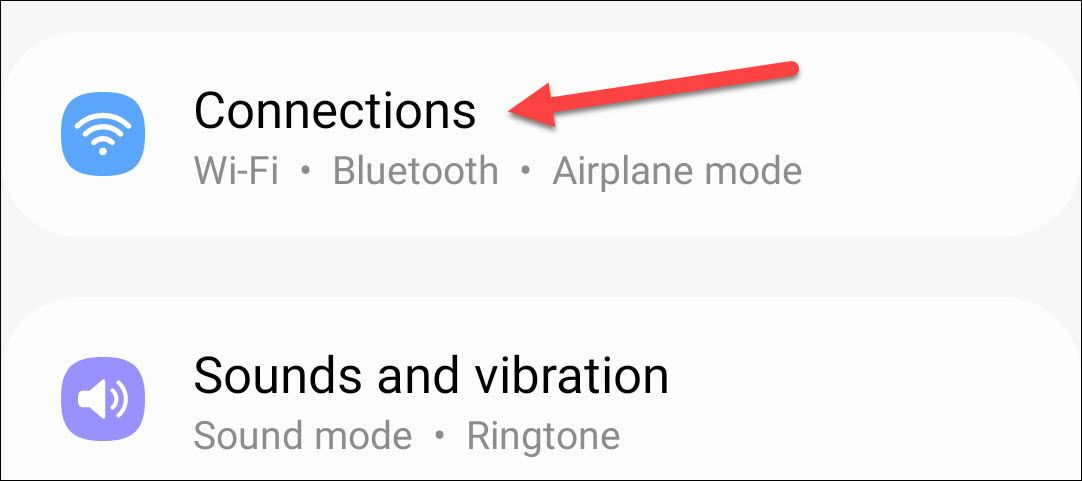
- В списке доступных сетей найдите свою сеть и нажмите на значок шестерёнки рядом с её именем.
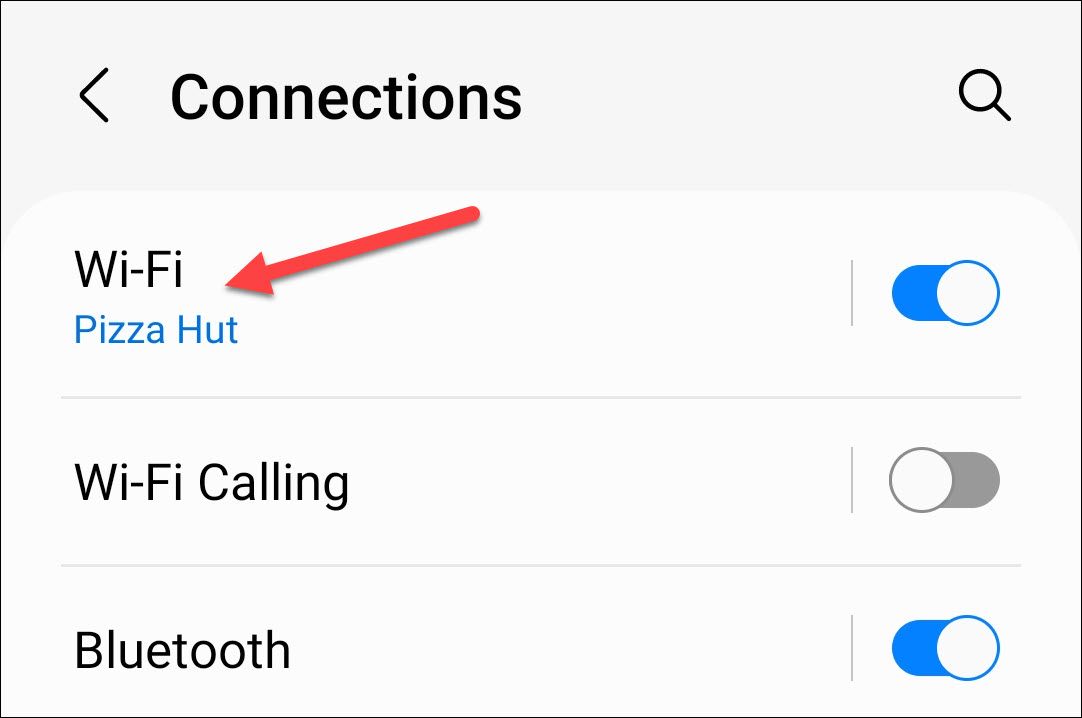
- Откройте дополнительные параметры или «Дополнительно». Найдите пункт, связанный с MAC, например «Тип MAC‑адреса», «Использовать MAC устройства» или «MAC‑конфиденциальность».
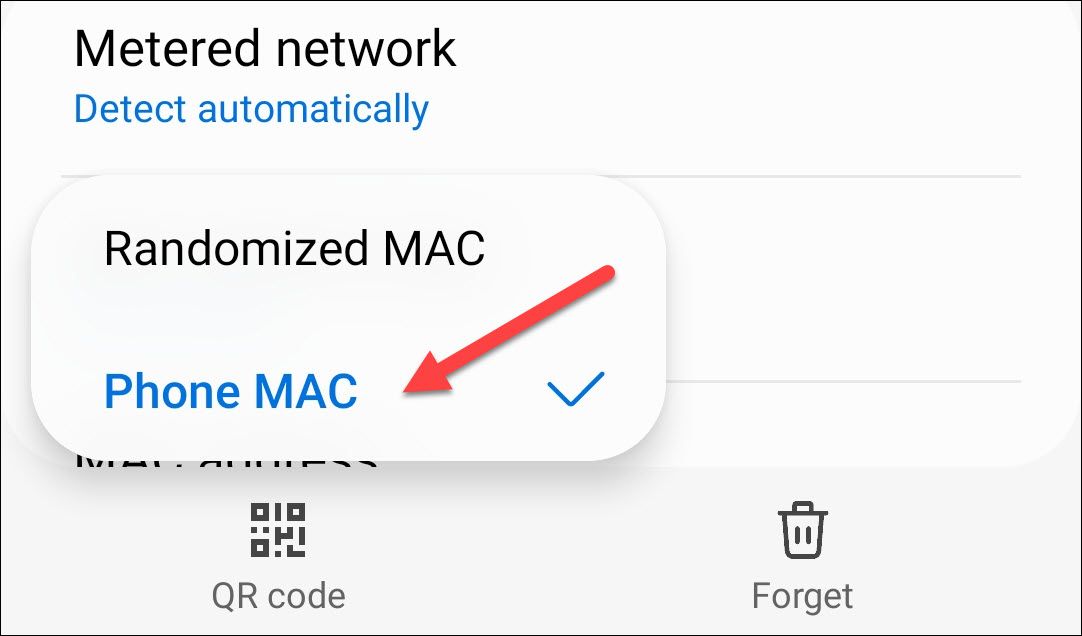
Выберите опцию, которая использует реальный (устройственный) MAC: «Использовать MAC устройства», «Phone MAC» или схожую. Сохраните и выйдите.
Повторите для каждой сети, где требуется постоянный MAC.
Проверка: после изменения можно отключить и снова подключиться к сети, затем в настройках сети посмотреть текущий MAC‑адрес — он должен совпадать с аппаратным MAC (обычно указан в информации об устройстве).
Быстрая шпаргалка по производителям
- Pixel / OnePlus: ищите «Use device MAC» или «Использовать MAC устройства».
- Samsung: выберите «Тип MAC‑адреса» → «Phone MAC» или «MAC телефона».
- Xiaomi / Generic: откройте настройки сети → дополнительные параметры → опции приватности/конфиденциальности и выберите «Аппаратный MAC».
Критерии приёмки
- Устройство подключается к нужной сети без ошибок.
- На роутере устройство отображается с ожидаемым MAC‑адресом.
- При необходимости статический IP присваивается корректно.
Что делать, если что‑то пошло не так (отладка)
- Перезагрузите телефон и роутер.
- Убедитесь, что в настройках сети выбран реальный MAC, а не «randomized».
- Удалите сеть в настройках Wi‑Fi и подключитесь заново, введя пароль.
- Если роутер использует MAC‑фильтрацию, добавьте новый MAC в белый список.
- Верните предыдущие настройки, если проблемы сохраняются.
Инцидентный план восстановления
- Шаг 1: вернуть опцию MAC в положение по умолчанию (рандомный MAC) и перезагрузить устройство.
- Шаг 2: подключиться к сети и проверить доступ в интернет.
- Шаг 3: при необходимости обновить конфигурацию роутера или обратиться к администратору сети.
Альтернативные подходы вместо отключения рандомизации
- Настроить на роутере аутентификацию через WPA2/WPA3 с отдельными учётными данными или сертификатами.
- Использовать статическую привязку IP по hostname устройства, если роутер поддерживает такую опцию.
- Временная альтернатива: отключать рандомизацию только для домашней сети, а для общественных точек доступа оставлять включённой.
Когда отключение не сработает или не подходит
- Корпоративные профили и MDM могут блокировать изменение настроек MAC — в этом случае обратитесь к администратору.
- Если устройство использует виртуальные интерфейсы (VPN, эмуляторы), внешний наблюдатель может видеть иной идентификатор.
Безопасность и приватность — что учитывать
Отключая рандомизацию, вы повышаете привязку устройства к постоянному идентификатору в сети. Это удобно для локального управления, но снижает приватность в публичных сетях. Решение принимайте, исходя из баланса между удобством и риском слежения.
Короткий метод для IT‑администраторов
- Документировать аппаратные MAC‑адреса устройств, которым требуется статический доступ.
- Внести MAC в конфигурацию DHCP/фильтрации роутера.
- Настроить инструкции для пользователей: куда нажимать и какие опции выбирать.
- Наблюдать за появлением конфликтов адресов и вести журнал изменений.
1‑строчный глоссарий
MAC‑адрес — уникальный идентификатор сетевого интерфейса (обычно 48‑битная запись в виде шестнадцатеричных чисел).
Решающее дерево: отключать или нет?
flowchart TD
  A[Нужен ли постоянный MAC в сети?] -->|Да| B[Есть ли доступ к роутеру?]
  A -->|Нет| C[Не отключать — оставить рандомизацию]
  B -->|Да| D[Отключить рандомизацию для нужной сети и прописать MAC в роутере]
  B -->|Нет| E[Рассмотреть альтернативы: статический IP по hostname или аутентификацию]
Заключение
Отключение рандомизированного MAC‑адреса на Android — простая операция, полезная там, где сеть ожидает постоянный идентификатор устройства. Всегда взвешивайте требования сети и риски приватности. После изменений проверьте работу сети и при необходимости верните настройки назад.
Важно: выполняйте процедуру для каждой сети отдельно и документируйте изменения, если это требуется в вашей организации.

Похожие материалы

Несколько аккаунтов Skype: Multi Skype Launcher

Журнал для работы: повысить продуктивность

Персональные звуки уведомлений на Android

Скачивание шоу Hulu для офлайн‑просмотра

Microsoft Start: персонализированная новостная лента
