
Как отключить или удалить Cortana в Windows 11

Голосовые ассистенты упрощают выполнение задач на умных устройствах. В то время как Google Assistant часто считают более функциональным, Microsoft Cortana исторически воспринимается многими пользователями как менее надёжный помощник. Cortana умеет ставить напоминания, открывать Календарь, искать в Интернете и менять настройки ПК, но иногда не понимает команды или возвращает не те результаты.
Если Cortana мешает вам или вы предпочитаете не использовать голосового помощника, в этой статье собраны все практические способы отключения и полного удаления Cortana в Windows 11: через Параметры, Редактор реестра, Редактор локальной групповой политики и PowerShell. Внизу — чеклисты, тесты, план отката и часто задаваемые вопросы.
Что важно знать заранее
- Сделайте точку восстановления системы перед правками реестра или удалением встроенных приложений.
- Отключение Cortana не удалит другие службы поиска Windows; команда удаления уберёт только пакет Cortana для текущих/всех пользователей.
- Некоторые корпоративные политики или управляемые учётные записи могут блокировать изменения через gpedit или реестр.
1. Отключение через Параметры Windows 11
Этот способ прост и безопасен: Cortana не будет запускаться при входе в систему, но приложение останется установлено.
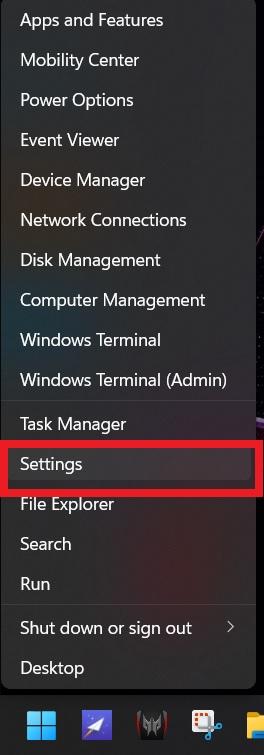
- Щёлкните правой кнопкой мыши по логотипу Windows или кнопке Пуск на панели задач.
- Выберите Параметры.
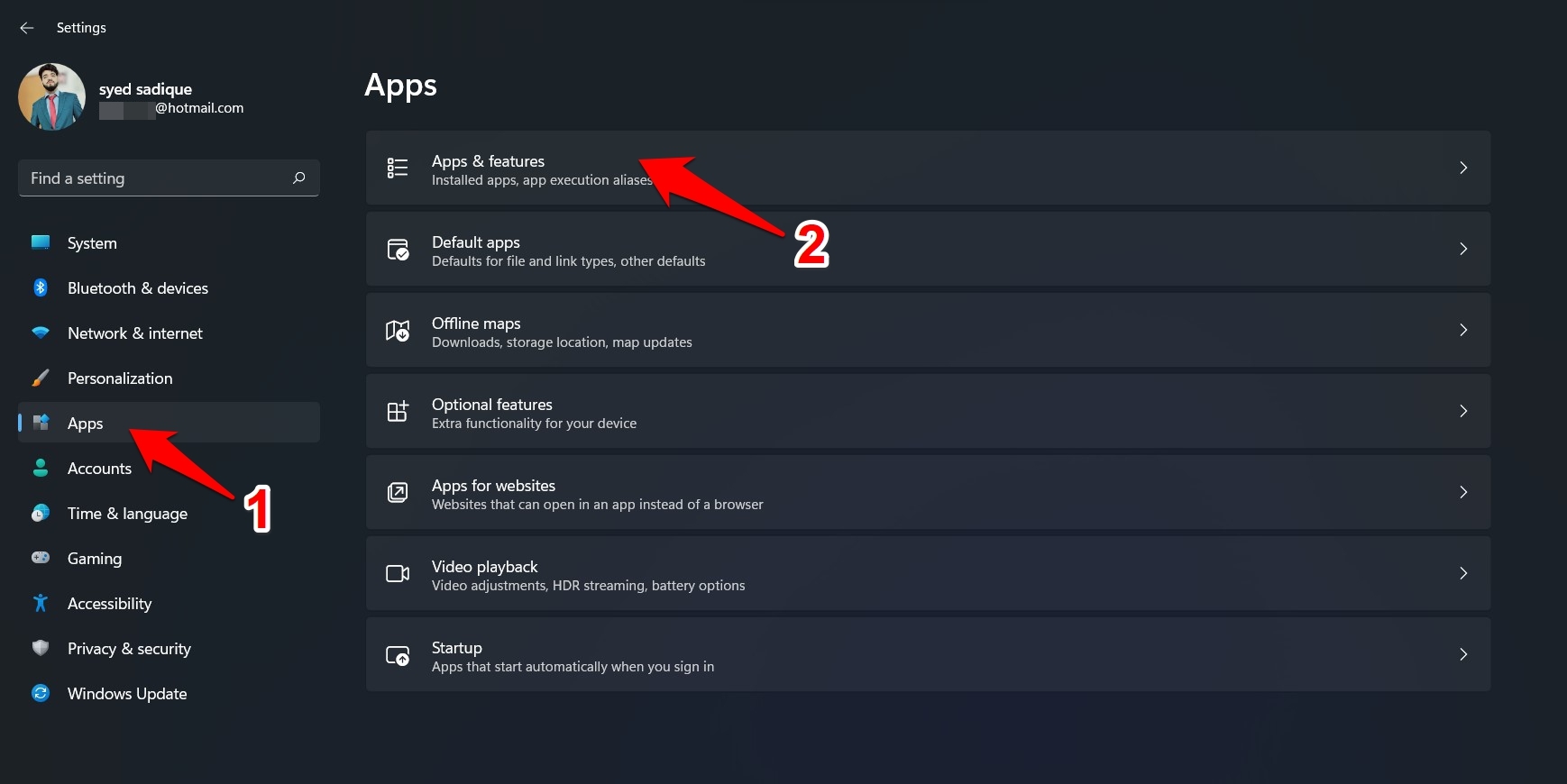
- В окне «Параметры» выберите слева Приложения, затем справа — Приложения и возможности.
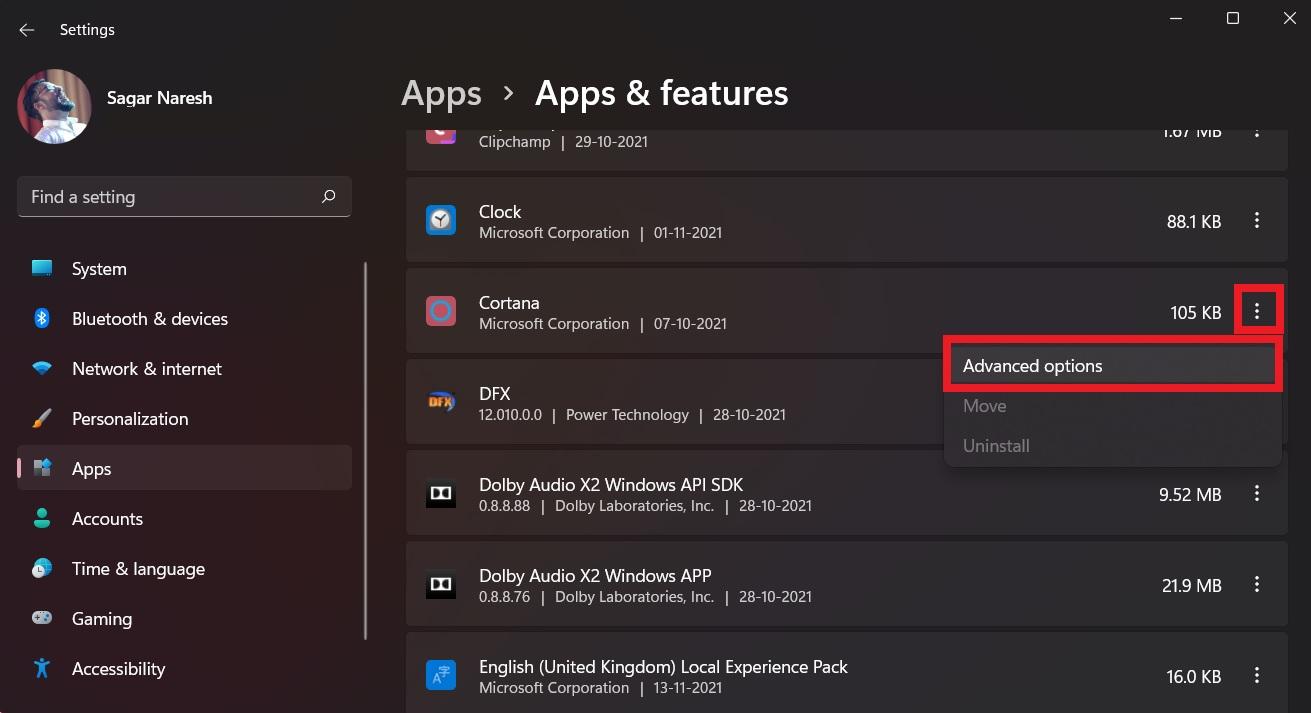
- Найдите Cortana в списке. Нажмите на трёхточечное меню рядом с Cortana и выберите Дополнительные параметры.
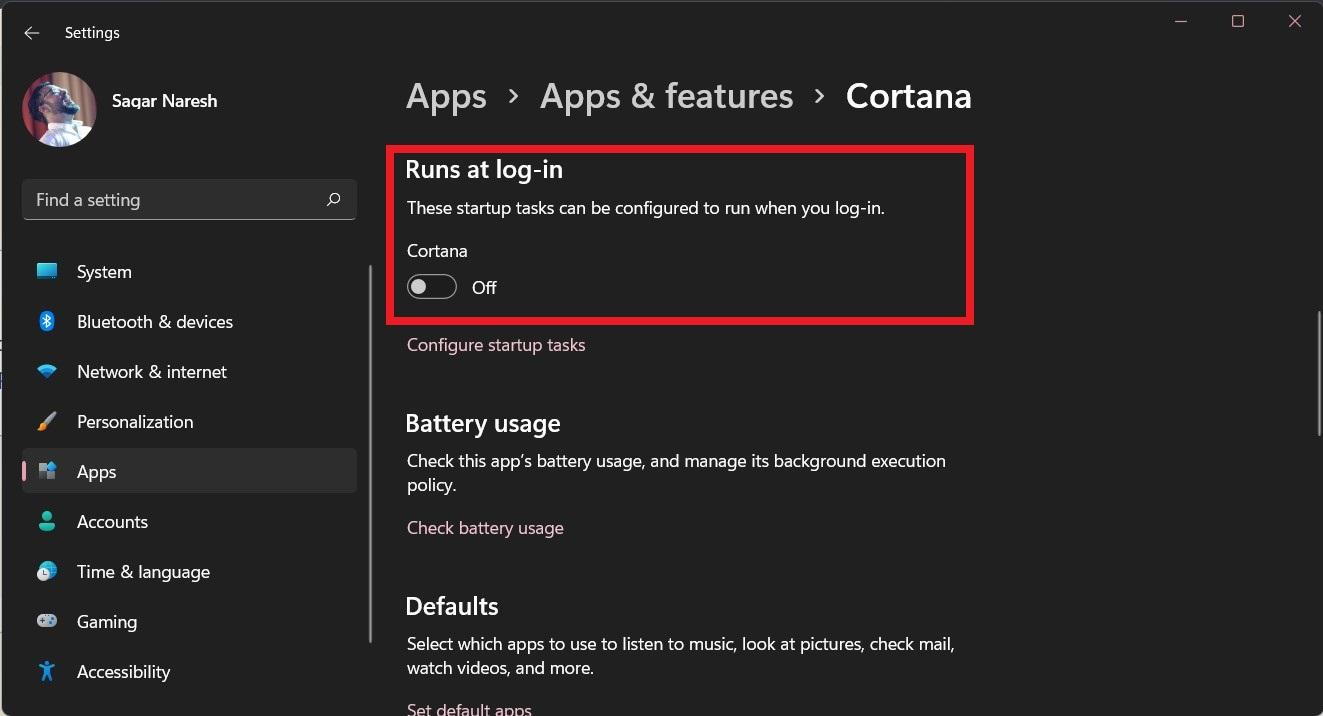
- На странице приложения Cortana отключите опцию «Запускать при входе в систему» (Runs at log-in).
- Перезагрузите компьютер, чтобы изменения вступили в силу.
Важно: этот метод только предотвращает автоматический запуск Cortana; при ручном запуске приложение останется доступным.
2. Отключение через Редактор реестра (Registry Editor)
Редактор реестра позволяет полностью заблокировать запуск Cortana на уровне системы. Действуйте осторожно и создайте точку восстановления.
- Нажмите Win+R, чтобы открыть диалог Выполнить.
- Введите regedit и нажмите Enter.
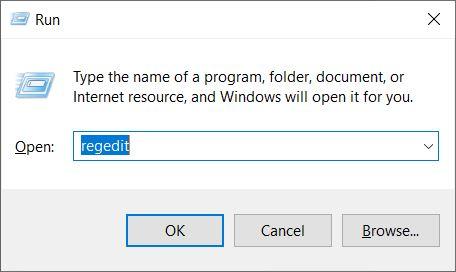
- Перейдите в ветку:
Computer\HKEY_LOCAL_MACHINE\SOFTWARE\Policies\Microsoft\Windows\Windows Search- Если ключа Windows Search нет, щёлкните правой кнопкой мыши по папке Windows, выберите Создать > Раздел (Key) и назовите его Windows Search.
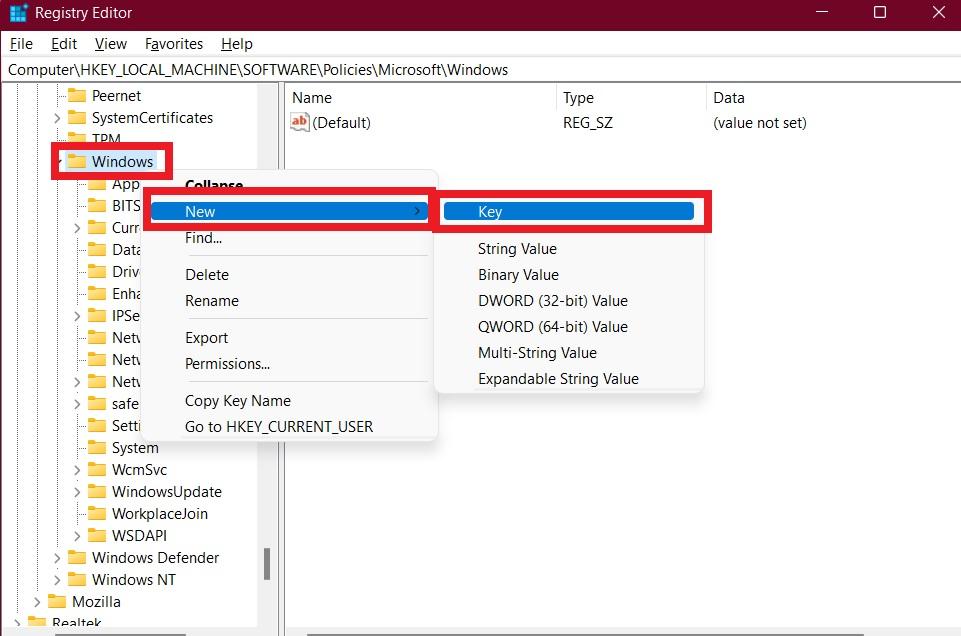
- Внутри Windows Search создайте новое значение DWORD (32-bit).
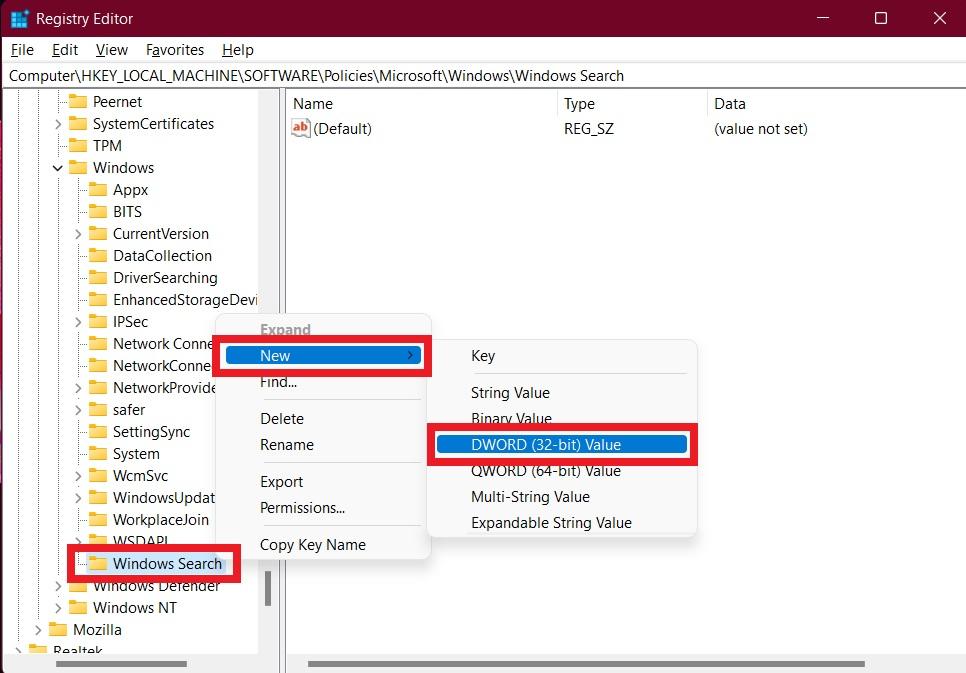
- Переименуйте его в AllowCortana.
- Дважды кликните по AllowCortana, установите основание Hexadecimal и значение Value data = 0, нажмите OK.
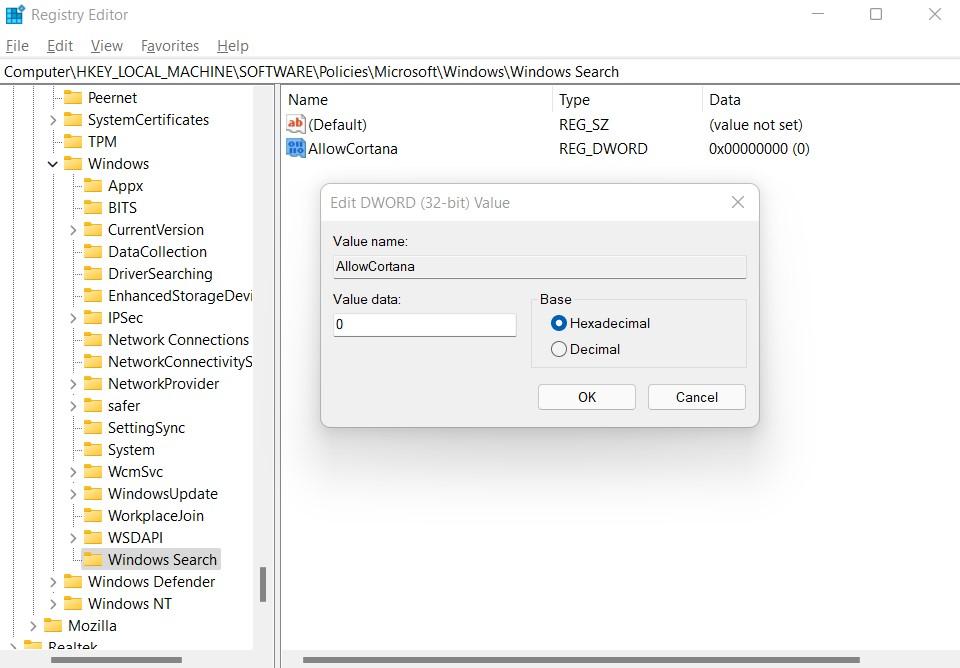
- Перезагрузите ПК.
После этого Cortana будет полностью отключена и не запустится даже при попытке ручного старта.
Примечание: чтобы вернуть Cortana, удалите значение AllowCortana или установите его в 1.
3. Отключение через Редактор локальной групповой политики (Group Policy Editor)
Этот способ доступен в редакциях Windows, где есть gpedit. Подходит для компьютеров под управлением в домене или для локальных администраторов.
- Нажмите Win+R и введите gpedit.msc, нажмите Enter.
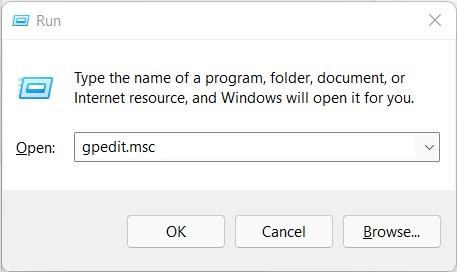
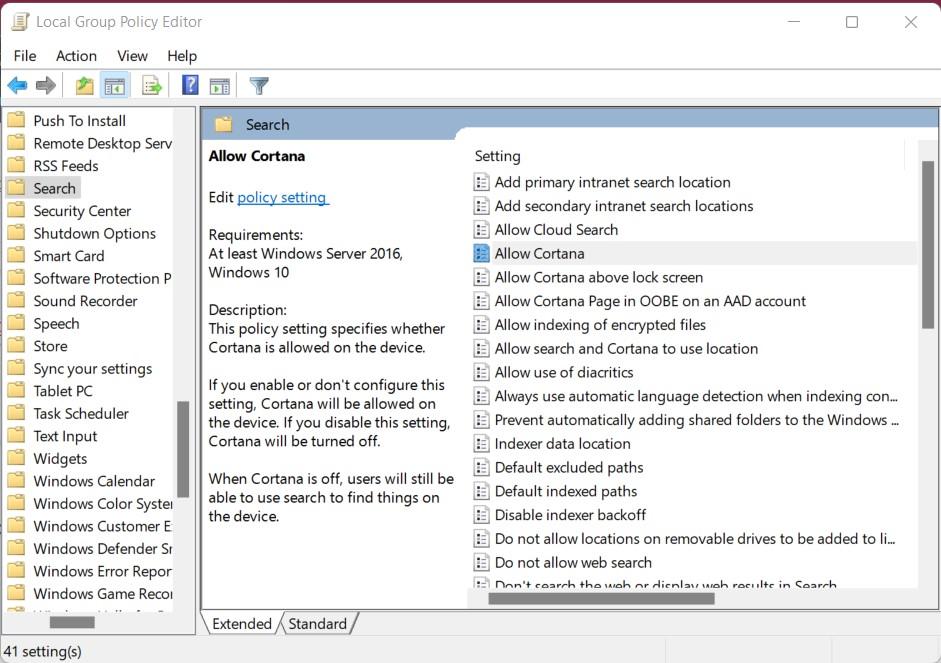
- Перейдите: Компьютерная конфигурация > Административные шаблоны > Компоненты Windows > Поиск (Computer Configuration > Administrative Templates > Windows Components > Search).
- Найдите параметр Allow Cortana, дважды кликните.
- Выберите Отключить (Disabled) и нажмите OK.
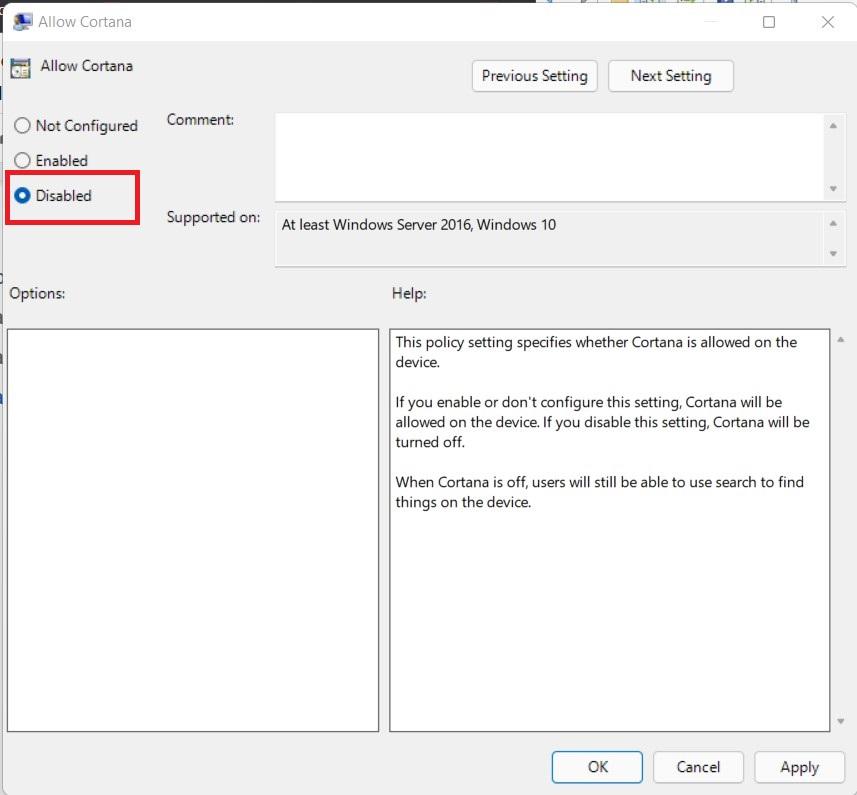
После применения политики перезагрузите систему.
Ограничение: в корпоративной среде политики могут перекрывать локальные изменения.
4. Полное удаление Cortana через PowerShell
Если вы хотите полностью удалить Cortana из Windows 11, используйте PowerShell с правами администратора.
- Откройте меню Пуск, найдите Windows PowerShell, запустите от имени администратора.
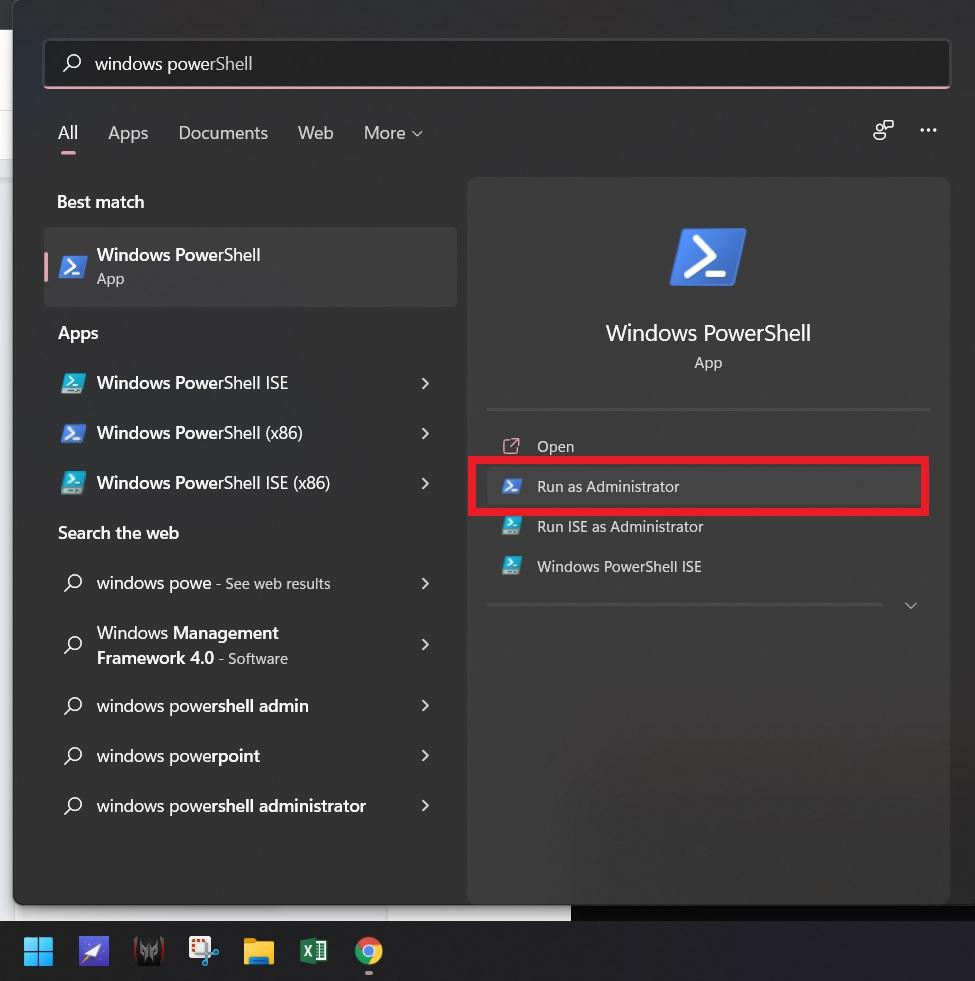
- Выполните команду:
Get-AppxPackage -allusers Microsoft.549981C3F5F10 | Remove-AppxPackage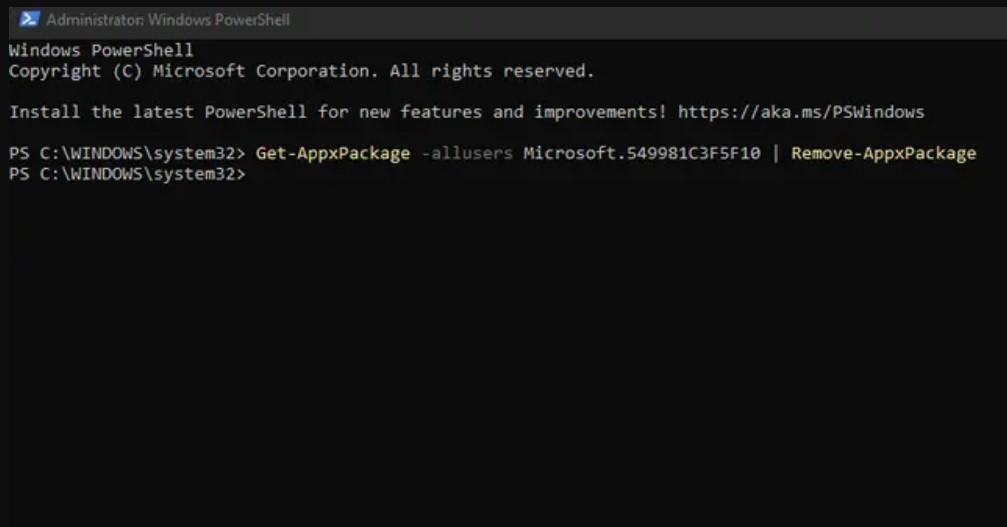
- Дождитесь завершения процесса и перезагрузите компьютер.
Чтобы восстановить Cortana позднее, установите приложение из Microsoft Store.
Рекомендации по созданию точки восстановления
- Откройте Панель управления → Восстановление → Настройка восстановления системы.
- Выберите системный диск, нажмите «Создать» и укажите описание.
Созданная точка восстановления поможет быстро откатить изменения, если что-то пойдёт не так.
Когда отключение Cortana не решит проблему
- Если у вас проблемы с индексированием поиска Windows, отключение Cortana не исправит индексатор. Надо отдельно проверить службу индексирования и параметры поиска.
- Если Cortana используется корпоративными политиками (MDM), локальные правки могут быть перезаписаны администрированием.
- Голосовые вводы в сторонних приложениях или сервисах останутся работоспособными — это не общий голосовой фильтр.
Альтернативы и менее радикальные подходы
- Ограничьте разрешения Cortana: в Параметрах приватности отключите микрофон и доступ к контактам для Cortana.
- Отключите функцию «Respond to Hey Cortana» (если активна) в настройках приложения.
- Сверните Cortana в трей или отключите автозапуск — менее рискованный метод, чем удаление.
Чеклист: что сделать перед изменениями
- Сделать точку восстановления системы.
- Экспортировать выбранные ключи реестра (если планируете правки вручную).
- Закрыть важные приложения и сохранить работу.
- Убедиться, что у вас есть учётная запись администратора.
Чеклист для системного администратора
- Проверить, не управляет ли устройство групповой политикой централизованно.
- Сообщить пользователям о планируемых изменениях и возможном откате.
- Тестировать на одной тестовой машине перед массовыми правками.
Критерии приёмки
- Cortana не запускается автоматически при входе в систему.
- Запуск Cortana вручную не доступен (если вы удаляли приложение или использовали реестр с AllowCortana=0).
- Служба поиска Windows продолжает корректно индексировать файлы (если это требование).
План отката и инцидентный роадмап
- Если система нестабильна, загрузитесь в безопасном режиме.
- Откатите реестр с помощью экспортированного .reg файла или удалите значение AllowCortana.
- Если удаляли пакет Cortana, установите приложение из Microsoft Store.
- Восстановите систему из точки восстановления, если вручную вернуть изменения не получается.
Простые тест-кейсы для проверки результата
- Попытайтесь открыть Cortana через поиск — ожидаемое поведение: не запускается.
- Проверьте автозапуск при входе — Cortana не должна появляться.
- Проверьте, работают ли другие функции поиска Windows (поиск по файлам и настройкам).
Мини-методология: быстрое принятие решения
- Нужна Cortana для рабочих сценариев → не трогайте.
- Cortana раздражает, но вы можете её восстановить → отключите через Параметры.
- Требуется гарантированное отсутствие Cortana → используйте реестр или удаление через PowerShell.
Риски и как их смягчить
| Риск | Вероятность | Митиграция |
|---|---|---|
| Потеря доступа к функциям, встроенным в Cortana | Низкая–Средняя | Создать точку восстановления и записать команды отката |
| Корпоративные политики отменят изменения | Средняя | Согласовать действия с IT-отделом |
| Ошибка в реестре приведёт к проблемам | Низкая–Средняя | Экспортировать ключи реестра перед изменением |
1‑строчный глоссарий
- Точка восстановления — снимок системных файлов и настроек, позволяющий откатить изменения.
- AllowCortana — ключ реестра, управляющий запуском Cortana.
- gpedit.msc — редактор локальной групповой политики Windows.
Часто задаваемые вопросы
Как вернуть Cortana, если я её удалил?
Установите Cortana из Microsoft Store или выполните восстановление системы из точки восстановления.
Отключение Cortana влияет на Поиск Windows?
Отключение Cortana само по себе не должно полностью отключать поиск по файлам; проверьте параметры индексирования и службу Windows Search.
Надо ли создавать резервную копию перед правкой реестра?
Да, обязательно создайте точку восстановления и экспортируйте изменяемые ключи реестра.
Итог
Отключить Cortana в Windows 11 можно несколькими способами: быстро через Параметры, надёжно через реестр, централизованно через gpedit или полностью удалить через PowerShell. Выбор метода зависит от того, хотите ли вы временно блокировать ассистента или убрать его навсегда. Всегда делайте точку восстановления и следуйте чеклистам, особенно в рабочей среде.
Если у вас остались вопросы по конкретным шагам или возникли ошибки — опишите ситуацию в комментариях ниже: укажите версию Windows 11 и точную команду/ошибку, и мы поможем с диагностикой.

Похожие материалы

Несколько аккаунтов Skype: Multi Skype Launcher

Журнал для работы: повысить продуктивность

Персональные звуки уведомлений на Android

Скачивание шоу Hulu для офлайн‑просмотра

Microsoft Start: персонализированная новостная лента
