
Как отключить и удалить OneDrive в Windows 11

Кратко о том, что такое OneDrive
OneDrive — это облачное хранилище Microsoft, которое автоматически синхронизирует файлы между вашим компьютером и облаком. Кратко: если вы хотите офлайн‑копии и полный контроль над данными, рассмотрите отключение или удаление.
Зачем отключать OneDrive?
- Конфиденциальность: вы можете не хотеть синхронизировать рабочие или личные файлы в облако.
- Экономия ресурсов: OneDrive запускается при старте системы и использует процессор, диск и сеть.
- Ограниченный трафик: при лимитном подключении синхронизация может съедать трафик.
- Несовместимость с альтернативами: вы можете использовать другое облако (Dropbox, Google Drive) или предпочесть локальное резервное копирование.
Важно: отключение останавливает синхронизацию, но не удаляет локальные копии файлов. Удаление приложения обычно удаляет синхронизатор, но не всегда все следы (реестр, папки настроек).
Влияет ли OneDrive на производительность компьютера?
OneDrive запускается автоматически и работает в фоне, отслеживая изменения в папках и синхронизируя файлы. На слабых системах или при больших объёмах данных это может заметно замедлять систему. Если вам нужно максимум ресурсов для работы или игр, отключение автозапуска или полный деинсталляция могут помочь.
Примечание: отключение OneDrive высвобождает ресурсы только для фоновых задач, но не влияет на саму ОС напрямую.
Как отключить OneDrive в Windows 11
Ниже — несколько безопасных способов. Если вы планируете вернуться к OneDrive, используйте первые два метода (они обратимы). Если хотите окончательно убрать синхронизатор — смотрите раздел удаления.
Остановить автозапуск OneDrive
- Нажмите на значок стрелки в области уведомлений (трея), чтобы раскрыть скрытые значки. Нажмите на значок OneDrive.
- Нажмите на значок шестерёнки и выберите “Настройки”.
- Перейдите на вкладку “Общие” и снимите отметку “Запускать OneDrive автоматически при входе в Windows”.
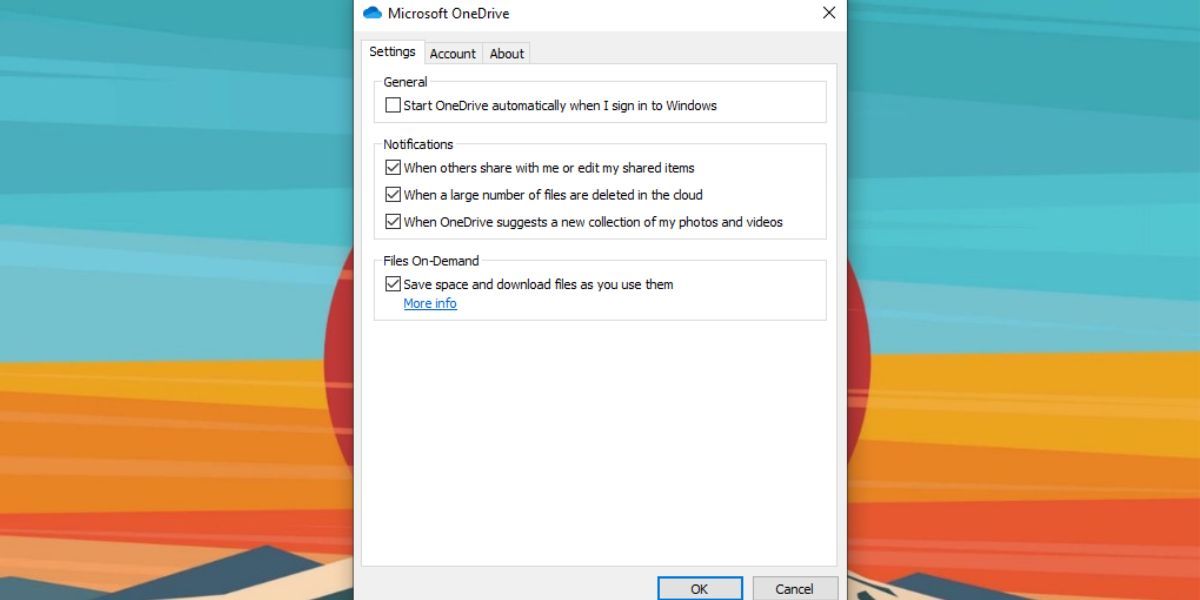
Результат: OneDrive не будет запускаться при следующем входе в систему, но пока запущен — он продолжит синхронизацию до закрытия.
Отвязать (unlink) вашу учётную запись OneDrive
- Откройте OneDrive из области уведомлений, нажмите шестерёнку и выберите “Настройки”.
- На вкладке “Учётные записи” найдите кнопку “Отвязать этот компьютер“ и подтвердите действие.
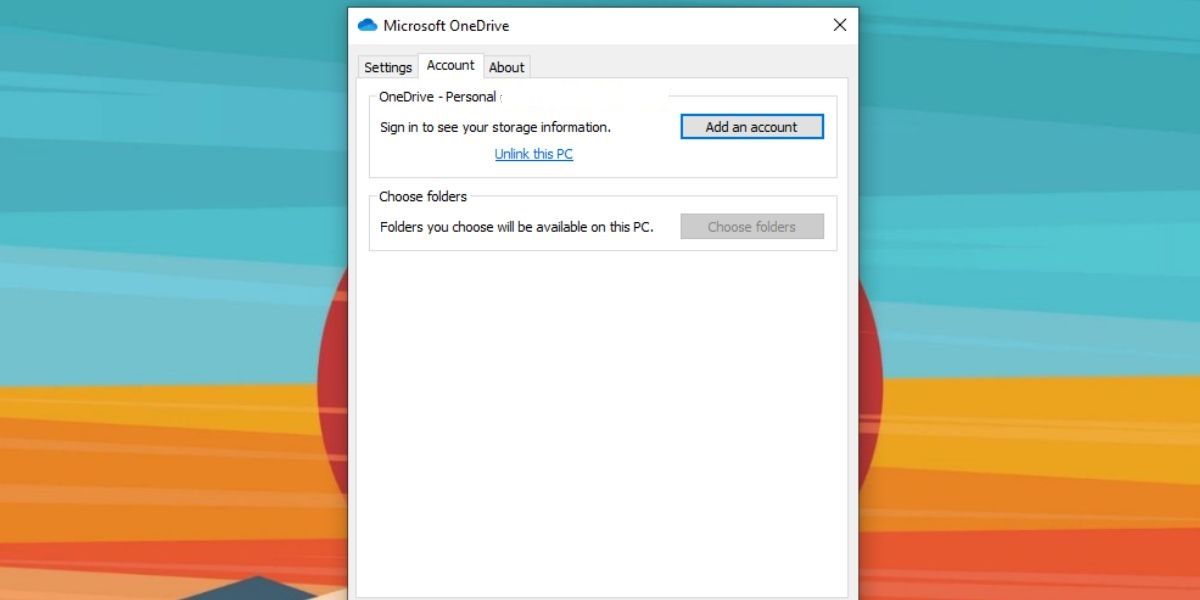
Результат: синхронизация прекратится, локальные файлы останутся на вашем диске. При желании вы можете снова войти в учётную запись позже.
Отключение через редактор групповой политики (для Pro/Enterprise)
Подходит только для Windows 11 Pro/Enterprise. На Home этого инструмента по умолчанию нет.
- Нажмите Win + R, введите gpedit.msc и нажмите Enter.
- Перейдите: Конфигурация компьютера > Административные шаблоны > Компоненты Windows > OneDrive.
- Откройте политику “Запретить использование OneDrive для хранения файлов”.
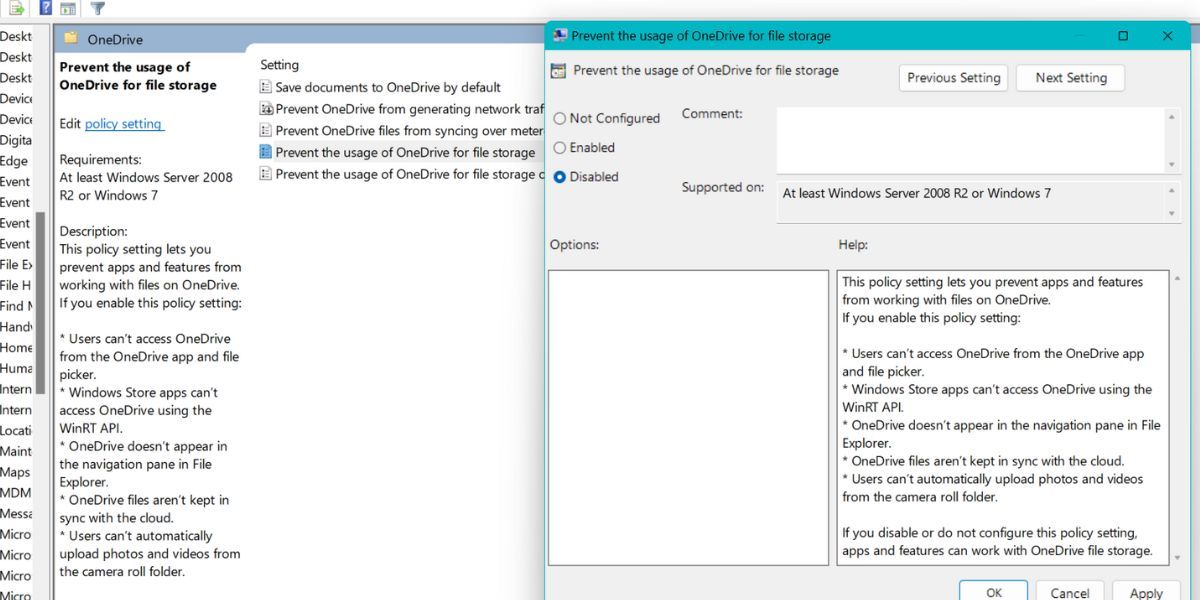
- Выберите “Включено” и нажмите “Применить” и “OK”.
Эффект: системно блокируется использование OneDrive как файлового хранилища. Для возвращения к работе — вернуть политику в состояние “Не задано” или “Отключено”.
Как полностью удалить OneDrive из Windows 11
Если вы хотите удалить приложение и связанные с ним процессы, используйте один из методов ниже. Перед удалением убедитесь, что все важные файлы сохранены в другом месте.
Удаление через Приложения (Настройки)
- Нажмите Win + I, откройте “Приложения” → “Установленные приложения”.
- Найдите Microsoft OneDrive в списке.
- Нажмите на три точки справа и выберите “Удалить”.
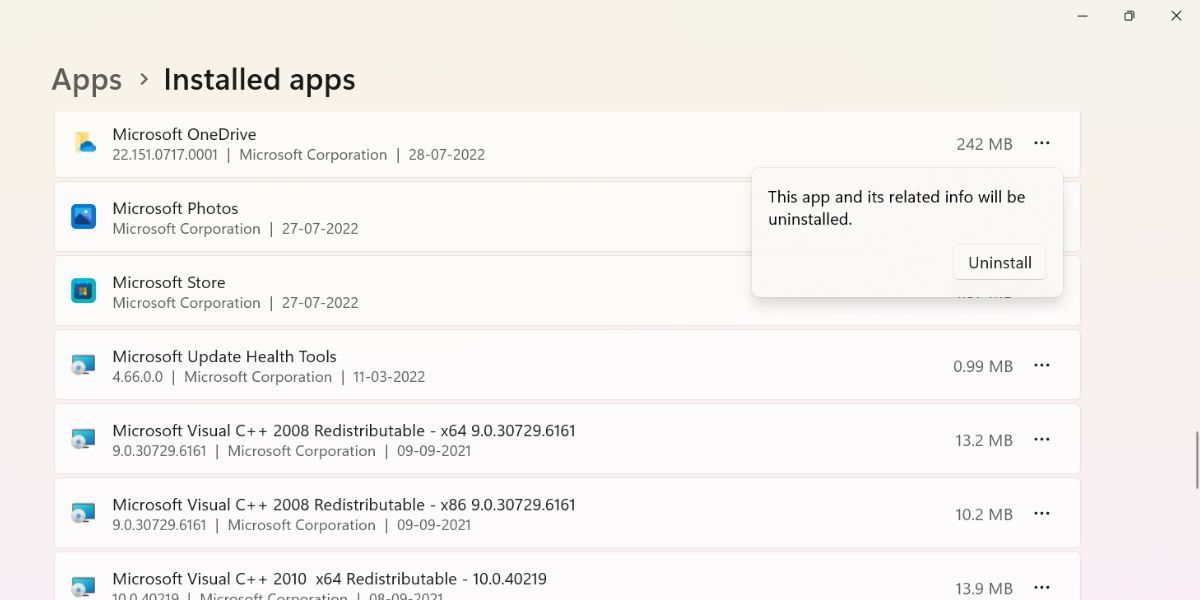
Подтвердите деинсталляцию и следуйте подсказкам. После удаления возможно остались папки с настройками — их нужно удалить вручную, если нужно полное очищение.
Удаление с помощью командной строки (CMD)
- Откройте Командную строку от имени администратора.
- Введите: TASKKILL /f /im OneDrive.exe
- Затем выполните (вставьте в командной строке): %systemroot%\SysWOW64\OneDriveSetup.exe /uninstall
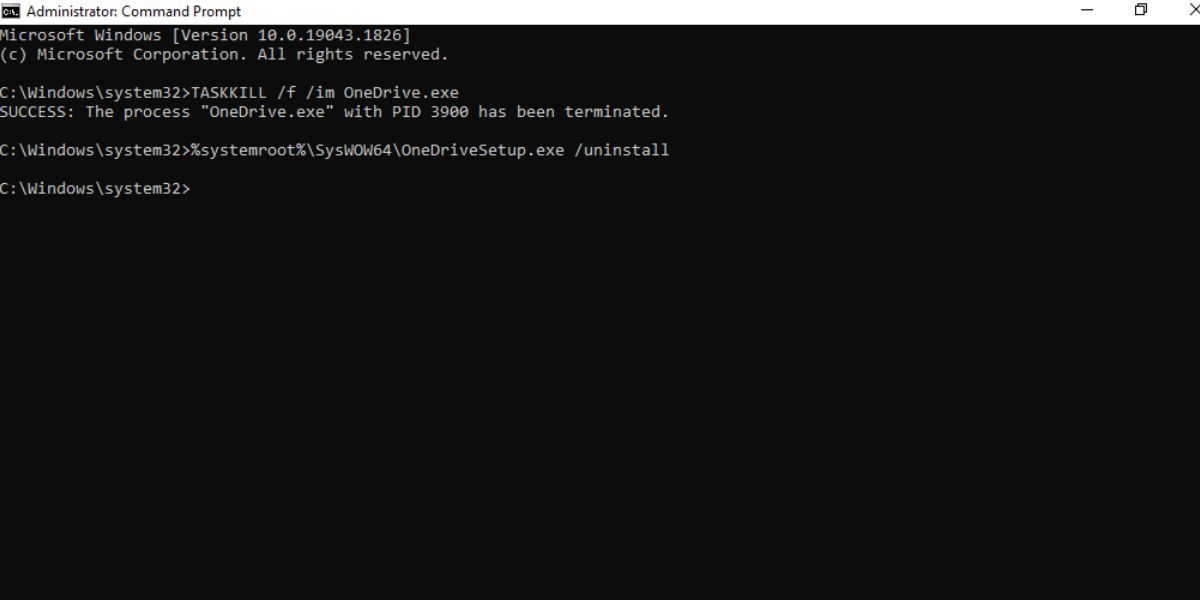
Примечание: на 64‑битных системах используется SysWOW64 вариант установщика. Командная строка может не выводить сообщения, но приложение будет удалено.
Удаление через PowerShell (winget)
- Откройте PowerShell от имени администратора.
- Введите команду: winget uninstall onedrive
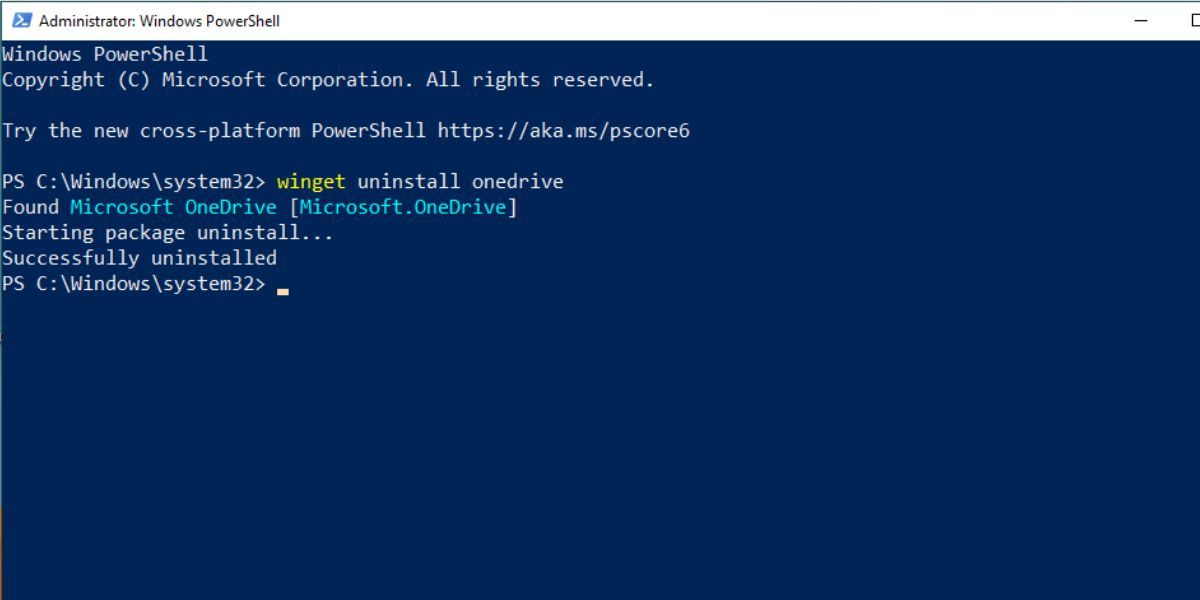
Если winget доступен, это быстрый и удобный способ. После успешного выполнения увидите сообщение об удалении.
Удаление с помощью пакетного скрипта (.bat)
Ниже — готовый .bat-файл, который сначала завершает процесс, затем запускает деинсталлятор и удаляет типичные остатки и ключи реестра. Скопируйте код в Блокнот и сохраните как .bat, затем запустите от имени администратора.
@echo off
cls

set x86="%SYSTEMROOT%\System32\OneDriveSetup.exe"
set x64="%SYSTEMROOT%\SysWOW64\OneDriveSetup.exe"

echo Closing OneDrive process.
echo.
taskkill /f /im OneDrive.exe > NUL 2>&1
ping 127.0.0.1 -n 5 > NUL 2>&1

echo Uninstalling OneDrive.
echo.
if exist %x64% (
%x64% /uninstall
) else (
%x86% /uninstall
)
ping 127.0.0.1 -n 5 > NUL 2>&1

echo Removing OneDrive leftovers.
echo.
rd "%USERPROFILE%\OneDrive" /Q /S > NUL 2>&1
rd "C:\OneDriveTemp" /Q /S > NUL 2>&1
rd "%LOCALAPPDATA%\Microsoft\OneDrive" /Q /S > NUL 2>&1
rd "%PROGRAMDATA%\Microsoft OneDrive" /Q /S > NUL 2>&1

echo Removing OneDrive from the Explorer Side Panel.
echo.
REG DELETE "HKEY_CLASSES_ROOT\CLSID\{018D5C66-4533-4307-9B53-224DE2ED1FE6}" /f > NUL 2>&1
REG DELETE "HKEY_CLASSES_ROOT\Wow6432Node\CLSID\{018D5C66-4533-4307-9B53-224DE2ED1FE6}" /f > NUL 2>&1
pause
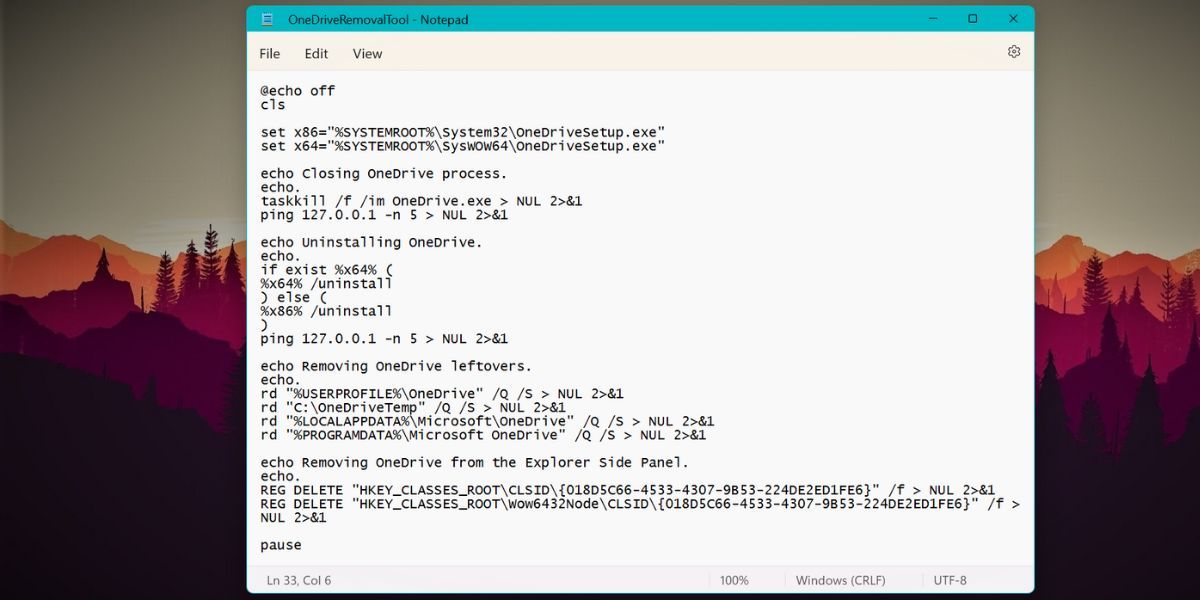
Инструкция по сохранению и запуску .bat-файла:
- Сохраните файл на рабочем столе и дайте понятное имя, например OneDriveRemovalTool.bat
- Правый клик → Запуск от имени администратора
- Перезагрузите компьютер после завершения
Этот скрипт удалит стандартные остаточные папки и ключи, но в вашей системе могут быть дополнительные логи или настройки в профиле — при необходимости удаляйте их вручную.
Удаление с помощью стороннего деинсталлятора
Сторонние программы (Revo Uninstaller, IObit Uninstaller и др.) сканируют систему на следы приложения и помогают удалить остатки (файлы, папки, ключи реестра).
Пример (Revo):
- Скачайте и установите Revo с официального сайта.
- Запустите Revo, найдите OneDrive в списке приложений.
- Запустите деинсталляцию и выберите режим “Advanced” или “Полный” для поиска остатков.
- Удалите найденные файлы и ключи, затем перезагрузите систему.
Плюсы: может найти и удалить хвосты, которые не убирают штатные средства Windows. Минусы: требует доверия к стороннему ПО.
Когда отключение лучше удаления (и наоборот)
- Отключайте, если вы хотите временно остановить синхронизацию, но сохранить возможность вернуть всё назад.
- Удаляйте, если уверены, что OneDrive не нужен и вы хотите полностью убрать синхронизатор и фоновый процесс.
Психологическая модель: отключение = пауза; удаление = разрушение моста. Выберите в зависимости от того, нужны ли вам быстрый возврат и доступ к синхронизации.
Чек-лист перед удалением
- Скопируйте важные файлы из папки OneDrive в другое место (внешний диск, другой облачный сервис).
- Проверьте, что нет общих ссылок или рабочих процессов, которые зависят от OneDrive.
- Сделайте точку восстановления Windows (рекомендуется для безопасности).
- Проверьте, что у вас есть права администратора для удаления.
Риски и меры предосторожности
- Потеря данных: всегда делайте резервную копию перед удалением.
- Неправильное удаление ключей реестра: используйте готовые скрипты с осторожностью и проверяйте команды.
- Возврат к работе: после удаления придётся переустанавливать OneDrive из Microsoft Store или скачав установщик с сайта Microsoft.
Рекомендации по снижению риска:
- Сделайте резервную копию важных папок.
- Используйте точку восстановления.
- Если не уверены — отключите автозапуск и отвяжите аккаунт вместо полного удаления.
Таблица сравнения методов удаления и отключения
- Отключение автозапуска: быстро, обратимо, нет удаления файлов.
- Отвязка аккаунта: быстро, обратимо, прекращает синхронизацию.
- Групповые политики: централизованно для Pro/Enterprise, затратно во внедрении.
- Удаление через Настройки: стандартный метод, может оставить хвосты.
- CMD/PowerShell/winget: быстрее, требует прав администратора.
- .bat‑скрипт/сторонние деинсталляторы: удаляют остатки, требуют доверия и осторожности.
Критерии приёмки
- OneDrive не запускается при старте системы.
- В проводнике отсутствует пункт OneDrive в панели навигации (для полного удаления).
- Нет запущенных процессов OneDrive в диспетчере задач.
- Все важные файлы сохранены в другом месте и доступны.
Типичные ошибки и как их избежать
- Оставить незамеченные синхронизированные файлы: проверьте папку %USERPROFILE%\OneDrive перед удалением.
- Удаление, не имея прав администратора: используйте учётную запись с правами администратора.
- Использование устаревших команд: убедитесь, что используете правильный путь к OneDriveSetup.exe на вашей системе.
Короткая методика восстановления OneDrive
- Если вы отключили: снова включите автозапуск и войдите в учётную запись.
- Если удалили: скачайте OneDrive с Microsoft Store или с официального сайта и установите заново.
- При проблемах с файлами проверьте корзину OneDrive в веб‑интерфейсе и локальные резервные копии.
Часто задаваемые вопросы
Можно ли вернуть OneDrive после удаления?
Да. Переустановите OneDrive из Microsoft Store или загрузите установщик с сайта Microsoft и войдите в свою учётную запись.
Удаление OneDrive удалит файлы, которые уже синхронизированы с облаком?
Нет, удаление клиента не удаляет файлы в облаке. Однако локальные синхронизированные копии на вашем ПК могут быть удалены или перестать обновляться, поэтому сделайте резервную копию.
Стоит ли использовать сторонний деинсталлятор?
Да, если вы хотите удалить все остатки приложения. Выбирайте проверенные программы и скачивайте их только с официальных сайтов.
Как вернуть значок OneDrive в проводнике, если он пропал после удаления реестра?
Переустановите OneDrive — это восстановит интеграцию с Проводником.
Краткое резюме
- Если нужен временный перерыв — отключайте автозапуск и отвязывайте учётную запись.
- Если хотите чистую систему — используйте скрипт или сторонний деинсталлятор и сделайте резервную копию файлов.
- Всегда создавайте точку восстановления и резервную копию перед вмешательствами в систему.
Важное: если вы работаете в корпоративной среде, уточните у IT‑отдела политику по удалению стандартных компонентов: в организациях часто действуют централизованные настройки и синхронизация может быть частью рабочего процесса.

Похожие материалы

Несколько аккаунтов Skype: Multi Skype Launcher

Журнал для работы: повысить продуктивность

Персональные звуки уведомлений на Android

Скачивание шоу Hulu для офлайн‑просмотра

Microsoft Start: персонализированная новостная лента
