
Как отключить и включить Microsoft Store — пошаговое руководство
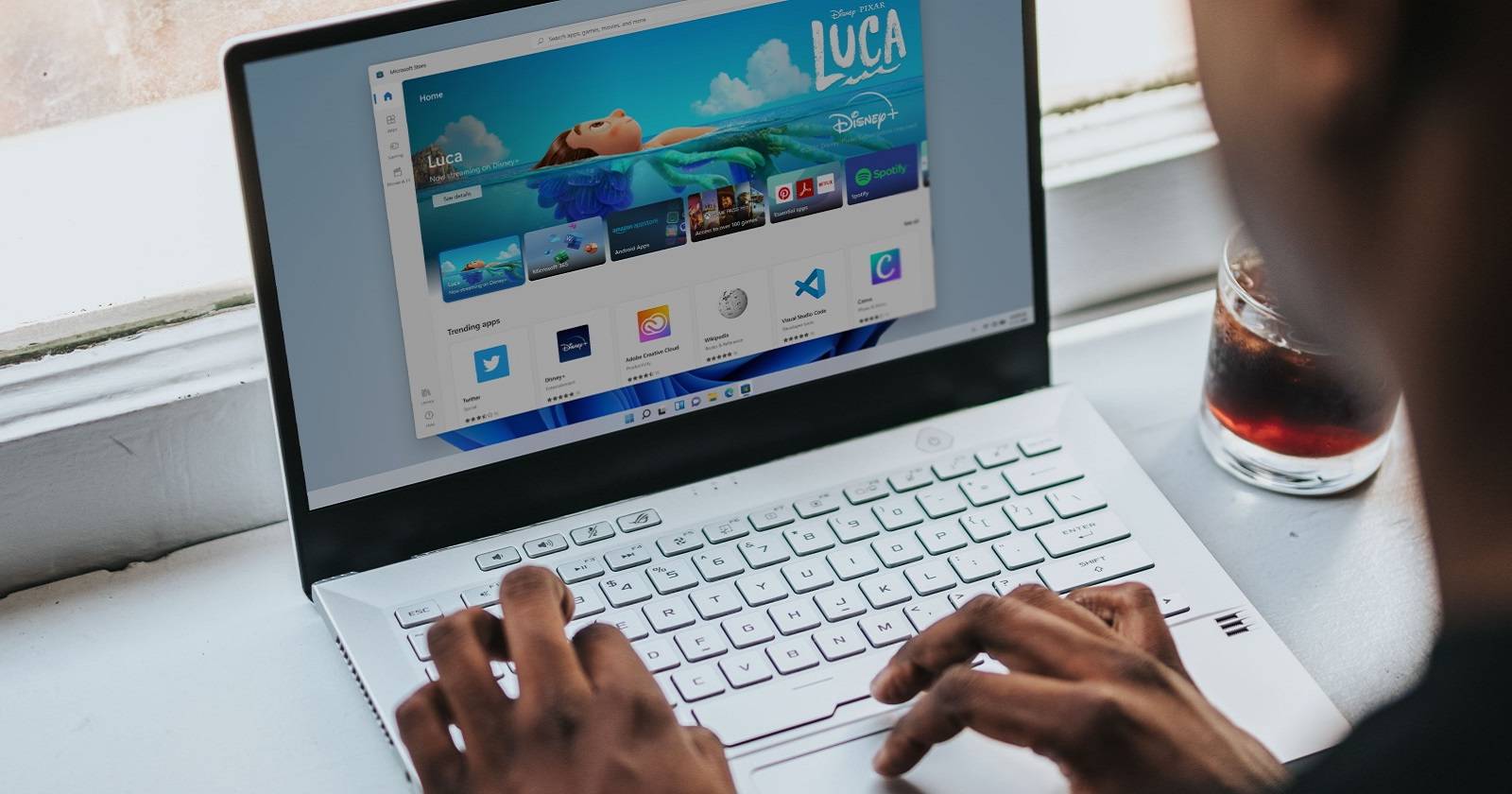

Microsoft Store — удобный магазин приложений для Windows. Иногда его нужно временно или постоянно отключить: чтобы предотвратить установку приложений другими пользователями, убрать надоедливые уведомления или устранить сообщения об ошибке «Microsoft Store is blocked». Ниже подробно рассмотрены проверенные способы и советы по откату изменений.
Быстрая схема выбора метода
- Если у вас Windows Pro, Enterprise или Education — используйте Локальную политику групп или AppLocker.
- Если у вас Home — проще работать через реестр или системные настройки, либо включить обход для доступа к gpedit.
- Нужна только блокировка уведомлений или фоновой работы — меняйте настройки фоновых приложений.
1. Локальная политика групп (LGPE)
Подходит для: Windows Pro, Education, Enterprise. Для Home этот инструмент недоступен без дополнительных действий.
Краткое описание: в LGPE есть шаблон, который позволяет полностью отключить приложение Магазин.
Шаги:
- Нажмите Win + R, чтобы открыть окно Выполнить.
- Введите gpedit.msc и нажмите Enter, чтобы открыть Локальную политику групп.
- Перейдите в Computer Configuration > Administrative Templates > Windows Components > Store.
- В правой части дважды щелкните по параметру Turn off the Store application.
- Чтобы отключить Магазин, выберите Enabled. Для включения — выберите Not Configured или Disabled.
- Нажмите Применить, затем ОК. Перезагрузите компьютер при необходимости.
Примечание: после применения политики приложение может оставаться в списке программ, но запуск будет блокирован.
2. Редактор реестра
Подходит для: всех редакций Windows. Требует прав администратора и аккуратности.
Важно: обязательно сделайте резервную копию реестра перед изменениями.
Шаги:
- Нажмите Win + R.
- Введите Regedit и нажмите Enter, чтобы открыть Редактор реестра.
- В адресную строку Редактора реестра вставьте и нажмите Enter:
HKEY_LOCAL_MACHINE\\SOFTWARE\\Policies\\Microsoft- Щелкните правой кнопкой по ключу Microsoft и выберите New > Key.
- Назовите новый ключ WindowsStore и нажмите Enter.
- Выберите ключ WindowsStore, затем щелкните правой кнопкой в правой панели и выберите New > DWORD (32-bit) Value.
- Назовите значение RemoveWindowsStore и нажмите Enter.
- Чтобы отключить Магазин, дважды щелкните RemoveWindowsStore и установите Value data в 1. Для включения — установите 0.
- Нажмите OK, закройте Редактор реестра и перезагрузите устройство.
Советы по безопасности: изменение реестра может влиять на другие политики. Если не уверены, экспортируйте ключи перед правкой.
3. Политики ограничения программ в Локальной политике безопасности
Подходит для: Pro/Enterprise, где доступна secpol.msc.
Краткое описание: создаётся правило пути, запрещающее выполнение пакета приложений Microsoft Store.
Шаги:
- Нажмите Win + R.
- Введите secpol.msc и нажмите Enter, чтобы открыть Локальную политику безопасности.
- Выберите Software Restriction Policies слева. Если политики не созданы, щёлкните правой кнопкой и выберите Create New Policies.
- В разделе Additional Rules правой кнопкой мыши — New Path Rule.
- В поле Path введите:
%programfiles%\WindowsApps\Microsoft.WindowsStore*
- В поле Security level выберите Disallowed для отключения. Для разрешения — выберите Unrestricted.
- Нажмите Применить и ОК.
Примечание: правило пути чувствительно к версиям пакетов и может потребовать корректировки для разных билдов Windows.
4. AppLocker в Локальной политике безопасности
Подходит для: Pro/Enterprise и сценариев централизованного контроля.
Краткое описание: AppLocker даёт гибкие правила для пакетных приложений и позволяет явно запретить или разрешить Microsoft Store.
Шаги:
- Откройте Пуск, найдите Local Security Policy, запустите «Запуск от имени администратора».
- Перейдите в Application Control Policies > AppLocker > Packaged app Rules.
- В правой части правой кнопкой — Create New Rule.
- На экране Before You Begin нажмите Next.
- На экране Permissions выберите Deny, чтобы запретить, или Allow, чтобы разрешить.
- В Publisher выберите Use an installed packaged app as a reference и нажмите Select.
- В списке установленных пакетов отметьте Microsoft Store и нажмите OK.
- Пройдите экран Exceptions, затем Name and Description: дайте понятное имя правилу и нажмите Create.
Если вы выбрали Deny, Microsoft Store станет недоступен. Для восстановления — откройте правило и переключите на Allow или удалите правило.
5. Отключение фоновой работы приложения в Системных настройках
Подходит для: когда нужно только остановить уведомления и фоновые процессы, но оставлять магазин доступным.
Шаги:
- Откройте Пуск, введите Settings и откройте приложение Параметры.
- Выберите Privacy, затем в левой колонке найдите Background apps.
- В списке справа найдите Microsoft Store и выключите переключатель, чтобы запретить работу в фоне. Включите переключатель, чтобы разрешить фоновые операции.
Это самый безопасный способ убрать случайные уведомления, сохранив возможность установки приложений вручную.
Когда эти методы не сработают
- Если система управляется политиками домена (GPO) — локальные изменения могут быть перезаписаны.
- На сильно модифицированных сборках Windows пути к пакетам могут отличаться, и правила пути не сработают.
- Если приложение интегрировано с учетной записью Microsoft и системными компонентами, простое отключение может вызвать ошибки зависимостей.
В таких случаях обратитесь к администратору домена или восстановите систему из резервной точки.
Быстрые сценарии восстановления
- Если после отключения Store появились ошибки при обновлении Windows или установке приложений — отмените изменения в LGPE или реестре, затем перезагрузитесь.
- Если вы удалили или изменили правила AppLocker или Software Restriction Policies — удалите правило или переключите его в Allow, затем перезапустите клиентские службы.
- Если реестр был повреждён — импортируйте ранее экспортированный ключ через Regedit > File > Import.
Метод выбора — мини‑методология
- Определите цель: полный запрет, ограничение фоновой активности или временная блокировка.
- Оцените окружение: единичный ПК или домен, права администратора, редакция Windows.
- Выберите метод с минимальным риском и возможностью отката. Тестируйте на одном устройстве перед массовым применением.
Роль‑ориентированные чек‑листы
Администратор IT:
- Проверить редакцию Windows на клиентах.
- Создать тестовую группу и применить правило на нескольких машинах.
- Документировать имя правила и дату изменений.
- Создать резервную точку/экспорт реестра перед применением.
Обычный пользователь:
- Использовать настройку фоновой работы, если нужна только блокировка уведомлений.
- При отсутствии прав — обратиться к администратору.
Родитель или владелец семейного ПК:
- Рассмотреть встроенные функции семейной безопасности Microsoft для контроля загрузок.
- Если требуется запрет устанавливать приложения детям, лучше использовать учетные записи с ограниченными правами и AppLocker на уровне администратора.
Когда отключать не стоит — контрпримеры
- Если устройство используется для установки приложений, необходимых для работы или учёбы, отключение приведёт к неудобствам.
- Если ожидается обновление приложений через Store (например, для защищённых приложений), их обновления будут заблокированы.
Безопасность и приватность
- Отключение Store не повышает защищённость системы само по себе, но уменьшает поверхность для установки неподписанных приложений.
- При изменениях в реестре и политике храните журнал изменений и резервные копии, чтобы обеспечить возможность аудита и отката.
Диагностика и тесты приёмки
Критерии приёмки:
- После применения правила Store не запускается для пользователя с обычной учётной записью.
- Для администратора, при удалении правила, Store восстанавливается и открывается.
- Никакие критически важные системные компоненты не прекращают работу после изменений.
Тесты:
- Попробовать запустить Microsoft Store от имени обычного пользователя.
- Проверить журнал событий Windows на наличие ошибок, связанных с пакетами UWP.
- Проверить установку приложений, зависящих от Microsoft Store.
Шаблон отката (Rollback)
- Записать текущее состояние правил и реестра (экспорт ключей, скриншоты настроек).
- В LGPE вернуть значение Turn off the Store application в Not Configured или Disabled.
- В реестре изменить RemoveWindowsStore на 0 или удалить ключ WindowsStore.
- Удалить правило AppLocker или поменять Permission на Allow.
- Перезагрузить систему и проверить доступность Store.
Ментальные модели и heuristics
- Правило на уровне AppLocker/Software Restriction действует как «файрволл для приложений»: блокирует запуск, а не удаляет файлы.
- Изменение реестра — короткий путь, но с низкой прозрачностью для других администраторов.
- Системные настройки фоновой работы — наименее инвазивный вариант для обычных пользователей.
Визуальная подсказка выбора метода
flowchart TD
  A[Нужен полный запрет?] -->|Да| B{Есть ли доступ к GPO или AppLocker?}
  B -->|Да| C[Использовать AppLocker или LGPE]
  B -->|Нет| D[Использовать реестр]
  A -->|Нет, только уведомления| E[Отключить фоновые приложения в Settings]
  C --> F[Тест на одной машине, затем развертывание]
  D --> F
  E --> F
Краткое резюме
Отключение Microsoft Store может быть выполнено разными способами в зависимости от целей и прав на устройстве. LGPE и AppLocker дают управляемый корпоративный подход, реестр — быстрый способ для отдельных машин, а фоновые настройки подходят для пользователей, которым нужно лишь убрать уведомления. Всегда делайте резервную копию конфигураций перед изменениями и тестируйте на одном устройстве.
Важно: если компьютер управляется политиками домена, локальные изменения могут быть перезаписаны.

Похожие материалы

Несколько аккаунтов Skype: Multi Skype Launcher

Журнал для работы: повысить продуктивность

Персональные звуки уведомлений на Android

Скачивание шоу Hulu для офлайн‑просмотра

Microsoft Start: персонализированная новостная лента
