
Как отключить и включить доступ к Редактору реестра в Windows 11

Редактор реестра (Registry Editor) — мощный инструмент. Он даёт доступ к критическим настройкам Windows. Неправильные изменения могут сделать систему нестабильной или уязвимой. Часто владельцы компьютеров ограничивают доступ, если устройство используют несколько людей. Ниже — рабочие способы отключить и включить доступ к редактору реестра и советы по безопасному откату.
Как отключить или включить доступ к Редактору реестра через Редактор групповой политики
Этот способ самый очевидный и простой. Он работает в Windows Pro, Education и Enterprise. В Windows Home этого инструмента нет по умолчанию — в таком случае используйте раздел про Regedit или инструкции по активации gpedit для Home.
Шаги:
- Нажмите Win + R, чтобы открыть окно Выполнить.
- Введите gpedit.msc и нажмите Enter.
- В окне Локальной групповой политики перейдите в: User Configuration > Administrative Templates > System.
- В правой панели дважды щёлкните по политике Prevent access to registry editing tools.
- Выберите Enabled.
- Нажмите Apply, затем OK.
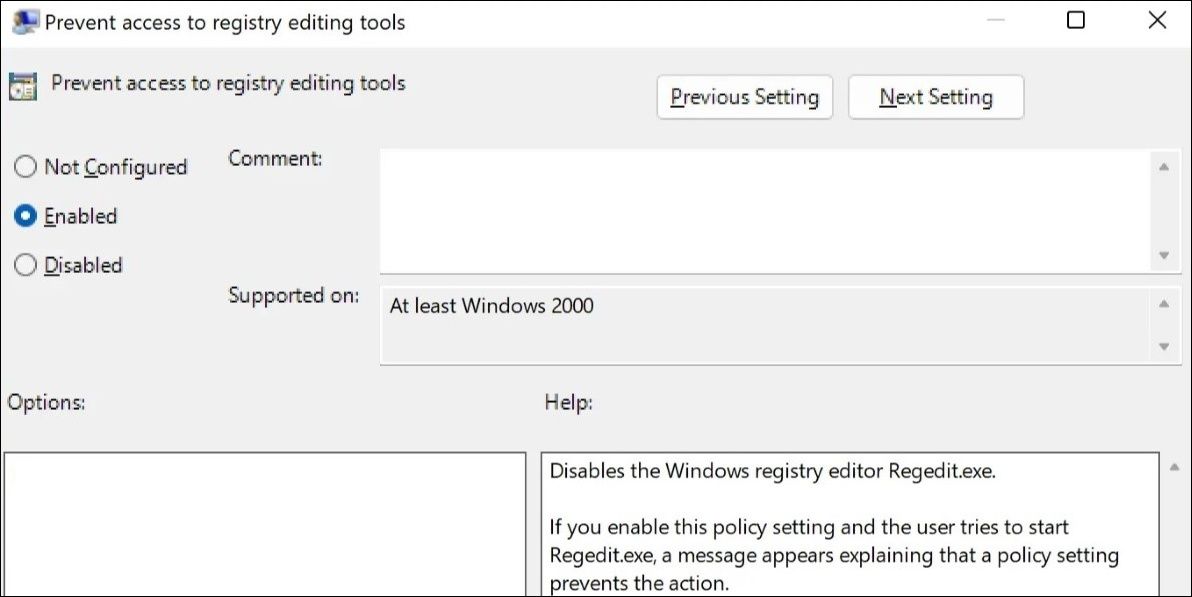
Результат: при попытке открыть regedit пользователи увидят сообщение «Registry editing has been disabled by your administrator». Чтобы разрешить доступ обратно, повторите шаги и установите состояние политики в Not Configured или Disabled.
Важно: изменение групповой политики действует на пользователя или на компьютеры в домене в зависимости от того, где вы применяете политику. Тестируйте изменение на одной машине перед массовым развёртыванием.
Как отключить или включить доступ к Редактору реестра через сам Редактор реестра
Если у вас нет gpedit.msc, вы можете создать ключ в реестре вручную. Это также полезно для скриптов и автоконфигурации.
Шаги для отключения:
- Нажмите значок поиска на панели задач.
- Введите regedit и нажмите Enter.
- Подтвердите UAC, выбрав Yes.
- В левой панели перейдите в HKEY_CURRENT_USER\SOFTWARE\Microsoft\Windows\CurrentVersion\Policies.
- Кликните правой кнопкой по Policies и выберите New > Key. Назовите ключ System.
- Выделите System, щёлкните правой кнопкой и выберите New > DWORD (32-bit) Value. Назовите параметр DisableRegistryTools.
- Дважды щёлкните созданный DWORD, в поле Value data введите 1 и нажмите OK.
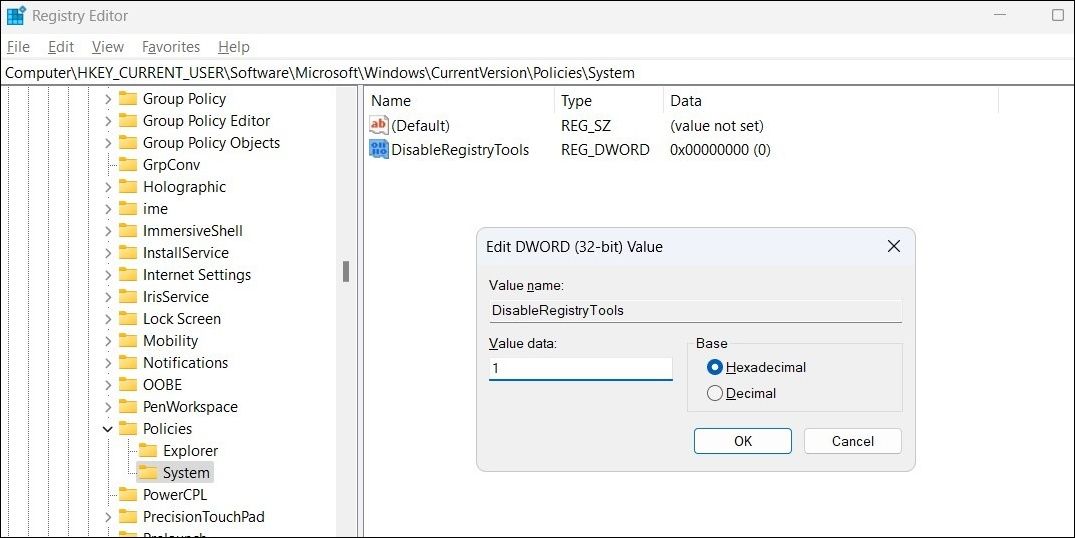
После этого regedit станет недоступен для текущего пользователя.
Как восстановить доступ, если regedit заблокирован
Если вы заблокировали доступ через реестр, сам regedit не откроется, чтобы отменить изменение. В этом случае создайте .reg-файл, который сбросит значение DisableRegistryTools на 0, и примените его под учётной записью с правами администратора.
- Нажмите Win + S и введите notepad, нажмите Enter.
- Вставьте следующий текст:
Windows Registry Editor Version 5.00
[HKEY_CURRENT_USER\SOFTWARE\Microsoft\Windows\CurrentVersion\Policies\System]
"DisableRegistryTools"=dword:00000000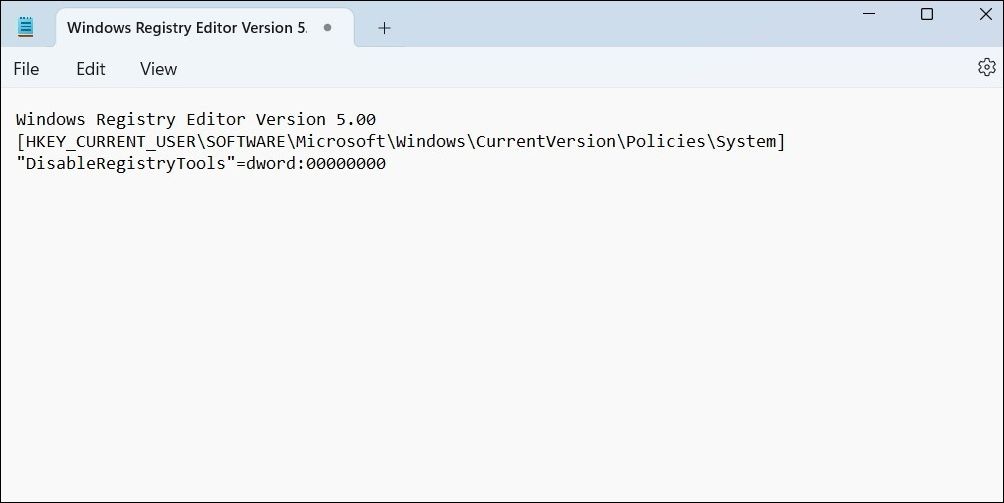
- Файл → Сохранить как → выберите Desktop. Введите имя, например ReEnableRegistry.reg и нажмите Сохранить.
- Откройте Командную строку с правами администратора (через Пуск → Command Prompt (Admin) или Win+X → Windows Terminal (Admin)).
- Перейдите на рабочий стол:
cd C:\Users\[username]\Desktop- Запустите .reg-файл:
regedit.exe /s ReEnableRegistry.regПосле этого значение DisableRegistryTools установится в 0, и regedit станет доступен.
Когда эти методы не работают
- Если на компьютере применены более строгие групповые политики на уровне домена, локальные изменения могут не иметь эффекта. Обратитесь к администратору домена.
- Если ключы реестра защищены политиками целостности или правами, вы не сможете создать или изменить их без прав SYSTEM.
- Антивирус или решения EDR могут блокировать выполнение .reg-файлов или команд — проверьте логи безопасности.
Альтернативные подходы
- Ограничение прав учётных записей: вместо блокировки regedit ограничьте права пользователей, чтобы они не имели административных привилегий.
- Использование групповых политик AppLocker/Applocker-like: блокируйте запуск regedit.exe через правила запуска приложений.
- Удалённое управление: применяйте настройки через MDM/Intune или GPO для всей группы устройств.
Модель принятия решения (кратко)
- Если у вас Pro/Enterprise и несколько пользователей → используйте gpedit/GPO.
- Если у вас Home или отдельная машина → используйте regedit и .reg для отката.
- Если нужна централизованная политика в организации → MDM/GPO.
flowchart TD
  A[Нужно ли массово управлять несколькими ПК?] -->|Да| B[GPO/MDM]
  A -->|Нет| C[Одиночная машина]
  C --> D{Есть gpedit?}
  D -->|Да| B
  D -->|Нет| E[Использовать regedit и .reg]
  B --> F[Применить политику 'Prevent access to registry editing tools']
  E --> G[Создать ключ DisableRegistryTools]
Пошаговый план (SOP) для администратора
- Оцените среду: Home/Pro/Enterprise, домен или локальная машина.
- Создайте точку восстановления системы или экспортируйте соответствующие ветви реестра.
- Тестируйте изменения на тестовой машине.
- Примените изменения через выбранный метод (GPO/Regedit/.reg).
- Проверьте логи и рабочие процессы пользователей.
- Подготовьте инструкции по откату и .reg-файлы для службы поддержки.
Критерии приёмки:
- Пользователь без админправ не может открыть regedit и получает корректное сообщение.
- Сценарии восстановления откатного .reg работают и возвращают доступ.
- Нет побочных эффектов в приложениях, которые читают настройку политики.
План отката и инцидентный рукописный план
Если после блокировки наблюдается нестабильность:
- Войдите под учётной записью администратора.
- Запустите подготовленный .reg-файл для отката или смените политику на Not Configured.
- Перезагрузите систему при необходимости.
- Если изменения не применяются, проверьте локальные и доменные GPO и логи Event Viewer.
Чек-листы по ролям
Администратор:
- Сделать бэкап реестра.
- Протестировать на стенде.
- Развернуть через GPO/MDM.
- Подготовить .reg для отката.
Служба поддержки:
- Иметь готовый .reg-файл на носителе.
- Проверить права пользователя.
- Знать команды для восстановления доступа.
Пользователь:
- Не запускать regedit без одобрения.
- Сообщать о проблемах службе поддержки.
Контрольные тесты и критерии приёмки
- Попытаться открыть regedit под обычной учётной записью — должно быть отказано.
- Под администратором вернуть .reg и запустить regedit — должно открыться.
- Проверить Event Viewer на ошибки привилегий.
Риски и рекомендации по безопасности
- Риск: неправильное редактирование реестра может полностью вывести систему из строя. Рекомендация: всегда выполнять бэкап и тестирование.
- Риск: централизованные политики могут перезаписывать локальные изменения. Рекомендация: синхронизируйте действия с командой управления ИТ.
Совместимость и миграция
- Windows Home: используйте regedit или активируйте gpedit через проверенные инструкции. Учтите, что сторонние методы модификации компонентов Windows несут риск и не поддерживаются Microsoft.
- Windows 10/11: методы одинаковы, но названия экранов в интерфейсе могут незначительно отличаться.
Часто задаваемые вопросы
Можно ли запретить regedit только для отдельных программ или задач?
Да. Вместо глобальной блокировки реестра рассмотрите ограничение прав пользователей или применение правил запуска приложений (AppLocker) для блокировки конкретных исполняемых файлов.
Как отменить блокировку, если у меня нет администратора?
Попросите администратора выполнить откат через GPO или запустить .reg-файл с правами администратора.
Опасно ли менять DisableRegistryTools напрямую?
Нет, если вы точно знаете, какие изменения вносите. Всегда сохраняйте экспорт реестра перед правкой.
Итог
Блокировка доступа к Редактору реестра — простой и эффективный способ снизить риск случайных изменений. Выбор метода зависит от издания Windows и масштаба задач: gpedit/GPO для предприятий, regedit/.reg для отдельных машин. Всегда делайте бэкапы, тестируйте изменения и готовьте план отката.
Важно: перед массовым развёртыванием согласуйте изменения с командой ИТ и протестируйте на контрольной группе.

Похожие материалы

Несколько аккаунтов Skype: Multi Skype Launcher

Журнал для работы: повысить продуктивность

Персональные звуки уведомлений на Android

Скачивание шоу Hulu для офлайн‑просмотра

Microsoft Start: персонализированная новостная лента
