
Как настроить и отключить Восстановление системы в Windows
Что такое точка восстановления
Восстановление системы — это нативная функция Windows (XP и новее), которая сохраняет состояние системных файлов, реестра и некоторых настроек. Точка восстановления — снимок конфигурации в конкретный момент. Точки создаются автоматически при установке программ, драйверов или обновлений, и их можно создавать вручную.
Короткое определение: точка восстановления — это снимок важных системных данных, который помогает откатиться к работоспособному состоянию без переустановки ОС.
Важно: точки восстановления не предназначены для восстановления пользовательских данных (документы, фото). Для этого нужны резервные копии.
Когда это помогает и когда — нет
- Помогает: после неудачной установки драйвера, ошибки в реестре, проблем с настройками системы. Восстановление возвращает системные файлы и настройки в прежнее состояние.
- Не поможет: если жесткий диск физически повреждён, если удалены личные файлы или если точка восстановления сама повреждена. Также некоторые типы вредоносного ПО могут сохранять себя и после отката.
Как включить и настроить Восстановление системы
Перед началом убедитесь, что у вас есть права администратора.
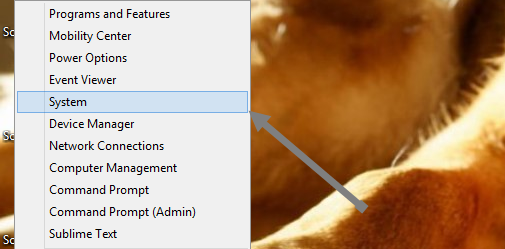
- Нажмите Win + X и выберите «Система». Откроется окно сведений о системе.
- Нажмите ссылку «Защита системы» на правой панели.
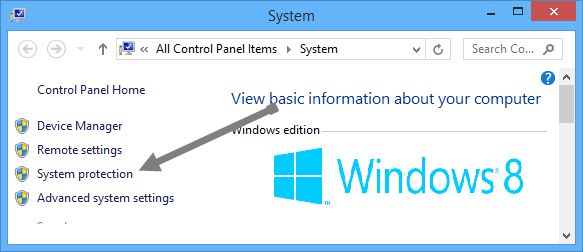
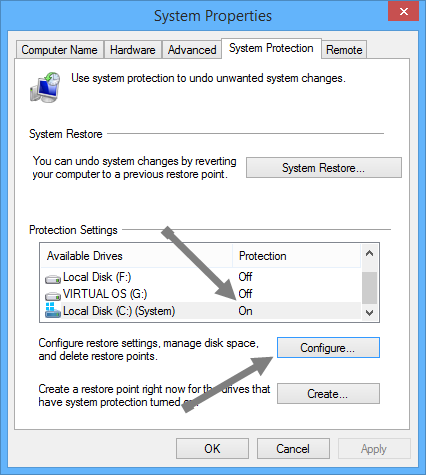
Откроется вкладка «Защита системы» в окне свойств.
В разделе «Параметры защиты» найдите диск с установленной ОС (обычно C:). Если для него статус защиты «Вкл.», значит функция активна. Если нет, выберите диск и нажмите «Настроить».
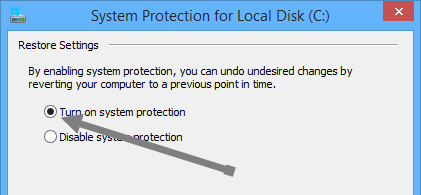
- В окне настройки защиты отметьте «Включить защиту системы», чтобы разрешить создание точек восстановления.
- Настройте объём дискового пространства, который может занимать хранение точек восстановления, перетащив ползунок «Максимальное использование». Чем больше места — тем больше точек сохранится, но это уменьшит свободное пространство на диске.

- Если нужно удалить все существующие точки восстановления для диска, нажмите «Удалить все точки восстановления для этого диска».
Как вручную создать точку восстановления
- В окне «Защита системы» нажмите «Создать…».
- Введите короткое описание (например, «Перед установкой драйвера») и подтвердите.
- Windows создаст точку. Процесс занимает от нескольких секунд до нескольких минут.
Как откатиться к точке восстановления
- Откройте «Восстановление системы» через «Панель управления» → «Восстановление» → «Запуск восстановления системы». Можно также запустить через расширенные параметры загрузки, если система не загружается.
- Выберите точку восстановления и следуйте инструкциям мастера.
- После отката компьютер перезагрузится; проверьте работоспособность.
Как отключить Восстановление системы
Функция защищает, но использует дисковое пространство. На ноутбуках или SSD с малым объёмом места можно временно отключить её.
- Откройте «Защита системы» (шаги 1–3 выше).
- Выберите диск и нажмите «Настроить».
- Отметьте «Отключить защиту системы» и нажмите ОК.
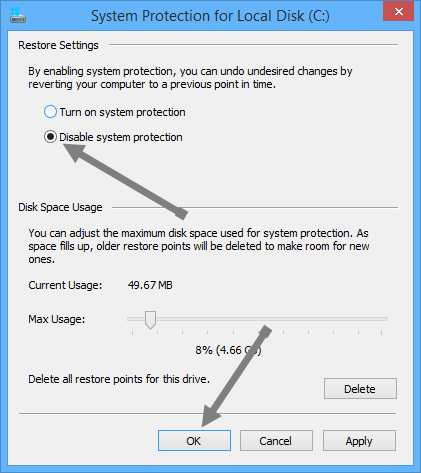
Примечание: отключение освобождает место, но лишает вас возможности быстро откатить изменения. Поэтому рекомендуется иметь регулярные полные резервные копии перед отключением.
Простая методология резервного подхода (мини-метод)
- Всегда комбинируйте точки восстановления с полноценными резервными копиями системного диска и личных данных.
- Точки восстановления — средство быстрого отката конфигурации. Резервные копии — средство восстановления данных и полной системы при сбое диска.
- План: 1) включить защиту системы; 2) настроить объём хранения; 3) регулярно создавать внешние бэкапы по расписанию.
Чек-листы для ролей
Чек-лист для обычного пользователя
- Убедиться, что «Защита системы» включена для диска с ОС.
- Настроить разумный объём хранения точек (ориентируйтесь на доступное место).
- Перед крупными изменениями создавайте точку вручную.
- Делайте периодические полные резервные копии личных данных.
Чек-лист для администратора
- Проверить политику создания точек восстановления в доменной среде (если применимо).
- Настроить мониторинг свободного места и старения точек восстановления.
- Документировать процедуру отката и тестировать её на контрольных машинах.
Когда Восстановление системы не сработает — типичные причины
- Точка восстановления повреждена или уже удалена из-за нехватки места.
- Физическая неисправность накопителя (SMART-ошибки, сбой контроллера).
- Вредоносное ПО, которое изменяет и точки восстановления, или которое сохраняет своё состояние вне системы (например, в загрузчике).
- Удаление критических файлов пользователя — для этого нужны отдельные бэкапы.
Альтернативные подходы
- История файлов (File History) — для версионного хранения личных файлов.
- Полный образ диска (image) — для восстановления системы на новый диск или после критического сбоя.
- Облачные решения — для хранения важных документов вне компьютера.
- Сторонние утилиты резервного копирования — у них часто удобные возможности планирования и восстановления.
Критерии приёмки — как подтвердить, что настройка выполнена верно
- Для диска с ОС статус защиты — «Вкл.».
- Удалось вручную создать точку восстановления и затем успешно увидеть её в списке точек.
- Ползунок «Максимальное использование» настроен и является согласованным с политикой хранения.
- Документировано, где хранятся дополнительные резервные копии личных данных.
Тест-кейсы для проверки
- Создание точки восстановления вручную: точка появляется в списке.
- Создание точки при установке программы: автоматически появление новой точки.
- Восстановление к недавней точке: система возвращается в рабочее состояние.
- Отключение защиты: проверка, что точки удаляются и свободное место увеличивается.
Риски и рекомендации по безопасности
- Не полагайтесь только на точки восстановления для защиты личных данных.
- Защищайте систему антивирусом и средствами обнаружения угроз, так как некоторые вредоносные программы могут повредить или обойти точки восстановления.
- Для критичных систем используйте внешние образы диска и храните их вне основного устройства.
Краткая сводка
Точки восстановления — удобный и быстрый способ вернуть систему в рабочее состояние после ошибок в ПО или настройках. Они просты в настройке: включите «Защита системы», выделите место и при необходимости создавайте точки вручную. Но для надёжности комбинируйте их с полноценными резервными копиями.
Важно: если вы не уверены в надёжности носителя или в безопасности среды, используйте имиджи диска и внешнее хранение.
Факты в одно предложение: восстановление системы работает с системными файлами и настройками, но не заменяет резервное копирование пользовательских данных.
Глоссарий (одна строка)
- Точка восстановления — снимок системных файлов и настроек для отката к предыдущему рабочему состоянию.
Если остались вопросы или возникли ошибки при настройке/отключении — опишите проблему в комментариях: укажите версию Windows и шаги, которые выполняли.

Похожие материалы

Несколько аккаунтов Skype: Multi Skype Launcher

Журнал для работы: повысить продуктивность

Персональные звуки уведомлений на Android

Скачивание шоу Hulu для офлайн‑просмотра

Microsoft Start: персонализированная новостная лента
