
Как отключить уведомления в StandBy на iPhone (iOS 17)
Краткое содержание
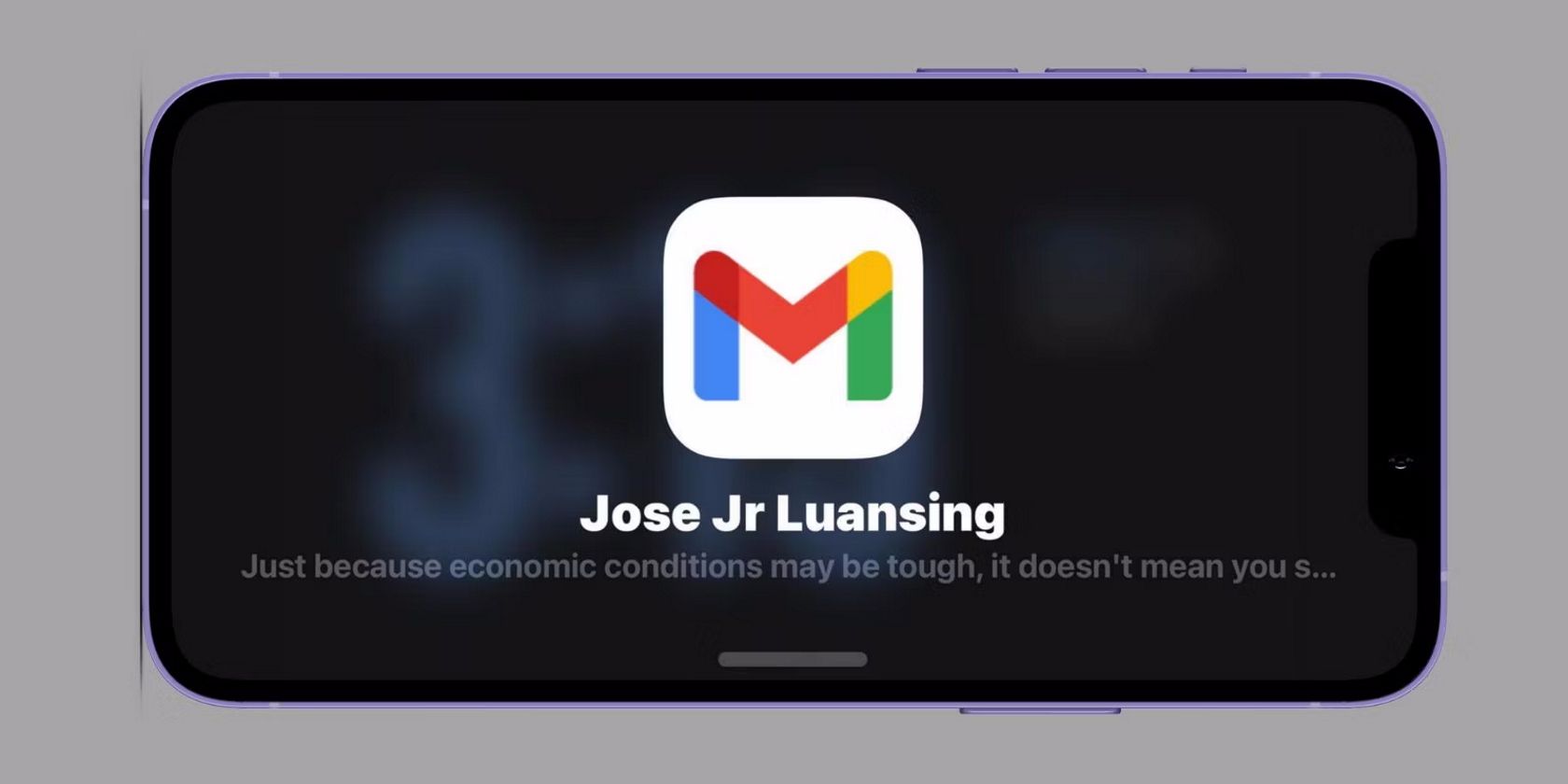
- Режим StandBy скрывает предварительный просмотр сообщений до распознавания лица, но по умолчанию показывает, какое приложение или контакт отправил уведомление.
- Полное отключение уведомлений в StandBy делает тексты, звонки и уведомления приложений приватными до разблокировки устройства.
- Можно также выключать уведомления в StandBy, когда нужно учиться или работать без отвлечений.
Что делает показ уведомлений в StandBy
StandBy — это режим ориентации для iPhone с iOS 17, который отображает крупные часы, виджеты и входящие уведомления на весь экран при подставленном устройстве. Это удобно, но опасно для приватности: крупный логотип приложения или имя контакта видно даже издалека.
Важно: по умолчанию предварительные просмотры сообщений скрыты до Face ID, но источник уведомления остаётся видимым.
Как выключить уведомления в StandBy — пошаговая инструкция
- Откройте приложение «Настройки».
- Найдите раздел «StandBy».
- Отключите переключатель «Показ уведомлений».
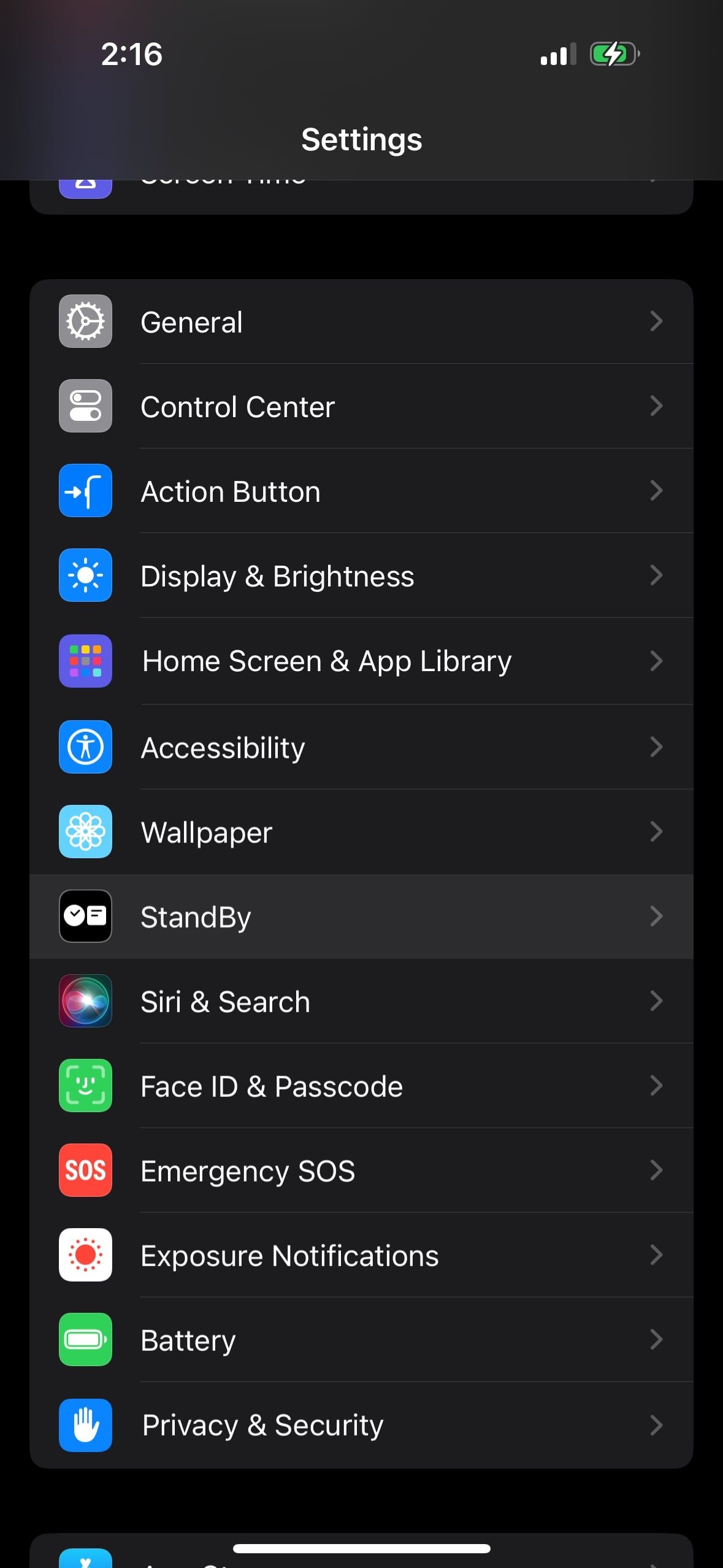
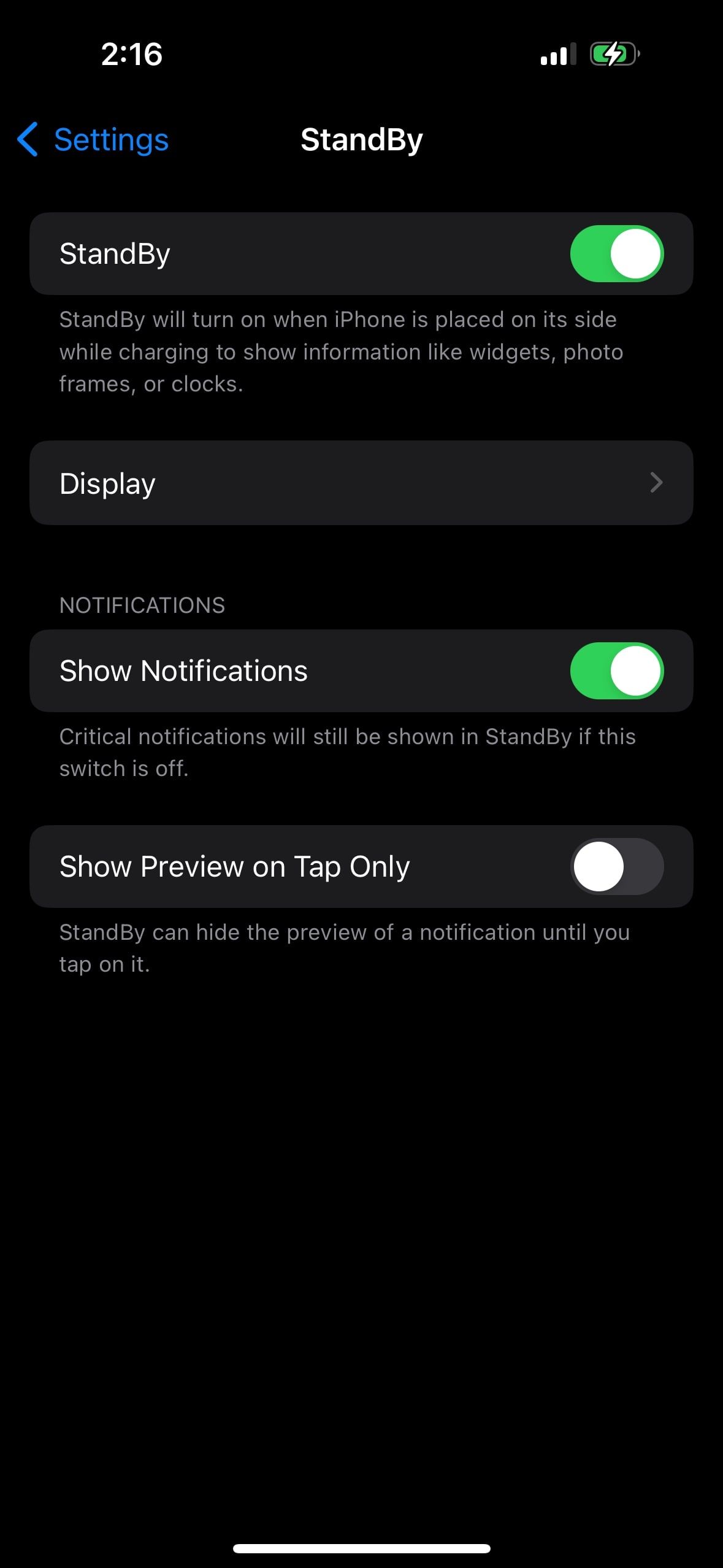
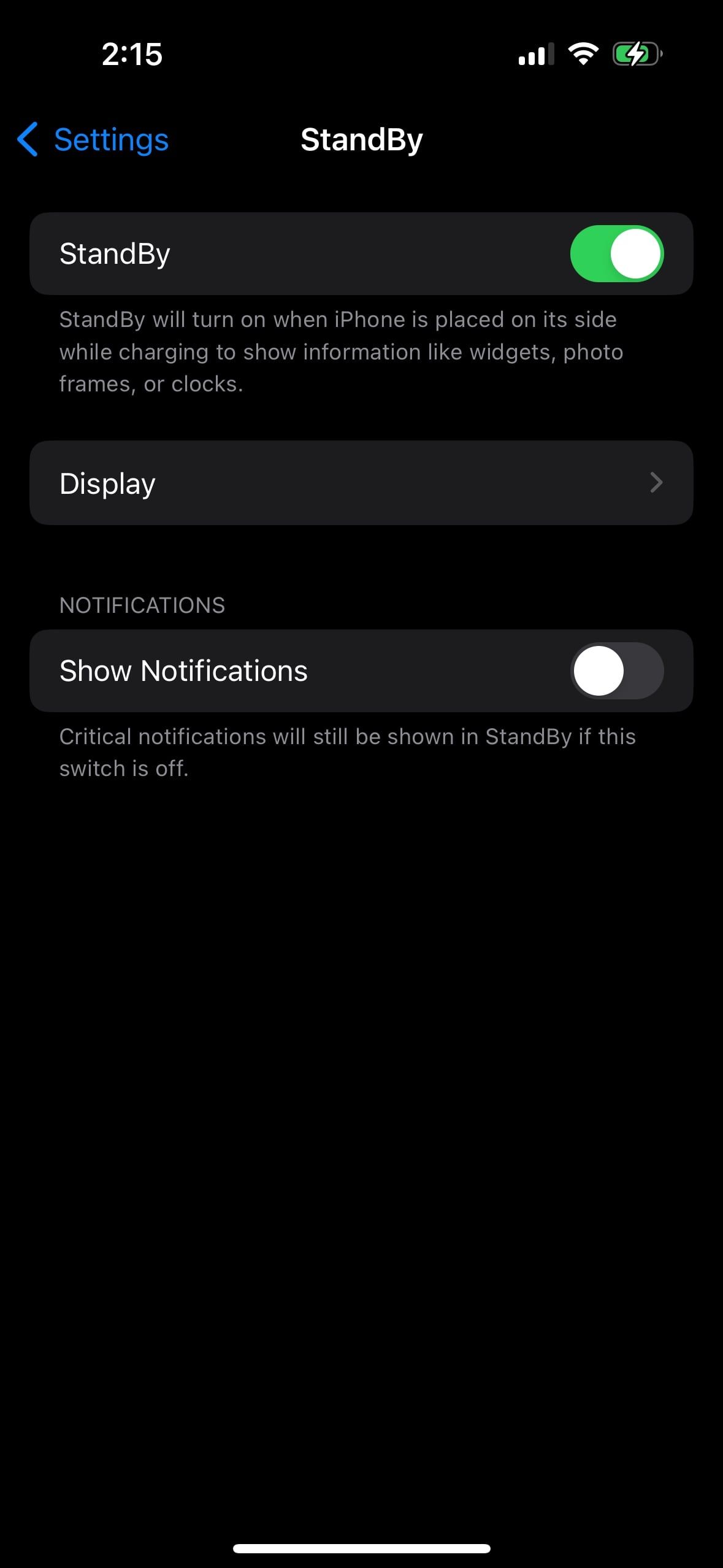
После этого на экране StandBy больше не будут отображаться названия приложений и имена контактов. Предпросмотры сообщений также останутся скрыты до разблокировки, если вы используете Face ID.
Совет: если вы хотите оставить уведомления включёнными, но скрыть предварительные просмотры до касания экрана, включите опцию «Показ предварительного просмотра только при касании» (Show Preview on Tap Only). Тогда уведомление появится полем, но содержимое откроется только после вашего касания.
Когда стоит отключать уведомления в StandBy
- Вы живёте с другими людьми и не хотите, чтобы они случайно видели, с кем вы переписываетесь.
- Нужно работать или учиться без отвлечений, но вы хотите оставлять устройство в режиме StandBy для часов и виджетов.
- Вы используете iPhone в общественных местах, где экран могут увидеть посторонние.
Альтернативные способы повысить приватность
- Включите «Show Preview on Tap Only» — превью скрыто до касания экрана.
- Используйте фокусирование (Focus) с индивидуальными профилями: отключите уведомления для выбранных приложений во время работы или учёбы.
- Персонализируйте уведомления в настройках каждого приложения: отключите баннеры или звуки там, где это не требуется.
- Активируйте блокировку экрана с кодом и Face ID, чтобы содержимое уведомлений полностью скрывалось до разблокировки.
Когда этот метод не поможет
- Если человек уже видел уведомление до того, как вы успели его отключить.
- Если злоумышленник имеет физический доступ к разблокированному устройству.
- Если приложение использует собственные виджеты, которые показывают содержимое (проверьте настройки виджетов и приложений).
Проверка и приёмка изменений
Критерии приёмки:
- После отключения «Показ уведомлений» на экране StandBy больше не видно названий приложений и контактов.
- Предпросмотры сообщений остаются скрыты до разблокировки Face ID.
- Часы и виджеты в режиме StandBy продолжают работать как прежде.
Быстрая методика оценки приватности (мини-метод)
- Включите StandBy и отправьте тестовое сообщение с другого устройства.
- Посмотрите экран с другого угла комнаты.
- Оцените, видно ли имя приложения/контакта и текст сообщения.
- Если видно — отключите «Показ уведомлений» и повторите тест.
Чек‑лист по ролям
Для студентов:
- Выключите уведомления в StandBy перед занятием.
- Включите фокус «Учёба» для отключения лишних приложений.
Для профессионалов/офисных сотрудников:
- Отключите показ уведомлений при совещаниях.
- Настройте важные контакты как исключения в фокусах, если нужно не пропустить важные звонки.
Для пользователей, заботящихся о приватности:
- Отключите показ уведомлений в StandBy.
- Проверьте настройки всех приложений на предмет отображения личных данных в виджетах.
Диагностика и устранение проблем
Если после изменения настроек уведомления продолжают отображаться:
- Перезапустите iPhone.
- Проверьте, не включён ли альтернативный профиль фокуса, который разрешает уведомления.
- Убедитесь, что вы отключили именно системную опцию «Показ уведомлений» в разделе StandBy.
Визуальное руководство принятия решения
flowchart TD
  A[Нужно ли отображать уведомления в StandBy?] --> B{Вы цените приватность}
  B -- Да --> C[Отключите Показ уведомлений]
  B -- Нет --> D{Нужно ли минимизировать отвлечения}
  D -- Да --> E[Включите Фокус и ограничьте приложения]
  D -- Нет --> F[Оставьте настройки по умолчанию]
Факты и примечания
- StandBy полезен для отображения часов и виджетов на подставленном iPhone.
- Приоритет приватности: системные настройки уведомлений важнее виджетов приложений.
Важно: не существует универсальной настройки, подходящей для всех — сочетайте системные опции и профиль фокуса, чтобы получить нужный баланс приватности и доступности уведомлений.
Краткое объявление (для соцсетей или команды, 100–200 слов)
Если вы используете iPhone с iOS 17 и режим StandBy, обратите внимание: по умолчанию StandBy скрывает только содержимое сообщений до разблокировки, но всё ещё показывает, какое приложение или контакт прислал уведомление. Чтобы полностью защитить приватность на экране StandBy, откройте Настройки → StandBy и выключите «Показ уведомлений». Это быстро, сохраняет часы и виджеты и избавляет от риска, что кто‑то в комнате увидит, кто вам пишет. Для гибкой настройки используйте также профиль Фокус или опцию «Показ предварительного просмотра только при касании», если вы хотите получать уведомления, но скрывать их содержимое до взаимодействия.
Глоссарий — одно предложение для терминов
StandBy — экранный режим iPhone, показывающий большие часы, виджеты и входящие уведомления, когда устройство установлено под углом.
Итоги
Отключение показа уведомлений в StandBy — простой и эффективный способ повысить приватность и снизить отвлекающие факторы. Используйте сочетание системных настроек и фокусов, чтобы сохранить удобство и безопасность.

Похожие материалы

Несколько аккаунтов Skype: Multi Skype Launcher

Журнал для работы: повысить продуктивность

Персональные звуки уведомлений на Android

Скачивание шоу Hulu для офлайн‑просмотра

Microsoft Start: персонализированная новостная лента
