
Как скрыть уведомления Xbox One во время видео

Зачем это нужно
Всплывающие уведомления могут закрывать важную часть кадра при просмотре фильмов или сериалов на Netflix, Hulu и других приложениях. Эта настройка позволяет удалить такие отвлекающие элементы только на время воспроизведения видео, сохранив уведомления в меню «Уведомления» для последующего просмотра.
Быстрый план действий
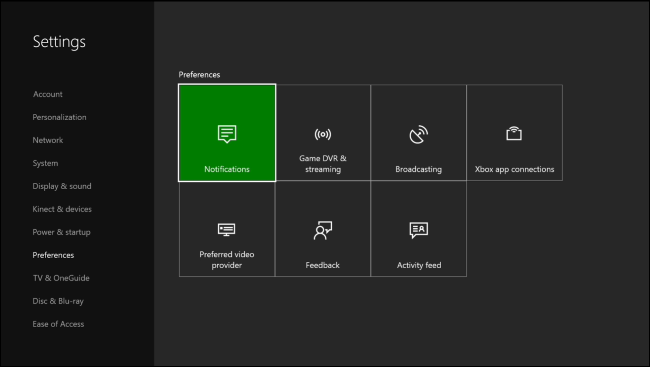
- Откройте Настройки → Все настройки → Предпочтения → Уведомления.
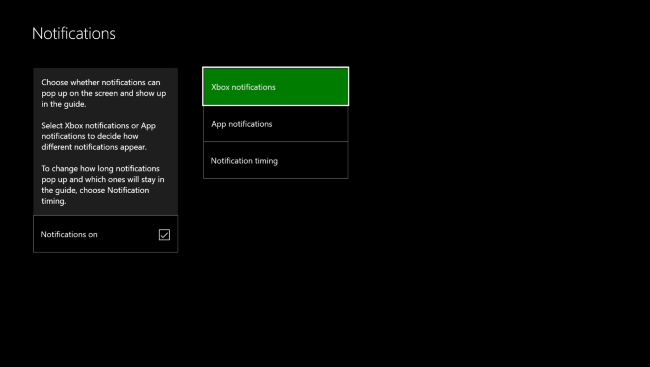
- Выберите «Xbox notifications» (Уведомления Xbox).
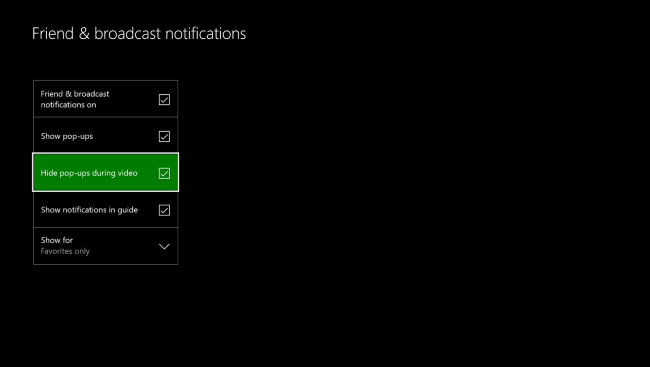
- Для каждой категории уведомлений включите «Скрывать всплывающие окна во время видео».
- При желании полностью отключите «Показывать всплывающие окна» для категории, чтобы уведомления не появлялись нигде.
Подробные шаги с пояснениями
1) Откройте меню уведомлений
Перейдите: Настройки → Все настройки → Предпочтения → Уведомления.
2) Выберите «Xbox notifications»
Не нажимайте сразу на глобальное отключение, если хотите скрывать уведомления только во время видео. Выберите «Xbox notifications», чтобы увидеть отдельные категории.
3) Настройте каждую категорию
Вы увидите категории: Друзья и трансляции, Достижения, Сообщения, Входящие вызовы, Система и другие. Для каждой категории отдельно включите опцию «Скрывать всплывающие окна во время видео».
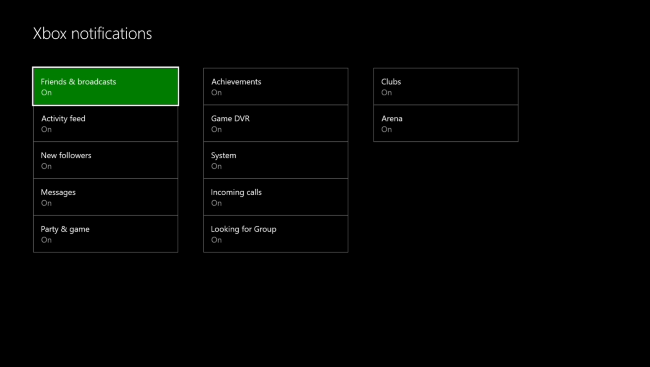
- Нажмите B (назад) после настройки одной категории и повторите для остальных.
- Если вы хотите, чтобы уведомления больше никогда не всплывали, отключите «Показывать всплывающие окна» для этой категории. В таком случае уведомления останутся в меню «Уведомления», но никогда не будут прерывать просмотр.
4) Где найти скрытые уведомления
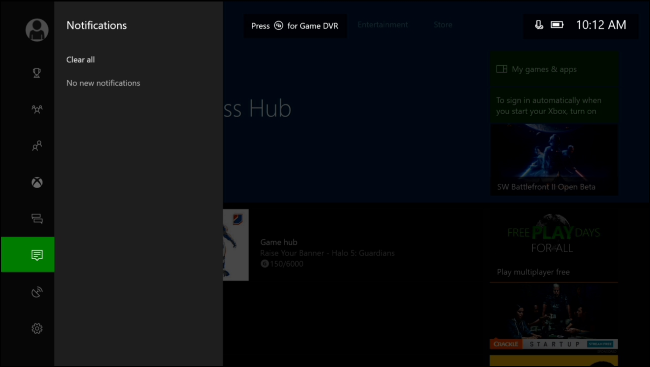
Даже если всплывающие окна отключены, все принятые уведомления доступны в меню «Уведомления» — оттуда можно прочитать сообщения, принять приглашения и просмотреть достижения.
Когда это может не помочь (примеры и ограничения)
- Если приложение на приставке само отображает свои собственные всплывающие подсказки (например, внутриигровые подсказки или подсказки плеера), системная настройка Xbox не всегда скроет их.
- Некоторые сторонние приложения могут иметь привилегии для наложения UI; в таких случаях нужно искать настройки внутри самого приложения.
- Если вы используете потоковую передачу с ПК или другой платформы, скрытие уведомлений на Xbox не повлияет на уведомления источника.
Альтернативные подходы
- Режим «Не беспокоить» в профиле: установите статус своего профиля как «Не беспокоить», чтобы снизить количество входящих оповещений во время сессии.
- Полное отключение всплывающих окон: в настройках каждой категории отключите «Показывать всплывающие окна» (эффект повсеместный, уведомления сохранятся в меню).
- Управление через приложение Xbox на смартфоне: некоторые уведомления можно перенастроить или временно отключить через мобильное приложение.
Мини‑методология: протестировать изменения
- Смените настройку для одной категории (например, Сообщения).
- Откройте приложение с видео (Netflix, VLC и т. д.) и попросите друга отправить сообщение или достижение.
- Убедитесь, что всплывающий баннер не появился, но уведомление появилось в меню.
- Повторите для остальных категорий.
Роль‑ориентированные чек‑листы
- Геймеры:
- Скрыть трансляции и достижения во время киносеанса.
- Оставить системные уведомления включёнными (если важно обновление контроллера/системы).
- Стримеры:
- Отключить все всплывающие окна перед началом трансляции.
- Проверить настройки в приложении трансляции на предмет наложений.
- Родители:
- Для детского профиля отключить показ сообщений и входящих вызовов во время просмотра.
- Пользователи с потребностью в доступности:
- Оставить уведомления в меню включёнными и настроить голосовые оповещения при необходимости.
Критерии приёмки
- Всплывающие окна не появляются при воспроизведении видео для настроенных категорий.
- Все скрытые уведомления доступны в меню «Уведомления».
- Изменения легко отменяются при повторном заходе в настройки.
Устранение неполадок
- Проверьте, не включены ли в приложении собственные подсказки — ищите настройки всплывающих окон внутри приложения.
- Перезагрузите консоль после изменения настроек, если эффект не применился сразу.
- Убедитесь, что вы изменяете настройки в правильном профиле (если на консоли несколько аккаунтов).
Краткий глоссарий
- Всплывающие окна — короткие баннеры уведомлений, которые появляются поверх текущего содержимого.
- Категория уведомлений — группа уведомлений одного типа (сообщения, достижения, система и т. п.).
- Меню «Уведомления» — журнал всех принятых уведомлений на Xbox.
Резюме
Скрытие уведомлений во время видео на Xbox One помогает смотреть контент без отвлекающих баннеров, при этом сохраняя доступ к уведомлениям в меню. Настройка выполняется по категориям, поэтому можно гибко комбинировать полный запрет всплывающих окон и временное скрытие только при просмотре видео.
Важно: если проблема связана с самим приложением или внешним источником, дополнительно проверьте настройки внутри этого приложения или на устройстве-источнике.

Похожие материалы

Несколько аккаунтов Skype: Multi Skype Launcher

Журнал для работы: повысить продуктивность

Персональные звуки уведомлений на Android

Скачивание шоу Hulu для офлайн‑просмотра

Microsoft Start: персонализированная новостная лента
