
Как отключить рекламные всплывающие сообщения Microsoft Edge в Windows 10
Windows 10 со временем получила множество полезных улучшений. Но навязчивая рекламная стратегия — всплывающие подсказки и советы, которые продвигают Microsoft Edge и критикуют другие браузеры — раздражают многих пользователей. Такие уведомления часто появляются прямо во время работы в Chrome или Firefox и советуют перейти на Edge, аргументируя это превосходной производительностью или экономией батареи.
Ниже — простой и безопасный способ отключить эти подсказки. Инструкцию можно выполнить за пару минут на любом компьютере с Windows 10.
Почему это важно
Постоянные push-подсказки отвлекают и создают ложное впечатление, что система рекламирует продукт, а не помогает пользователю. Отключив советы, вы вернёте себе спокойный рабочий процесс и избавитесь от лишних уведомлений.
Важно: это не отключает сам Edge и не мешает его использованию. Речь только о рекламе/советах, которые показываются в Центре уведомлений.
Как отключить всплывающие подсказки Edge через Параметры
- Нажмите Windows + I, чтобы открыть приложение Параметры.
- Откройте раздел Система.

- В левом меню выберите Уведомления и действия.
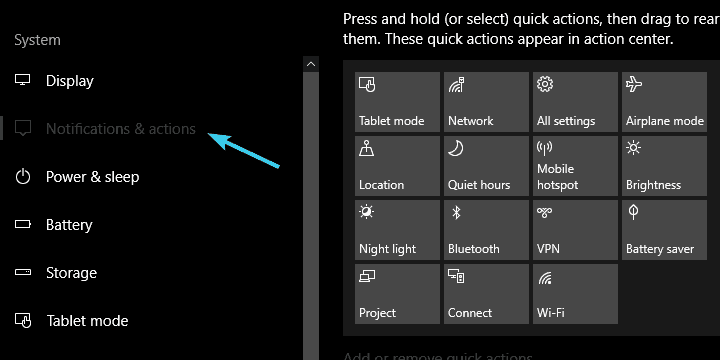
- Прокрутите вниз и отключите пункт Получать советы, подсказки и рекомендации при использовании Windows.

- Закройте окно Параметров. Подсказки больше не будут появляться.
После этого Windows перестанет предлагать переход на Edge через системные подсказки.
Important: если компьютер управляется организацией (корпоративная политика), этот параметр может быть заблокирован администратором.
Когда этот способ не сработает
- На корпоративных машинах администратор может принудительно включить подсказки через групповые политики.
- На очень старых сборках Windows 10 некоторые пункт меню могут называться иначе.
- Если уведомления исходят не из самой системы, а из сторонних утилит или расширений, отключение в Параметрах не поможет.
Альтернативные способы (для опытных пользователей и администраторов)
Через редактор локальной групповой политики (только версии Pro/Enterprise):
- Откройте gpedit.msc → Computer Configuration → Administrative Templates → Windows Components → Cloud Content.
- Включите политику “Turn off Microsoft consumer experiences”.
- Это отключит большинство потребительских подсказок и рекламных элементов, которые поставляются с системой.
Через реестр (для случаев, когда нет gpedit):
- Создайте или измените ключ HKEY_LOCAL_MACHINE\SOFTWARE\Policies\Microsoft\Windows\CloudContent.
- Добавьте параметр типа DWORD с именем DisableWindowsConsumerFeatures и значением 1.
- После изменения реестра перезагрузите систему.
Примечание: перед изменением реестра сделайте резервную копию. Неправильные изменения в реестре могут повредить систему.
Ментальные модели и рекомендации
- Правило минимального вмешательства: сначала пробуйте стандартные Параметры. Если они не помогают, переходите к групповым политикам и реестру.
- Проверяйте, откуда приходит уведомление: если оно появляется внутри браузера — это может быть расширение или сайт, а не системная подсказка.
- Для домашних пользователей достаточно выключить опцию в Параметрах. Администраторы используют GPO для массового развёртывания.
Чек-лист для администраторов при массовом развёртывании
- Проверить сборки Windows в инфраструктуре (совместимость GPO/реестра).
- Тестировать политику на контрольной группе устройств.
- Развернуть GPO: Computer Configuration → Admin Templates → Windows Components → Cloud Content → Turn off Microsoft consumer experiences.
- Проверить на удалённых машинах (gpresult /h report.html).
- Информировать пользователей о причинах и изменениях.
Простая методология развёртывания (мини-план)
- Тест: примените настройку на одной машине и подтвердите, что подсказки исчезли.
- Развёртывание: создайте GPO или сценарий реестра для всех целевых компьютеров.
- Проверка: соберите отчёт о состоянии и исправьте исключения.
- Поддержка: подготовьте инструкцию для службы поддержки на 1–2 шага.
Приватность и безопасность
Отключение подсказок не влияет на телеметрию Windows как таковую. Если для вас важно минимизировать обмен данными с Microsoft, рассмотрите отдельные рекомендации по отключению диагностических данных и проверке настроек конфиденциальности в Параметрах → Конфиденциальность.
Часто задаваемые вопросы
Останется ли Edge установленным после отключения подсказок?
Да. Отключение подсказок не удаляет Edge. Это просто убирает системные советы и рекламные уведомления.
Можно ли вернуть подсказки, если они понадобятся?
Да. Повторите те же шаги и включите «Получать советы, подсказки и рекомендации при использовании Windows».
Работает ли этот метод в Windows 11?
В Windows 11 интерфейс Параметров и названия пунктов могут отличаться, но идея та же: ищите уведомления и опции советов в Параметрах → Система → Уведомления.
Заключение
Отключить навязчивые подсказки Microsoft Edge в Windows 10 просто и быстро. Домашним пользователям достаточно пары кликов в Параметрах, а администраторам доступны масштабируемые решения через групповую политику или реестр. Это позволит вернуть контроль над уведомлениями и уменьшить количество отвлекающих факторов.
Понравилась ли вам эта инструкция? Делитесь мнением в комментариях — особенно интересно услышать, если вы управляете корпоративной средой и использовали GPO для решения этой задачи.
Похожие материалы
- Как отключить уведомления о обновлении до Windows 10 Creators Update
- Как отключить автоматические обновления Windows 10: советы и приёмы
- Edge замедляет загрузку страниц после Fall Creators Update
- Приложение «Советы» помогает лучше освоить Windows 10

Похожие материалы

Несколько аккаунтов Skype: Multi Skype Launcher

Журнал для работы: повысить продуктивность

Персональные звуки уведомлений на Android

Скачивание шоу Hulu для офлайн‑просмотра

Microsoft Start: персонализированная новостная лента
