
Как отключить Microsoft Copilot в Windows 11 и Office

Содержание
- Как отключить Microsoft Copilot в Windows 11
- Отключение через Параметры
- Отключение через Group Policy (только Pro/Enterprise)
- Блокировка через Редактор реестра
- Отключение Microsoft Copilot в Office
- Отключение в Word, Excel, Outlook
- Удаление через Microsoft 365 admin center (корпоративно)
- Быстрое руководство для администраторов
- Чек‑листы по ролям
- Решение проблем и откат
- Риски и рекомендации
- Частые вопросы
- Краткое резюме
Как отключить Microsoft Copilot в Windows 11
Ниже — три основных способа: через Параметры (быстрее всего для частных устройств), через Group Policy (для управляемых корпоративных компьютеров) и через Редактор реестра (тонкая настройка/скрипты).
Отключение через Параметры
- Нажмите Win + I, чтобы открыть Параметры.
- Перейдите в раздел «Персонализация» → «Панель задач».
- Отключите переключатель «Copilot (preview)» или «Copilot» (в зависимости от версии).
Примечание: название переключателя может отличаться по сборке Windows. Если вы не видите опцию, возможно, у вас корпоративная политика блокирует её видимость.
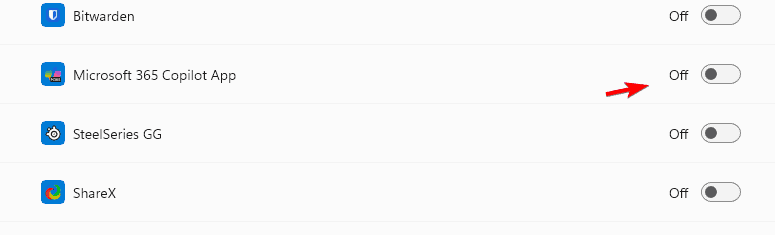
Если вы захотите вернуть Copilot, повторите те же шаги и включите переключатель.
Отключение через Group Policy (только Pro/Enterprise)
- Нажмите Win + R, введите gpedit.msc и нажмите Enter.
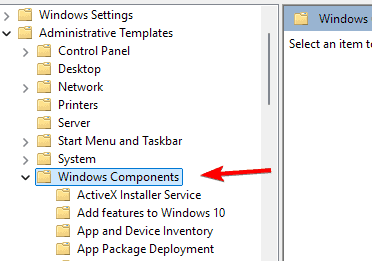
- Перейдите в Computer Configuration → Administrative Templates → Windows Components → Windows Copilot.
- Откройте политику Turn off Windows Copilot.
- Установите значение Enabled, затем Apply и OK.
- Для немедленного применения выполните в командной строке с правами администратора: gpupdate /force.
Блокировка через Редактор реестра
Внимание: изменение реестра может повлиять на систему. Создайте точку восстановления перед правками.
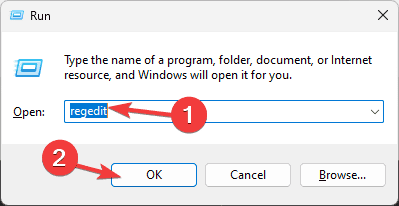
- Нажмите Win + R, введите regedit и нажмите Enter.
- Перейдите к ключу:
HKEY_CURRENT_USER\Software\Policies\Microsoft\Windows\WindowsCopilot- Если подраздела WindowsCopilot нет — щёлкните правой кнопкой по Windows → New → Key и создайте WindowsCopilot.
- Внутри создайте новое значение DWORD (32‑bit) Value с именем TurnOffWindowsCopilot и присвойте ему значение 1.
- Перезагрузите ПК, чтобы изменения вступили в силу.
Если нужно полностью удалить компонент (а не только скрыть), ниже приведены ссылки и рекомендации для удаления пакета Copilot из системы — используйте их, только если понимаете последствия.
Отключение Microsoft Copilot в Office
Отключение в Word, Excel или Outlook
- Откройте нужное приложение Office (Word, Excel, Outlook).
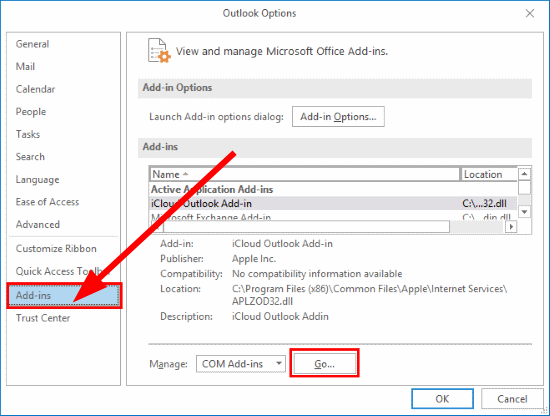
- Перейдите в Файл → Параметры → Надстройки.
- Внизу у «Управление» выберите COM‑надстройки и нажмите Перейти.
- Найдите надстройку Copilot и снимите галочку или удалите её, затем нажмите ОК.
Удаление через Microsoft 365 admin center (для организаций)
- Войдите в Microsoft 365 admin center с правами администратора.
- Перейдите в Settings → Integrated apps.
- Выберите приложение Copilot и нажмите Remove app.
Это удалит приложение для всей организации или для выбранных пользователей в зависимости от настроек развертывания.
Быстрое руководство для администраторов (SOP)
- Определите требование: блокировать для всех устройств или только для управляемых пользователей.
- Для массового отключения используйте Group Policy (GPO) со значением Turn off Windows Copilot = Enabled.
- Для гибкого управления используйте Microsoft 365 admin center для удаления интеграции в Office.
- Протестируйте изменения на контрольной группе (5–10 машин) и проверьте влияние на процессы.
- Разверните политику централизованно по OU.
- Мониторьте обращения пользователей и логи на предмет ошибок.
Критерии приёмки
- Copilot больше не отображается на панели задач у тестовых пользователей.
- Надстройка Copilot не активна в Office у выбранной группы.
- Негативных инцидентов с потерей данных нет.
Чек‑листы по ролям
Чек‑лист для локального пользователя:
- Отключить в Параметрах → Персонализация → Панель задач.
- Закрыть и перезапустить приложения Office при необходимости.
Чек‑лист для ИТ‑администратора:
- Создать GPO и задать Turn off Windows Copilot = Enabled.
- Протестировать на образце устройств.
- Обновить документацию и уведомить пользователей.
- Подготовить процедуру отката.
Решение проблем и откат
Если после отключения возникают ошибки или вы хотите вернуть Copilot:
- Повторно включите переключатель в Параметрах или установите политику Turn off Windows Copilot = Not configured/Disabled.
- В реестре удалите значение TurnOffWindowsCopilot или присвойте 0.
- Выполните gpupdate /force и перезагрузку.
- Если проблема связана с Office, проверьте COM‑надстройки и переустановите приложение при необходимости.
Mermaid: Быстрое дерево принятия решения
flowchart TD
  A[Нужно ли отключить Copilot?] -->|Да — личное устройство| B[Отключить в Параметрах]
  A -->|Да — корпоративное управляемое| C[Использовать GPO]
  A -->|Требуется удалить из Office| D[Удалить в Microsoft 365 admin center]
  B --> E[Пользователь удовлетворён]
  C --> F[Тестирование и развертывание]
  D --> G[Проверить лицензии и интеграции]
Риски и рекомендации
Риск: пользователи потеряют быстрый доступ к функциям Copilot, что может снизить скорость некоторых рабочих сценариев.
Митигирование: провести оповещение пользователей и предложить альтернативы (макросы, шаблоны, поиск в справке).
Риск: неправильная политика приведёт к разному поведению на машинах.
Митигирование: тестировать на пилоте и документировать изменения.
Таблица рисков (упрощённо)
| Риск | Вероятность | Влияние | Митигирование |
|---|---|---|---|
| Непредвиденные ошибки UI | Средняя | Низкая | Тестирование, откат |
| Потеря бизнес‑функций | Низкая | Средняя | Коммуникация, альтернативы |
| Конфликт политик | Средняя | Средняя | Проверка GPO, аудит |
Частые вопросы
Q: Отключение удаляет Copilot навсегда?
A: Нет. Отключение скрывает или блокирует функцию. Вы всегда можете вернуть её, изменив настройку или политику.
Q: Можно ли отключить без прав администратора?
A: Да — на личных устройствах через Параметры. В корпоративной среде это обычно доступно только администраторам.
Q: Окажет ли это влияние на производительность?
A: Да — выключение фоновых AI‑сервисов иногда уменьшает использование памяти и CPU, особенно на старых ПК.
Краткое резюме
- Для личных компьютеров: используйте Параметры → Персонализация → Панель задач.
- Для организаций: применяйте Group Policy или удаляйте интеграцию через Microsoft 365 admin center.
- Всегда тестируйте изменения, готовьте план отката и информируйте пользователей.
Для визуального руководства обратитесь к видеоматериалам по отключению Copilot в Word, Excel, Outlook и Teams.

Похожие материалы

Несколько аккаунтов Skype: Multi Skype Launcher

Журнал для работы: повысить продуктивность

Персональные звуки уведомлений на Android

Скачивание шоу Hulu для офлайн‑просмотра

Microsoft Start: персонализированная новостная лента
