
Как отключить запросы сообщений в Instagram
Что такое «запрос сообщения» в Instagram?
Запрос сообщения — это приватное сообщение (DM), отправленное пользователем, который не подписан на ваш аккаунт или не находится в ваших контактах. Такие сообщения сначала попадают в отдельную папку «Запросы», чтобы вы могли решить, принимать ли переписку. Цель функции — дать пользователю контроль над входящими сообщениями и предотвратить загромождение основного почтового ящика.
Краткое определение: Запрос сообщения — входящее DM от пользователя, который не является вашим подписчиком.
Важно: запросы отличаются от обычных прямых сообщений между взаимными подписчиками — они по умолчанию не открываются в основном чате и требуют явного принятия.
Почему стоит отключить запросы сообщений?
Причины разные; вот основные мотивы:
- Приватность: вы получаете сообщения только от людей, которых выбрали сами.
- Меньше спама: снижение числа нежелательных и рекламных сообщений.
- Меньше отвлечений: меньше уведомлений и прерываний в работе.
- Упрощение: удобнее просматривать ленту и переписки с знакомыми.
Важно: отключение запросов не блокирует сообщений от подписчиков и не делает ваш аккаунт полностью невидимым — оно лишь ограничивает сообщения от незнакомцев.
Как отключить запросы сообщений — пошагово
Ниже — пошаговое руководство для Android и iPhone с пояснениями и скриншотами. Альгоритм одинаков по смыслу: Настройки → Конфиденциальность → Сообщения → выбрать поведение для категории «Другие в Instagram».
На Android
- Откройте приложение Instagram и перейдите в профиль.
- Нажмите три горизонтальные линии в правом верхнем углу.
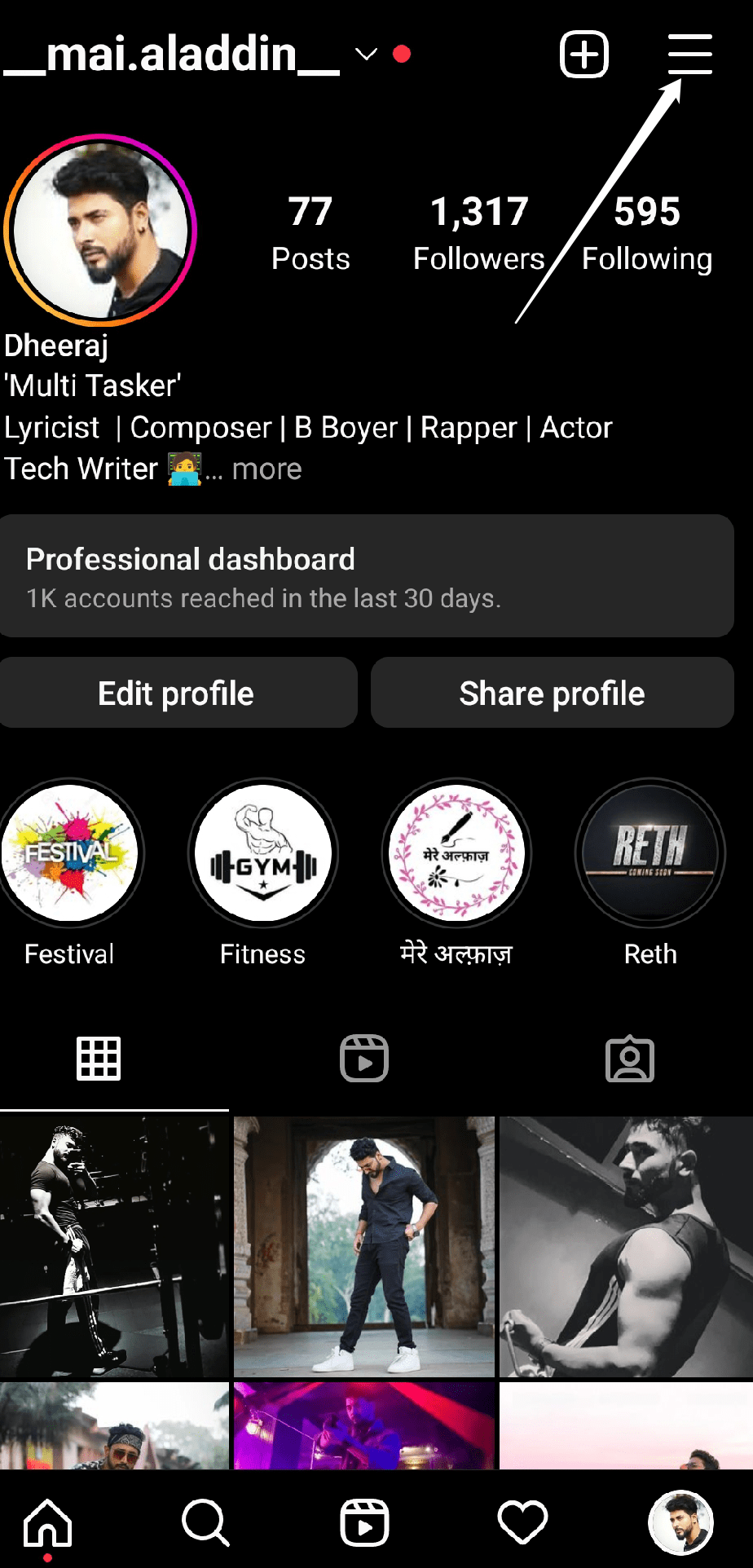
- Выберите «Настройки».
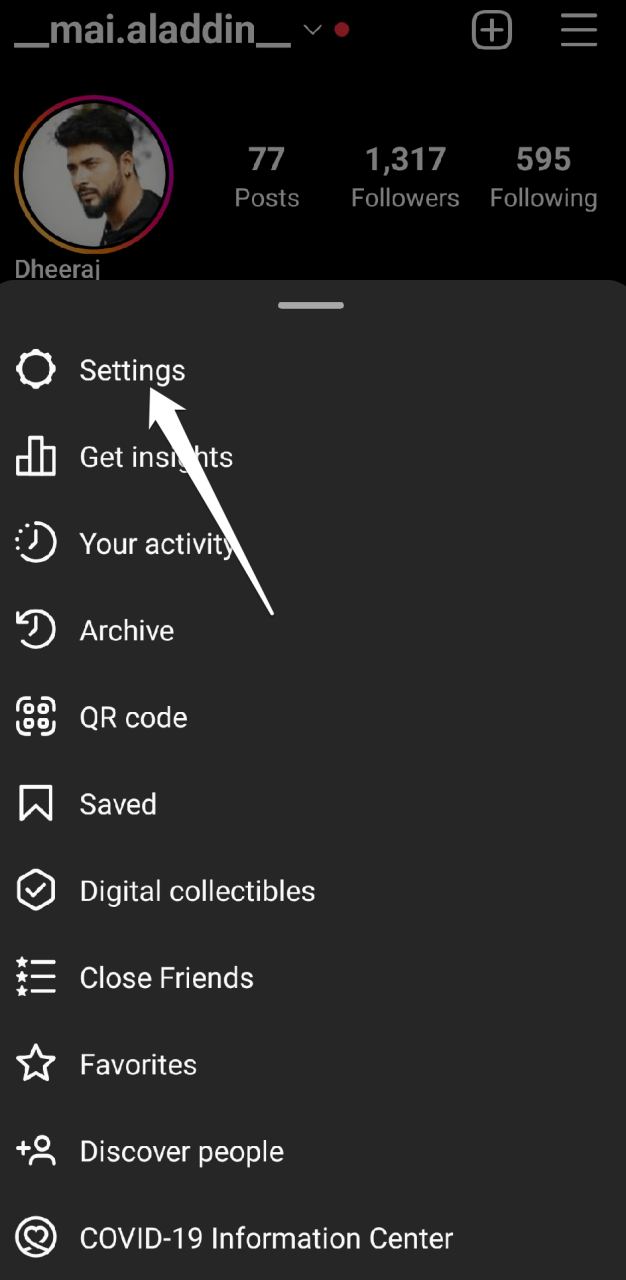
- Откройте «Конфиденциальность».
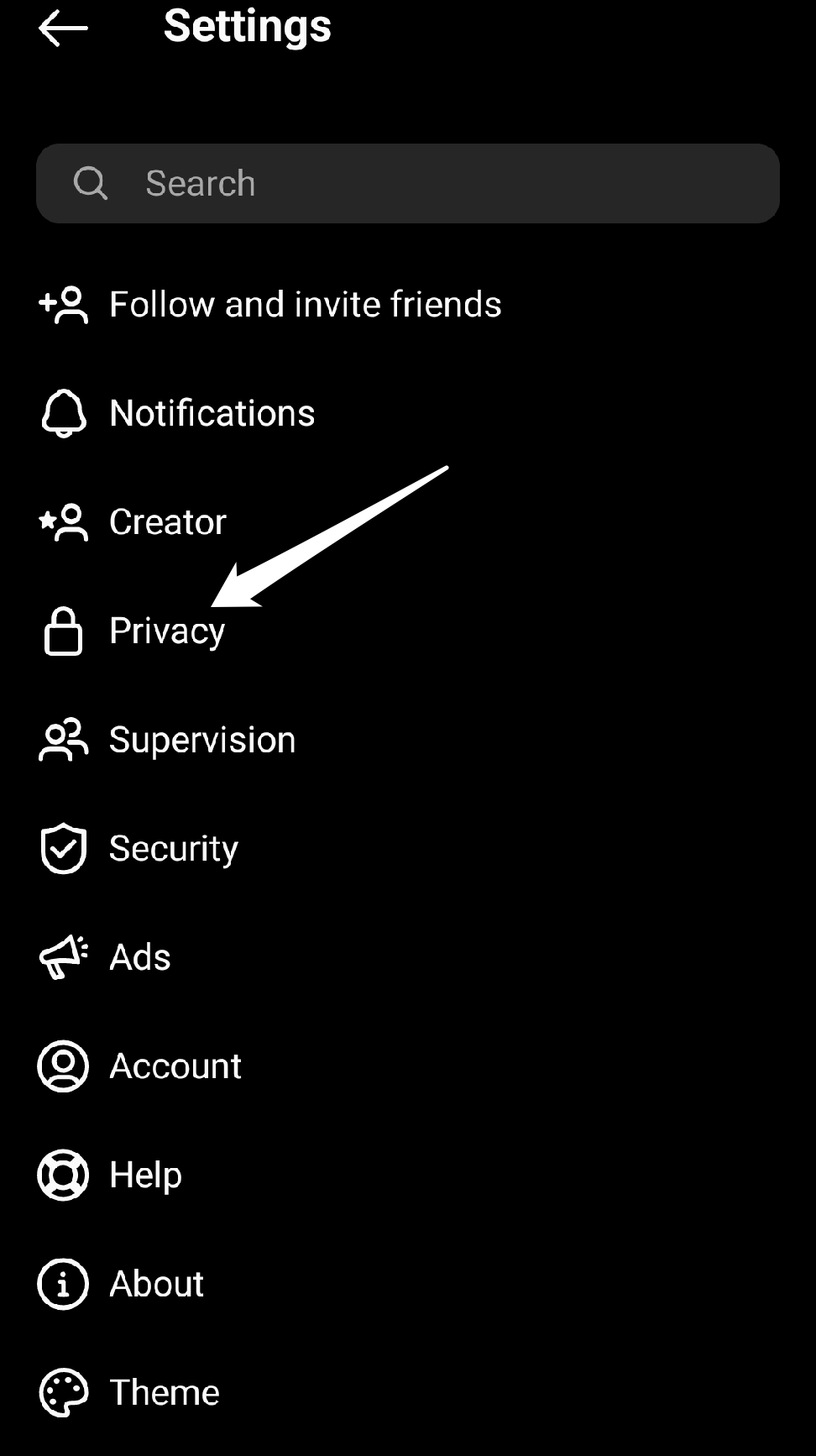
- Нажмите «Сообщения».
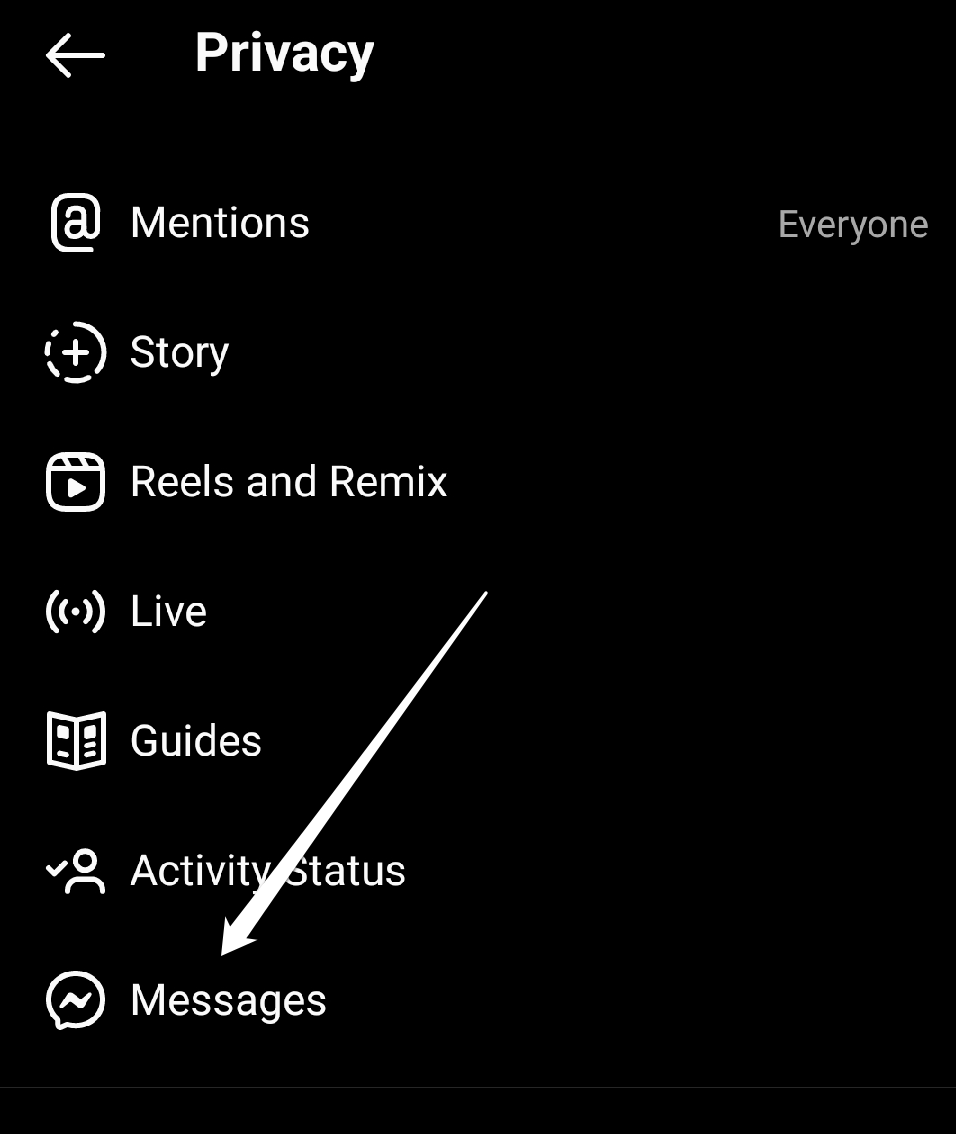
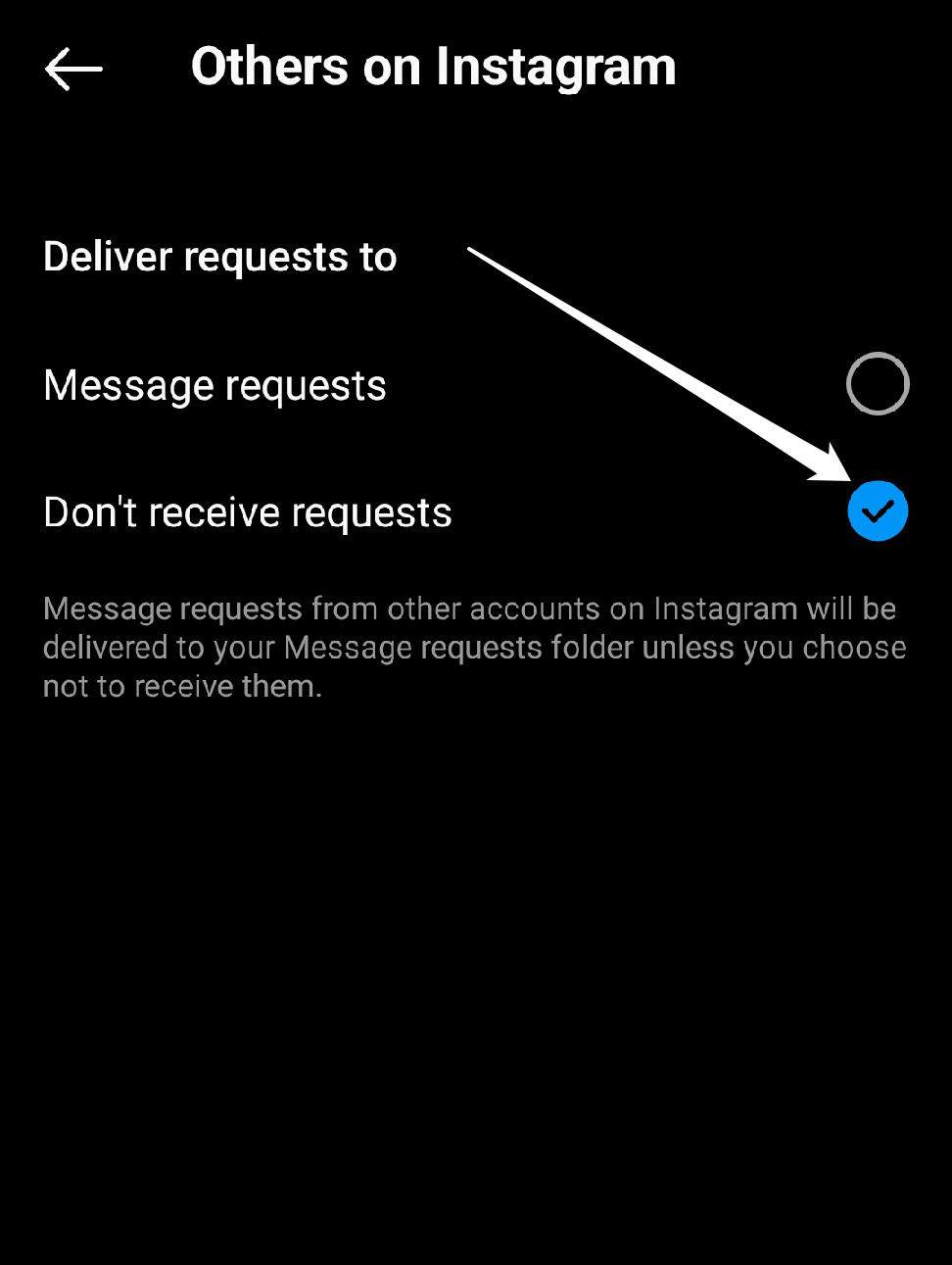
- В блоке «Другие в Instagram» выберите «Не получать запросы».
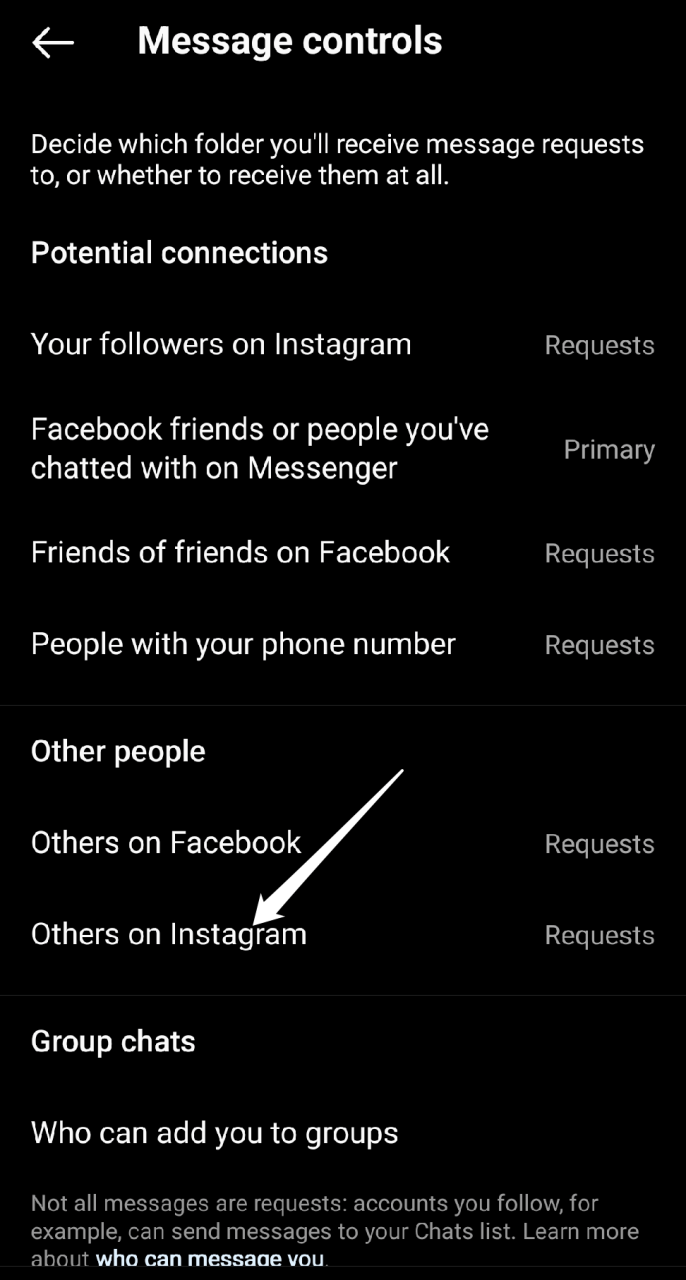
- Подтвердите выбор при необходимости.
На iPhone
- Откройте Instagram и перейдите в профиль, нажав иконку человека внизу справа.
- Нажмите три горизонтальные линии в правом верхнем углу.
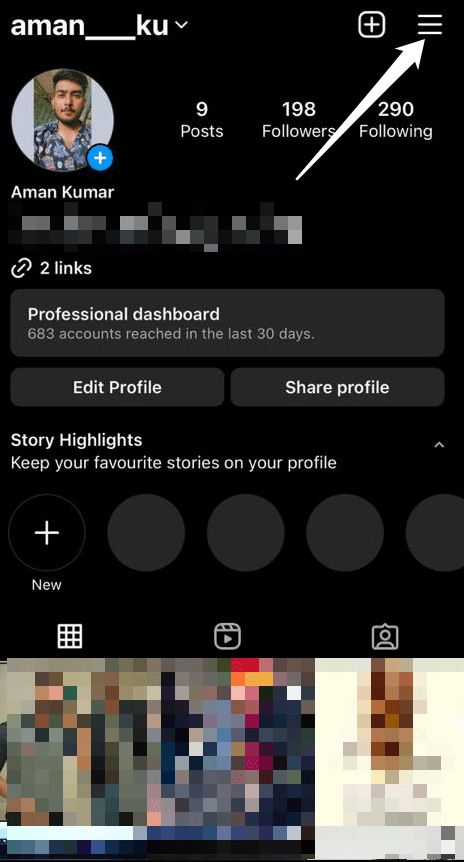
- Выберите «Настройки».
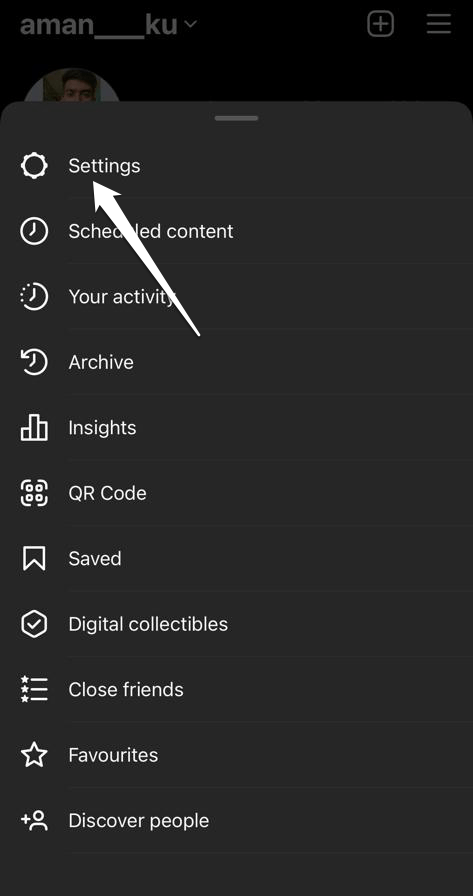
- Откройте «Конфиденциальность».
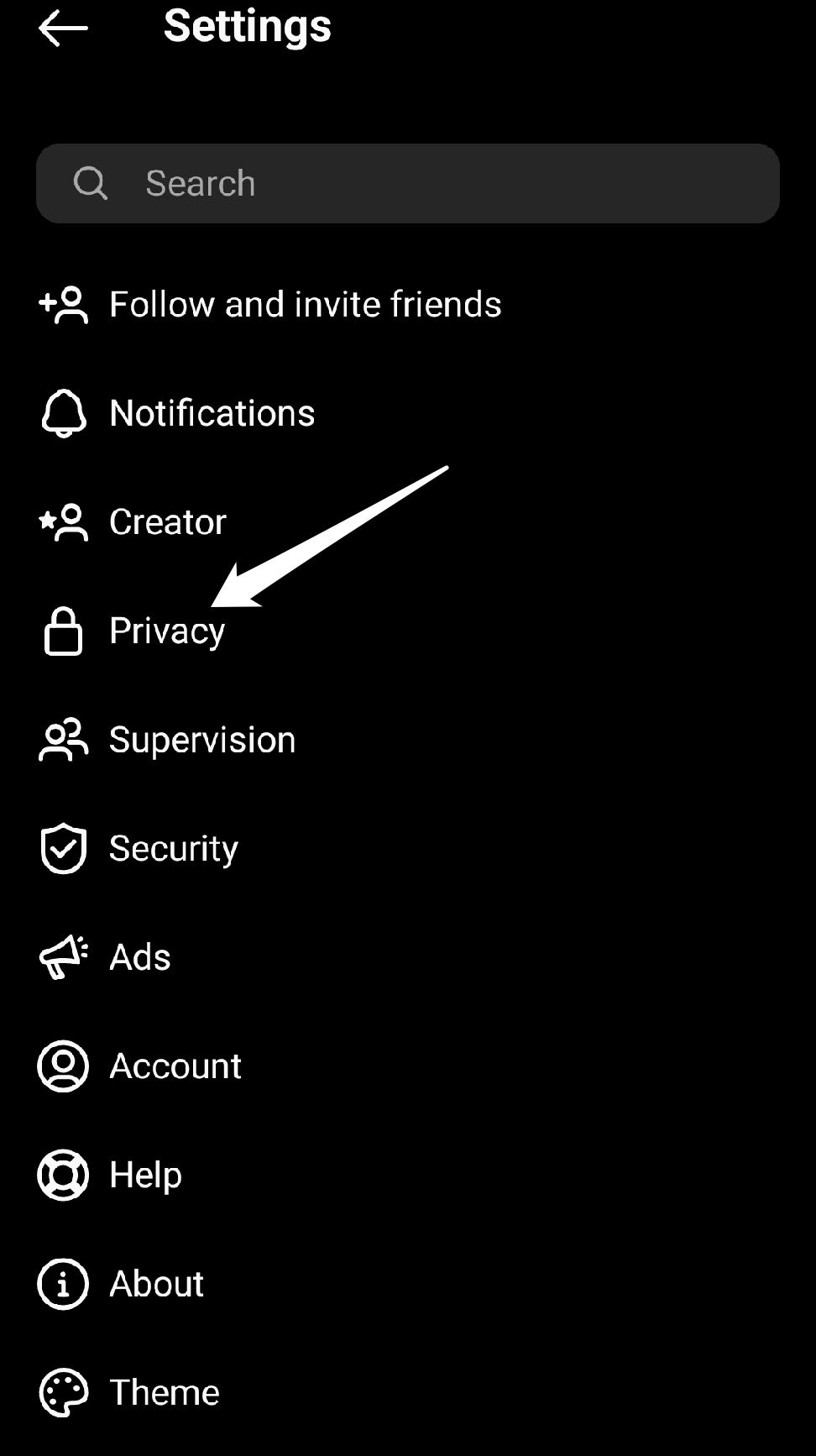
- Перейдите в «Сообщения».
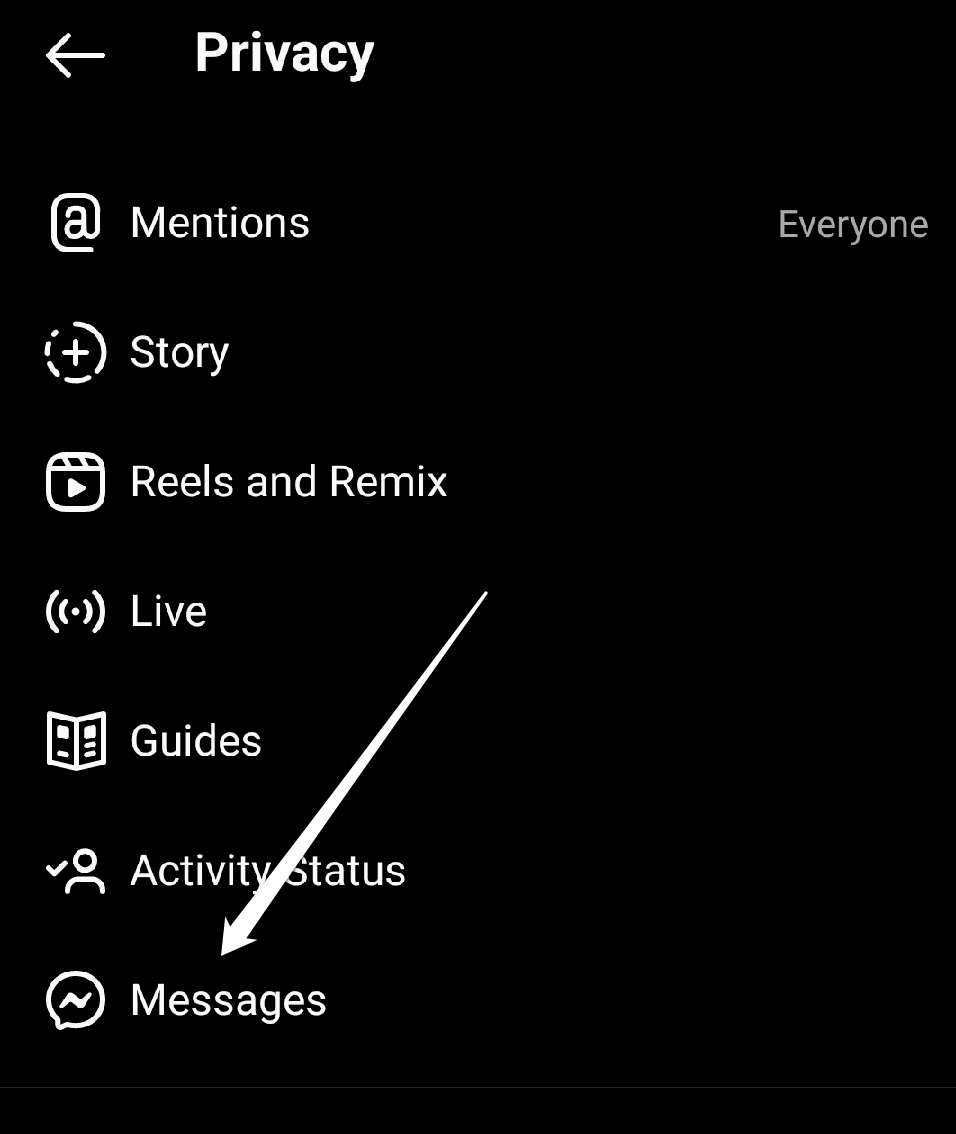
- В разделе «Другие в Instagram» выберите «Не получать запросы».
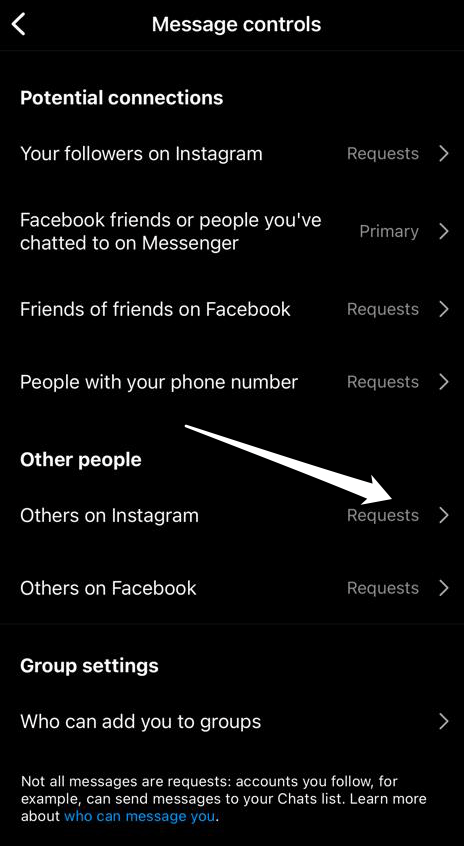
- Подтвердите изменение и проверьте уведомления.
Совет: иногда интерфейс меняется — ищите похожие формулировки «Messages», «Direct» или «Message Controls» в английской версии приложения.
Альтернативные способы уменьшить спам и нежелательные сообщения
Если вы по каким‑то причинам не хотите полностью отключать запросы, можно использовать комбинацию мер:
- Закрыть аккаунт (сделать приватным) — это автоматически ограничит круг людей, которые могут присылать вам сообщения.
- Ограничить отдельные аккаунты — функция «Ограничить» скрывает сообщения от конкретных пользователей без блокировки.
- Блокировать и жаловаться — блокировка предотвращает дальнейшие контакты; жалоба помогает Instagram выявлять спамеров.
- Отключить уведомления о сообщениях — сообщение будет приходить, но не мешать.
Контрпример: если вы используете аккаунт для поиска клиентов, отключать запросы полностью может навредить деловой коммуникации. В этом случае лучше закрыть профиль частично или настроить автоответы и фильтры.
Когда отключение не сработает и как диагностировать проблему
Иногда опция не действует так, как вы ожидаете. Возможные причины и решения:
- Кеш и версия приложения: обновите Instagram и выполните очистку кеша (Android) или переустановите приложение (iOS).
- Локальные баги: выйдите из аккаунта и войдите снова.
- Несоответствие аккаунта: бизнес‑ или профессиональный аккаунт может иметь дополнительные параметры — проверьте все разделы «Сообщения» и «Аккаунт».
- Тестовые изменения: изменения в настройках могут вступить в силу не сразу — подождите несколько минут.
Если проблема сохраняется: обратитесь в поддержку Instagram через «Настройки» → «Справка» → «Сообщить о проблеме».
Практическое руководство и чек‑лист для быстрой настройки
Чек‑лист «быстро и надёжно»:
- Обновить приложение Instagram до последней версии.
- Перейти в профиль → меню → Настройки.
- Открыть «Конфиденциальность» → «Сообщения».
- Для «Другие в Instagram» выбрать «Не получать запросы».
- Проверить, что уведомления больше не приходят.
- При необходимости очистить кеш или переустановить приложение.
Распределение ответственности по ролям:
- Для публичных личностей и знаменитостей: отключать запросы и использовать помощников для управления входящей корреспонденцией; настроить отдельный адрес для PR‑запросов.
- Для бизнеса/брендов: не отключайте полностью — вместо этого установите чёткие правила обрабатывающего потока (SLA для ответов) и используйте фильтры/чат‑боты.
- Для обычных пользователей: отключение подходит большинству, кто не ожидает сообщений от незнакомцев.
Мини‑методология: как выбрать подходящую настройку за 5 минут
- Оцените цель аккаунта: личный, публичный, бизнес.
- Определите приемлемый уровень контакта с незнакомцами (0, ограниченный, открытый).
- Выберите «Не получать запросы» для нулевого контакта; закройте профиль для ограниченного контакта.
- Настройте советы по обработке оставшихся сообщений (ограничить/блокировать/жаловаться).
- Проверьте и корректируйте через неделю.
Критерии приёмки
Чтобы считать задачу выполненной, проверьте:
- Настройка «Не получать запросы» активна.
- Сообщения от незнакомцев больше не попадают в папку «Запросы».
- Уведомления о новых запросах отсутствуют.
- При отправке тестового сообщения с другого аккаунта (который не подписан) запрос не создаётся.
Диаграмма принятия решения
flowchart TD
  A[Нужно ли получать сообщения от незнакомцев?] -->|Да| B[Оставить запросы включёнными]
  A -->|Нет| C[Отключить запросы]
  B --> D{Публичный аккаунт?}
  D -->|Да| E[Использовать фильтры и чат‑бот]
  D -->|Нет| F[Оставить как есть]
  C --> G[Проверить уведомления]
  G --> H[Тестовый отправитель отправил DM?]
  H -->|Нет| I[Готово]
  H -->|Да| J[Диагностика: обновить/переустановить/поддержка]
Безопасность и конфиденциальность
- Отключение запросов уменьшает внешний шум, но не защищает от фишинга через подписчиков. Всегда проверяйте ссылки и вложения.
- Для аккаунтов, которые обрабатывают персональные данные пользователей, убедитесь, что ваши настройки соответствуют требованиям конфиденциальности и внутренним политикам обработки данных.
Примечание по GDPR: сама опция управления сообщениями не влияет на юридические обязательства по обработке личных данных. Если вы собираете данные через Instagram, соблюдайте требования уведомления и согласия.
Частые вопросы
В: Означает ли «Не получать запросы», что люди не смогут мне написать вообще?
О: Нет — подписчики по‑прежнему могут отправлять вам сообщения. Опция блокирует только запросы от людей, которые не находятся в вашей сети.
В: Я включил опцию, но некоторые сообщения всё равно приходят. Почему?
О: Возможно, отправитель является вашим подписчиком или Instagram рассматривает его как «связь через общий контакт». Проверьте настройки и попробуйте отправить тест‑сообщение с чистого аккаунта.
В: Могу ли я вернуть запросы позже?
О: Да — просто вернитесь в те же настройки и выберите другой вариант (например, «Разрешить»).
Заключение
Отключение запросов сообщений — простой и эффективный способ уменьшить спам, защитить приватность и сократить количество уведомлений. Для большинства личных аккаунтов это безопасный и удобный выбор. Бизнесам и публичным лицам стоит взвесить компромисс между доступностью и контролем и рассмотреть гибридные подходы: частичный закрытый профиль, фильтры и чат‑боты.
Important: перед любыми изменениями проверьте, что вы понимаете, от каких пользователей перестанут приходить сообщения, и подумайте о резервных каналах связи для клиентов.
Если остались вопросы или нужно пошаговое руководство под вашу ситуацию — напишите комментарий. Удачи в настройке Instagram!

Похожие материалы

Несколько аккаунтов Skype: Multi Skype Launcher

Журнал для работы: повысить продуктивность

Персональные звуки уведомлений на Android

Скачивание шоу Hulu для офлайн‑просмотра

Microsoft Start: персонализированная новостная лента
