
Отключение экрана загрузки LibreOffice в Windows и Linux
Быстрые ссылки
- Отключить экран загрузки в Windows
- Отключить экран загрузки в Linux
Каждый раз при запуске любого приложения LibreOffice или Центра запуска LibreOffice появляется заставка. Она не выполняет критической функции для работы приложений. Если вы предпочитаете не видеть этот экран, ниже — пошаговые инструкции для Windows и Linux, советы и проверочный список.
Отключить экран загрузки в Windows
В Windows отключение заставки для LibreOffice выполняется для каждого приложения отдельно, включая Центр запуска LibreOffice. Это делается через изменение свойства ярлыка.
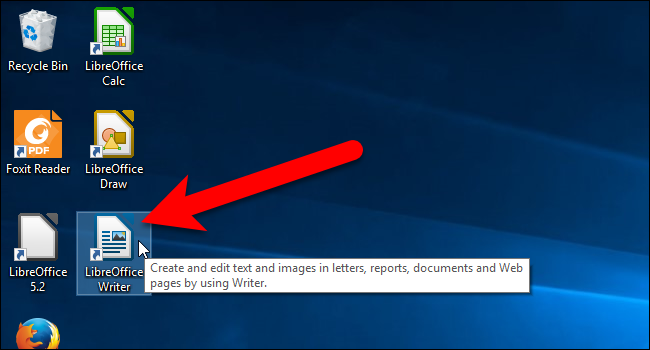
Найдите ярлык программы LibreOffice на рабочем столе или в меню «Пуск». Если ярлыка нужной программы нет на рабочем столе, создайте его:
- Откройте папку программы:
C:\Program Files (x86)\LibreOffice 5\program- Правой кнопкой мыши кликните по нужному
.exe(например,swriter.exe,scalc.exe,simpress.exe) и выберите «Отправить» > «Рабочий стол (создать ярлык)».
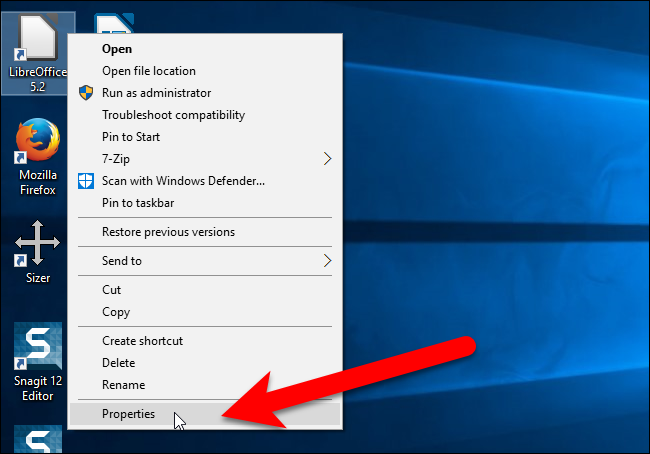
Правой кнопкой мыши щёлкните по ярлыку и выберите «Свойства».
- На вкладке «Ярлык» (Shortcut) в поле «Объект» (Target) добавьте пробел в конце пути и параметр:
--nologoПример окончательного значения поля «Объект» для Центра запуска LibreOffice:
"C:\Program Files (x86)\LibreOffice 5\program\soffice.exe" --nologo- Нажмите «ОК».
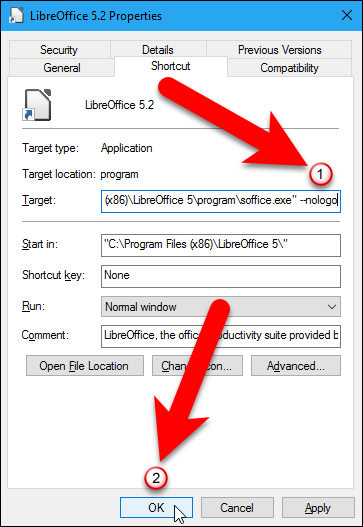
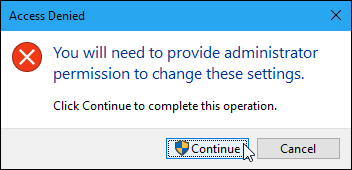
Важно: при изменении ярлыка Центра запуска LibreOffice система может запросить права администратора. В появившемся диалоге нажмите «Продолжить» (Continue), чтобы предоставить разрешение.
Повторите ту же процедуру для других ярлыков приложений LibreOffice, которые вы используете. Для изменения ярлыков отдельных приложений обычно не требуются права администратора — только для ярлыка Центра запуска.
Советы и замечания
- Если вы используете портативную или более новую/старую версию LibreOffice, путь к
soffice.exeможет отличаться. Убедитесь, что указали правильный путь в поле «Объект». - Параметр
--nologoотключает только заставку; все остальные функции и плагины продолжают работать.
Отключить экран загрузки в Linux
В Linux заставку можно выключить централизованно, отредактировав конфигурационный файл LibreOffice. По состоянию на текущие версии нет надёжного способа отключать заставку для отдельных приложений отдельно.
Откройте терминал (обычно Ctrl+Alt+T).
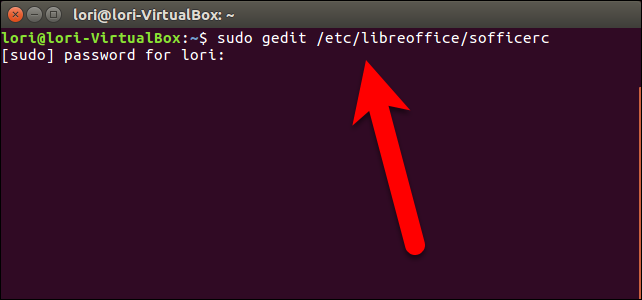
Выполните команду (потребуются права администратора):
sudo gedit /etc/libreoffice/sofficercЭта команда откроет файл sofficerc в gedit с правами root. Введите пароль при запросе.
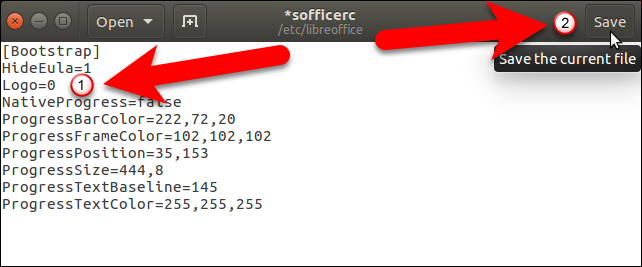
- Найдите строку:
Logo=1и измените её на:
Logo=0- Сохраните файл и закройте редактор (кнопка «Сохранить» или Ctrl+S).
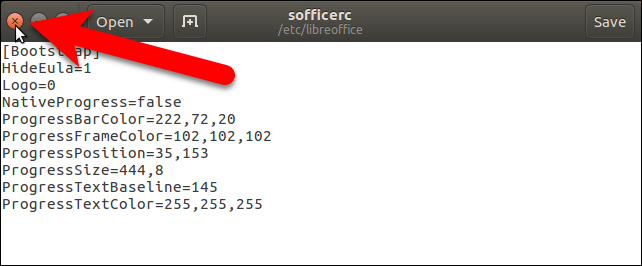
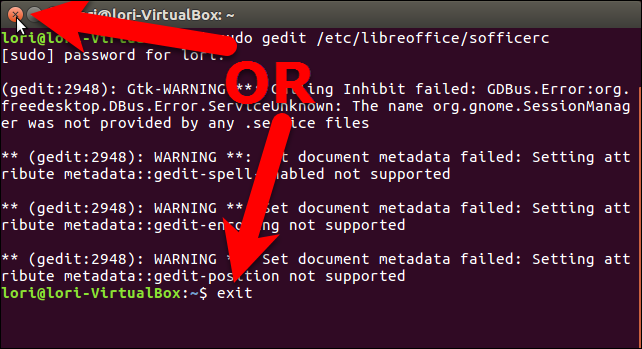
- Закройте окно gedit и терминал. Для терминала можно ввести
exitили закрыть окно.
После этих изменений при следующем запуске любого приложения LibreOffice заставка не будет отображаться.
Советы и примечания
- Если вы используете другой текстовый редактор (например, nano, vim), замените
geditна нужный редактор в командеsudo. - На системах с разными путями конфигурации проверьте наличие файла
sofficercв/etc/libreoffice.
Альтернативные подходы
- Использовать скрипты-обёртки: вместо редактирования ярлыков можно создать скрипт-ланчер, который вызывает
soffice --nologo. Это удобно, если вы хотите запускать несколько профилей с разными флагами. - Менеджер окон / DE: в некоторых окружениях рабочего стола можно создать пользовательские команды в рабочей среде, чтобы запускать LibreOffice с флагом
--nologoбез изменения системных ярлыков.
Когда этот способ не сработает
- Если вы запускаете LibreOffice из пакета, контейнера или с нестандартными правами, изменения ярлыков или системного
sofficercмогут не примениться. - На системах, где LibreOffice поставляется в виде snap/appimage/flatpak, конфигурационные файлы могут располагаться в другом месте, и глобальное
sofficercможет игнорироваться.
Проверочный список: что сделать
- Windows: создать ярлык нужного приложения, если его нет.
- Windows: открыть «Свойства» ярлыка.
- [ ] Windows: добавить
--nologoв конец поля «Объект» и сохранить. - Windows: при запросе прав администратора подтвердить изменение для Центра запуска.
- [ ] Linux: открыть
/etc/libreoffice/sofficercс правами root. - [ ] Linux: заменить
Logo=1наLogo=0и сохранить. - Перезапустить приложение LibreOffice и проверить отсутствие заставки.
Мини‑методология (короткая инструкция)
- Определите ОС и способ установки LibreOffice (обычная установка, snap, flatpak).
- Для Windows — измените ярлыки приложений, добавив
--nologo. - Для Linux — отредактируйте
/etc/libreoffice/sofficerc, установитеLogo=0. - Перезапустите приложение и проверьте результат.
Термины в одной строке
- splash screen — экран загрузки/заставка, который показывается при старте приложения.
- soffice — исполняемый файл LibreOffice, запускающий основное приложение.
- sofficerc — файл конфигурации LibreOffice.
Критерии приёмки
- При запуске LibreOffice экран загрузки не появляется.
- Все функции приложения работают как и раньше.
- На системах с пользовательскими установками изменения применяются либо глобально (Linux), либо к каждому ярлыку (Windows).
Итог
Отключение экрана загрузки LibreOffice — простая и безопасная операция. В Windows проще всего добавить --nologo к ярлыкам нужных приложений. В Linux внесите правку в /etc/libreoffice/sofficerc, чтобы отключить заставку для всех приложений одновременно. Если LibreOffice установлен нестандартно (snap/flatpak/портативно), проверьте путь к конфигурациям и используемые способы запуска.
Важно: не удаляйте или не перемещайте файлы LibreOffice; меняйте только ярлыки или конфигурационный параметр Logo.

Похожие материалы

Несколько аккаунтов Skype: Multi Skype Launcher

Журнал для работы: повысить продуктивность

Персональные звуки уведомлений на Android

Скачивание шоу Hulu для офлайн‑просмотра

Microsoft Start: персонализированная новостная лента
