
Отключение шифрования домашней папки в Ubuntu
Кратко
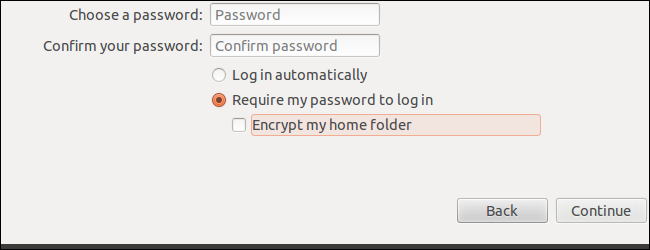
Если вы включили шифрование домашней папки при установке Ubuntu и хотите его убрать, это можно сделать без переустановки системы. Процесс: создать нешифрованную резервную копию домашней папки, выйти из своей учётной записи и удалить зашифрованную папку, удалить утилиты шифрования и вернуть резервную копию на место. Выполните резервную копию и проверьте её перед удалением данных.
Важно: всегда делайте резервную копию и проверяйте её целостность. Ошибки в командах с sudo rm -rf могут привести к потере данных.
Быстрые ссылки
- Резервное копирование домашней папки
- Переключение пользователей
- Удаление шифрования
Зачем убирать шифрование
Шифрование домашней папки защищает данные при физическом доступе к диску. Но у него есть недостатки: небольшое снижение производительности, сложность восстановления файлов и дополнительные утилиты в системе. Если вам важнее простота восстановления и немного большая скорость, имеет смысл удалить шифрование.
План действий (кратко)
- Создать нешифрованную резервную копию домашней папки.
- Выйти из своей учётной записи и войти под другой административной учётной записью.
- Удалить зашифрованную домашнюю папку.
- Удалить папку .ecryptfs в резервной копии.
- Удалить пакеты ecryptfs.
- Переместить резервную копию обратно как /home/user.
1. Резервное копирование домашней папки
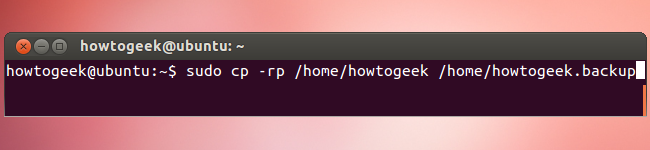
Пока вы вошли в свою учётную запись, домашняя папка доступна в расшифрованном виде. Создайте локальную резервную копию, чтобы затем восстановить её без шифрования.
Откройте терминал и выполните (замените user на ваше имя пользователя):
sudo cp -rp /home/user /home/user.backupПараметры: -r рекурсивно копирует содержимое каталога; -p сохраняет права доступа и владельца файлов.
Проверьте, что резервная копия создана корректно, открыв /home/user.backup и убедившись, что все файлы на месте. Рекомендуется также иметь внешнюю резервную копию (например, на другом диске или в облаке) на случай аппаратных сбоев.
2. Переключитесь на другую учётную запись с правами администратора
Нельзя удалять шифрование, находясь в зашифрованной учётной записи. Создайте временную учётную запись с правами администратора (sudo) и выйдите из основной учётной записи.
Откройте «Учётные записи» в системных настройках и создайте нового пользователя с типом «Администратор». Назначьте пароль — без пароля вы не сможете войти.
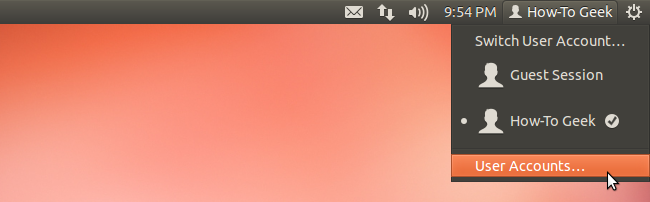
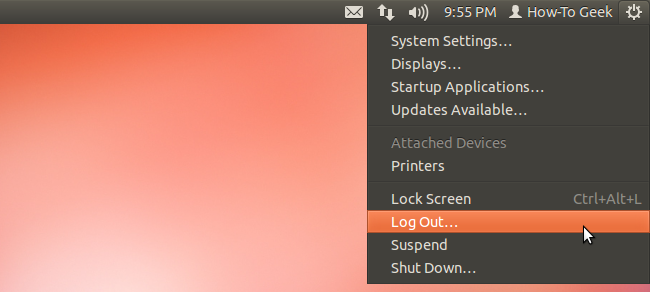
После создания выйдите из текущей сессии и войдите под временной учётной записью.
3. Удаление зашифрованной домашней папки
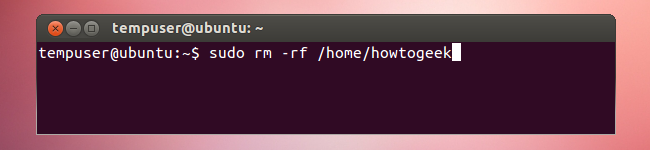
Войдя под временной учётной записью, откройте терминал и убедитесь ещё раз, что у вас есть корректная резервная копия. Затем удалите текущую (зашифрованную) домашнюю папку пользователя:
sudo rm -rf /home/userЗамените user на своё имя пользователя. Команда удалит весь каталог /home/user — убедитесь, что резервная копия существует и полна.
4. Удаление метаданных eCryptfs в резервной копии
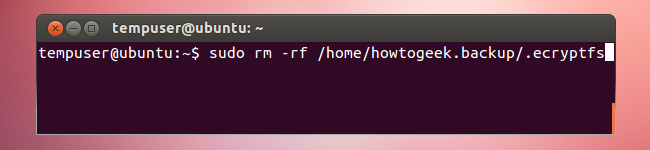
Чтобы утилиты шифрования полностью удалились из системы, сначала удалите каталог .ecryptfs внутри резервной копии:
sudo rm -rf /home/user.backup/.ecryptfsЭтот каталог содержит метаданные и ключи, связанные с шифрованием. Его удаление позволит корректно удалить пакеты ecryptfs.
5. Удаление утилит шифрования
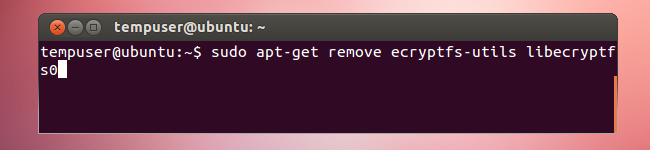
Удалите пакеты ecryptfs-utils и libecryptfs0 из системы:
sudo apt-get remove ecryptfs-utils libecryptfs0Если вы используете современный apt, можно добавить –purge для удаления конфигурационных файлов, но сначала проверьте, не нужны ли эти пакеты другим установленным компонентам.
6. Восстановление резервной копии как /home/user
Переместите нешифрованную резервную копию в исходное место:
sudo mv /home/user.backup /home/userПроверьте владельца и права доступа на восстановленной домашней папке. Если необходимо, исправьте владельца на вашего пользователя:
sudo chown -R user:user /home/user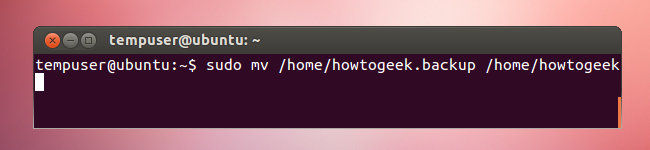
Теперь вы можете выйти из временной учетной записи и войти под своей обычной учётной записью. Домашняя папка будет нешифрованной.
Что делать после операции
- Удалите временную учётную запись через окно «Учётные записи», если она больше не нужна.
- Проверьте, что все приложения корректно открывают файлы и что нет проблем с правами доступа.
- При необходимости настройте резервное копирование (rsync, borg, облачные решения).
Альтернативы и когда не стоит убирать шифрование
- Оставьте шифрование, если вас беспокоит физический доступ к ноутбуку или вы храните чувствительные данные.
- Вместо удаления шифрования можно полностью переустановить систему без включения шифрования, если вы хотите более чистое состояние.
- Рассмотрите использование полного шифрования диска (LUKS) при установке, если нужен более высокий уровень защиты, чем eCryptfs.
Чек-лист по ролям
Для обычного пользователя:
- Создать локальную и внешнюю резервную копию.
- Убедиться, что резервная копия открывается и файлы читаются.
- Создать временного администратора и выйти из своей сессии.
Для администратора/системного администратора:
- Проверить зависимости пакетов перед удалением ecryptfs.
- Проверить права доступа и владельца после восстановления.
- Убедиться в отсутствии запланированных задач, использующих старые пути.
Критерии приёмки
- Резервная копия /home/user.backup существует и содержит все ожидаемые файлы.
- /home/user удалён и заменён на нешифрованную копию.
- Пакеты ecryptfs-utils и libecryptfs0 удалены или помечены как неиспользуемые.
- Вход в основную учётную запись проходит, файлы доступны, права корректны.
Небольшая методология (шаг за шагом)
- Подготовка: уведомите пользователей, сделайте полную резервную копию.
- Разделение: не выполняйте удаление в активной зашифрованной сессии.
- Удаление: удалите зашифрованную папку и метаданные.
- Очистка: удалите пакеты и проверьте систему.
- Валидация: проверьте, что сервисы и приложения работают.
Короткая глоссарий-строка
- eCryptfs — пользовательское шифрование домашней папки в Linux.
- LUKS — метод полного шифрования диска.
Пример потока принятия решения (Mermaid)
flowchart TD
  A{Нужна ли защита данных при физическом доступе?} -->|Да| B[Сохранить eCryptfs или перейти на LUKS]
  A -->|Нет| C[Удалить eCryptfs]
  B --> D[Оценить производительность и удобство восстановления]
  C --> E[Создать резервную копию -> Удалить /home -> Удалить .ecryptfs -> Удалить пакеты -> Восстановить]
  D --> F[Принять решение о дальнейшей настройке]
Риски и рекомендации по безопасности
- Неправильное выполнение sudo rm -rf может удалить критичные данные. Дважды проверяйте команды и пути.
- Удаление метаданных .ecryptfs делает восстановление старых зашифрованных данных невозможным — убедитесь, что вам это не понадобится.
- Если на компьютере есть другие пользователи, предупредите их о планируемых изменениях.
Итог
Удаление шифрования домашней папки в Ubuntu — обратимый шаг только тогда, если у вас есть неповреждённая резервная копия. Следуйте инструкциям шаг за шагом: создайте резервную копию, переключитесь на временную административную учётную запись, удалите зашифрованную папку, удалите метаданные и пакеты и верните резервную копию на место. После этого проверьте права доступа и удалите временного пользователя при необходимости.

Похожие материалы

Несколько аккаунтов Skype: Multi Skype Launcher

Журнал для работы: повысить продуктивность

Персональные звуки уведомлений на Android

Скачивание шоу Hulu для офлайн‑просмотра

Microsoft Start: персонализированная новостная лента
