
Как отключить Cortana и вернуть старые голосовые команды Xbox
Быстрые ссылки
Почему Cortana медленнее, чем голосовые команды Xbox
Как снова включить голосовые команды Xbox
Почему Cortana работает медленнее, чем голосовые команды Xbox
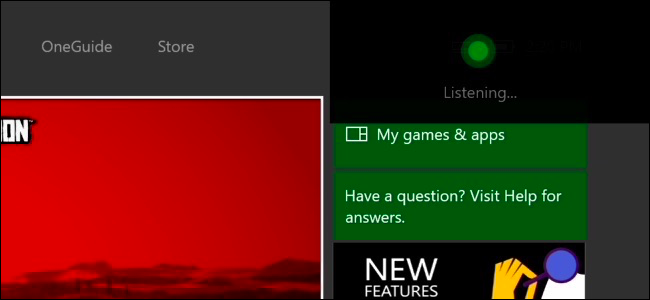
Если вы раньше использовали старые голосовые команды «Xbox» вместе с Kinect на Xbox One, то заметите, что «Hey Cortana» значительно медленнее.
Разница в том, где обрабатывается запрос. Команды «Hey Cortana» отправляются через интернет на серверы Microsoft и там интерпретируются. Старые «Xbox» команды обрабатывались локально на консоли. Локальная обработка обычно даёт отклик менее секунды, в то время как Cortana может занимать до трёх секунд — всё зависит от вашего интернет‑соединения и загруженности серверов Microsoft.
Это разумный компромисс, когда вы пользуетесь расширенными возможностями Cortana: веб‑поиск, состояние рейса, контекстные вопросы. Но для навигации по интерфейсу Xbox Cortana уступает по скорости локальным командам. Кроме того, другие устройства (например, ПК с Windows 10) также могут реагировать на «Hey Cortana», тогда как «Xbox» команды реагируют только на консоль.
Важно: если вам постоянно нужны быстрые реакции при навигации и во время игр, локальные команды «Xbox» предпочтительнее.
Как снова включить старые голосовые команды Xbox (пошагово)
- Откройте на Xbox One: Все настройки > Система > Параметры Cortana.
- На экране Cortana найдите первый переключатель под надписью «Cortana может давать подсказки, идеи, напоминания, оповещения и другое». Переключите его в положение «Выкл.» (Off).
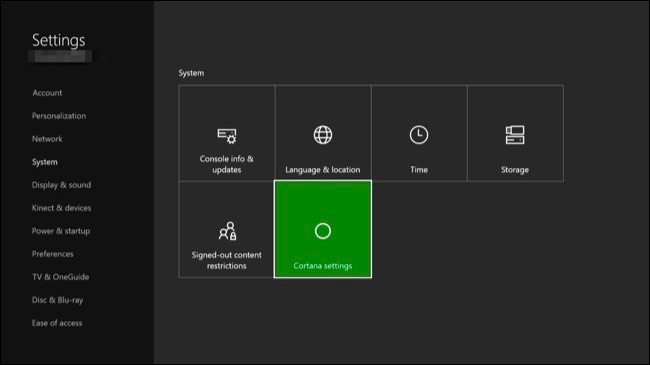
- После переключения вам будет предложено перезапустить консоль. Выберите «Перезагрузить сейчас» (Restart Now). После перезагрузки Xbox вернётся к старым локальным голосовым командам «Xbox».
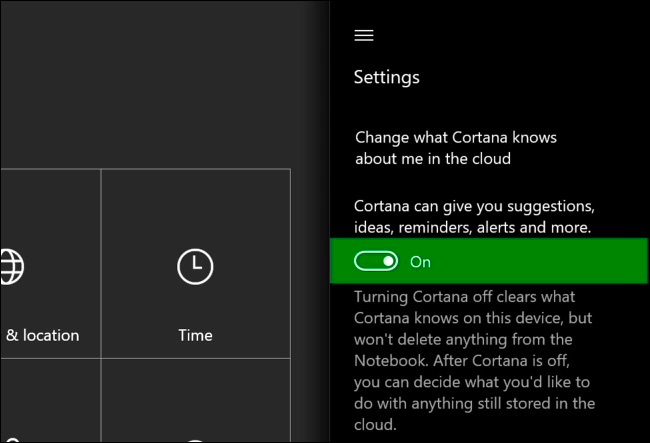
- Если в будущем вы захотите снова активировать Cortana, вернитесь в ту же секцию настроек и включите первый ползунок. Возможно, в будущих обновлениях Microsoft оптимизирует навигационные команды Cortana, но на момент отключения выбор остаётся двоичным.

Последствия и ограничения (что ещё отключается)
- Диктовка голосом и новые возможности ввода голосом будут недоступны.
- Команды через гарнитуру (вместо Kinect) перестанут работать, если они зависят от Cortana.
- Нельзя одновременно иметь и быстрые локальные команды «Xbox», и расширенные возможности «Hey Cortana» — это выбор.
Когда имеет смысл отключать Cortana и когда нет
Отключайте, если вы:
- Используете голосовые команды преимущественно для навигации интерфейса и хотите минимальную задержку.
- Замечаете конфликты, когда сразу несколько устройств отвечает на «Hey Cortana».
Не отключайте, если вы:
- Часто пользуетесь веб‑поиском, контекстными подсказками и другими облачными возможностями Cortana.
- Нуждаетесь в голосовой диктовке или голосовых командах через гарнитуру.
Быстрый чек‑лист перед отключением
- Убедиться, что вы не полагаетесь на голосовую диктовку.
- Проверить, что Kinect или гарнитура корректно работают с локальными командами.
- Подготовиться к перезапуску консоли.
Критерии приёмки
- Навигационные голосовые команды «Xbox» отвечают заметно быстрее (обычно <1 с).
- Новые функции связанной с Cortana диктовки и веб‑поиска не требуются в повседневном использовании.
Мини‑методология: как принять решение
- Составьте список голосовых сценариев (навигация, поиск, диктовка).
- Оцените, что важнее: скорость навигации или расширенные поисковые возможности.
- Потестируйте выключение Cortana на 24–48 часов и проверьте опыт.
- Верните Cortana, если ограничений окажется больше, чем преимуществ.
Чек‑лист ролей
Геймер:
- Отключить Cortana для минимальной задержки навигации
- Проверить работу голосовых команд в играх
Родитель/администратор консоли:
- Оценить влияние на функции контроля и голосовой ввод
- Убедиться, что все члены семьи понимают, как перезапустить Cortana
Decision flowchart
flowchart TD
  A[Нужна быстрая навигация?] -->|Да| B[Отключить Cortana]
  A -->|Нет, важен поиск/диктовка| C[Оставить Cortana включённой]
  B --> D[Перезапустить консоль]
  D --> E[Тест: локальные команды работают быстрее]
  C --> F[Пользоваться расширенными возможностями Cortana]
Возможные проблемы и их решения
Проблема: После отключения Cortana команды всё равно медленные.
- Решение: Проверьте, не активированы ли сторонние ассистенты; убедитесь в корректной работе Kinect и обновите прошивку консоли.
Проблема: Другая техника отвечает на «Hey Cortana».
- Решение: Отключите активацию по фразе на других устройствах или используйте старую фразу «Xbox».
Краткая сводка
Отключение Cortana возвращает быстрые локальные голосовые команды «Xbox», что полезно для навигации и игр. Это отключение убирает функции диктовки и облачные возможности поиска — решение принимается на основе приоритетов: скорость против функциональности.
Итог: если вам важна минимальная задержка при навигации по интерфейсу и во время игры — отключайте Cortana. Если вы чаще используете голос для поиска и диктовки — оставьте Cortana включённой.
Список ключевых действий:
- Настройки → Система → Параметры Cortana → выключить первый переключатель → перезагрузить консоль.
Последнее примечание: Microsoft может обновлять поведение Cortana в будущих патчах, поэтому при сомнении можно временно переключать настройки и тестировать опыт заново.

Похожие материалы

Несколько аккаунтов Skype: Multi Skype Launcher

Журнал для работы: повысить продуктивность

Персональные звуки уведомлений на Android

Скачивание шоу Hulu для офлайн‑просмотра

Microsoft Start: персонализированная новостная лента
