
Отключение Tab Hover Cards в Google Chrome
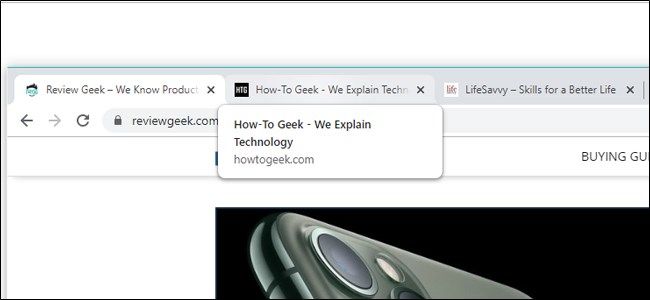
Что такое Tab Hover Cards
Tab Hover Cards — это всплывающие карточки при наведении курсора на вкладки в Chrome. Они показывают расширенный заголовок страницы и URL. Начиная с Chrome 78 эта функция включена по умолчанию. Если дополнительно активировать флаг Tab Hover Card Images, в карточке появляется миниатюра страницы.
Определение: hovercard — увеличенная подсказка с информацией о вкладке (заголовок, URL и опционально миниатюра).
Когда стоит отключить
- Если всплывающие подсказки закрывают интерфейс или раздражают при частом переключении вкладок.
- Если вы используете маленький экран и подсказки мешают видеть соседние вкладки.
Важно: это экспериментальная настройка. Флаги могут вести себя нестабильно и не тестировались на всех устройствах.
Как отключить Tab Hover Cards — пошаговая инструкция
- Запустите Google Chrome.
- В адресной строке (Omnibox) введите:
chrome://flags- Нажмите Enter. В строке поиска страницы флагов введите “Tab Hover Cards”.
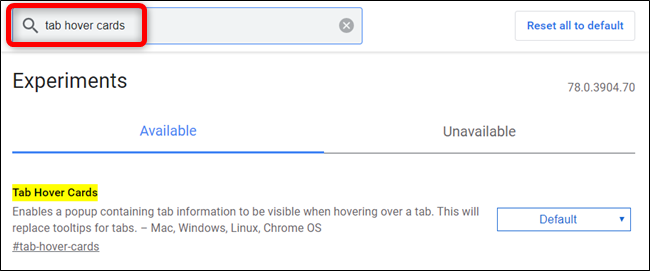
Альтернатива: вставьте прямо в Omnibox
chrome://flags/#tab-hover-cardsи нажмите Enter, чтобы перейти прямо к нужному флагу.
- Рядом с флагом “Tab Hover Cards” откройте выпадающий список и выберите опцию Disabled.
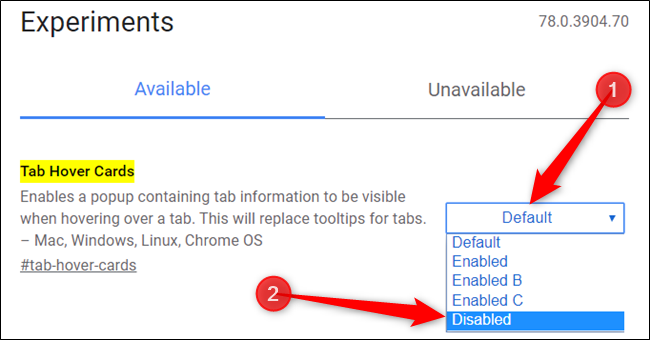
После изменения флага внизу страницы появится синяя кнопка Relaunch Now. Нажмите её, чтобы перезапустить Chrome и применить изменения.
После перезапуска карточки исчезнут. Чтобы вернуть их, вернитесь к тому же флагу и установите Default.
Важно
- Изменение флагов включает экспериментальные функции. Возможны сбои или отличия поведения на разных платформах.
- В корпоративных средах администратор может блокировать доступ к флагам или задавать политики, которые отменяют ваши изменения.
Проверка успешного отключения (Критерии приёмки)
- При наведении курсора на вкладку всплывающая карточка не появляется.
- Chrome был перезапущен после применения флага.
- Если карточки всё ещё видны, проверьте, не используется ли синхронизация настроек или групповая политика.
Что делать, если отключение не сработало
- Убедитесь, что вы изменили именно флаг chrome://flags/#tab-hover-cards и перезапустили браузер.
- Проверьте наличие обновлений Chrome и установите последнюю версию.
- Если браузер управляется организацией, свяжитесь с администратором.
- Попробуйте создать новый профиль Chrome — иногда пользовательские настройки или расширения влияют на поведение интерфейса.
Альтернативные подходы
- Отключать только изображения в карточках: оставьте Tab Hover Cards включённым, но отключите Tab Hover Card Images.
- Использовать расширения для управления вкладками, которые могут предлагать иной интерфейс без встроенных подсказок.
- Уменьшить число открытых вкладок — простая профилактическая мера для уменьшения визуального шума.
Дополнительные советы и чеклист
Чеклист перед изменением флагов:
- Создать закладки важных вкладок.
- Сохранить/записать текущие настройки, если потребуется откат.
- Перезапустить Chrome после изменения флага.
Роль пользователя: мы рекомендуем обычным пользователям отключать флаги только если они уверены в необходимости и готовы перезапустить браузер.
Роль администратора: при массовом развёртывании рассмотрите политику группы, чтобы контролировать поведение UI у сотрудников.
Быстрый факт
- Функция начала появляться в Chrome с версии 78. Это встроенный интерфейс, а не стороннее расширение.
Краткая методология восстановления
- Вернуться в chrome://flags.
- Найти Tab Hover Cards.
- Установить значение Default.
- Нажать Relaunch Now.
Ментальная модель
Представьте вкладки как стопку карточек. Hover Cards — это увеличенная подпись к каждой карточке. Отключение убирает эти подписи, оставляя только саму вкладку.
Пример сценариев применения
- Когда вы активно работаете с множеством маленьких вкладок и подсказки мешают; отключаете флаг.
- Когда вам важна превью-миниатюра страницы; включаете флаг Tab Hover Card Images.
Мини-словарь
- Tab Hover Cards — всплывающая карточка при наведении на вкладку с заголовком и URL.
- Omnibox — адресная строка Chrome.
Резюме
Отключение Tab Hover Cards в Google Chrome — быстрый способ убрать всплывающие подсказки вкладок. Для этого используйте chrome://flags, найдите нужный флаг и установите Disabled, затем перезапустите браузер. Если изменения не применяются, проверьте групповую политику, обновите браузер или попробуйте новый профиль.
Важно: экспериментальные флаги могут влиять на стабильность работы. При сомнениях возвращайте флаги в Default.

Похожие материалы

Несколько аккаунтов Skype: Multi Skype Launcher

Журнал для работы: повысить продуктивность

Персональные звуки уведомлений на Android

Скачивание шоу Hulu для офлайн‑просмотра

Microsoft Start: персонализированная новостная лента
