
Как отключить Google Assistant на Android
Коротко: Если Google Assistant мешает или срабатывает случайно, его можно отключить без удаления приложения. Ниже — подробная инструкция, альтернативы и контрольные списки для безопасного отключения.
Google Assistant — удобный инструмент для многих пользователей Android: звонки, будильники, быстрый поиск. Но если вы редко пользуетесь ассистентом или он срабатывает по ошибке, лучше отключить его. Невозможно полностью удалить сервис на большинстве устройств, но можно выключить ассистента и убрать горячую активацию.
Быстрый план действий
- Вызвать ассистента долгим нажатием на кнопку «Домой» или фразой «Окей, Google».
- Открыть меню асисстента и перейти в Настройки.
- Выбрать раздел Ассистент, затем устройство Телефон и выключить переключатель Google Assistant.
Пошаговая инструкция
Шаг 1: Вызовите Google Assistant долгим нажатием на кнопку «Домой» или произнесите ‘Окей, Google’.
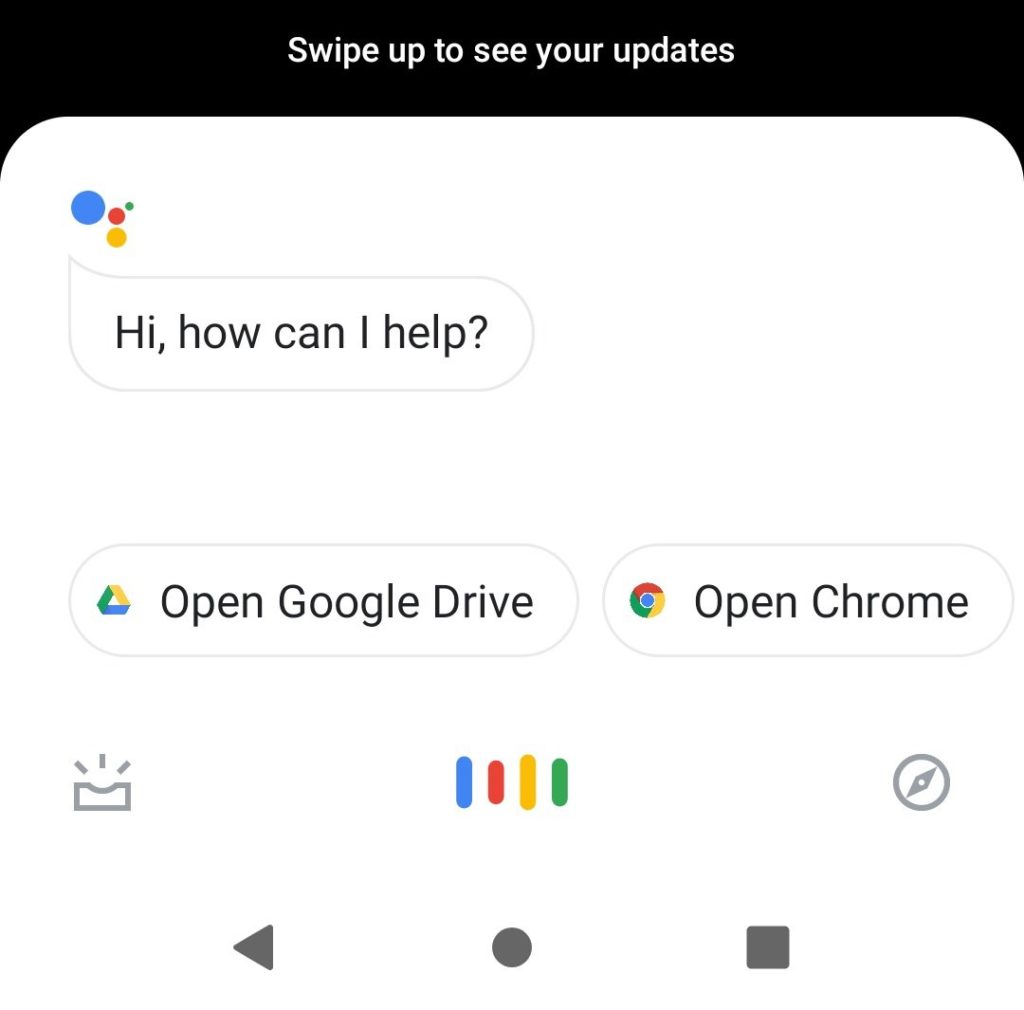
Шаг 2: Нажмите на значок в виде компаса в правом нижнем углу экрана.
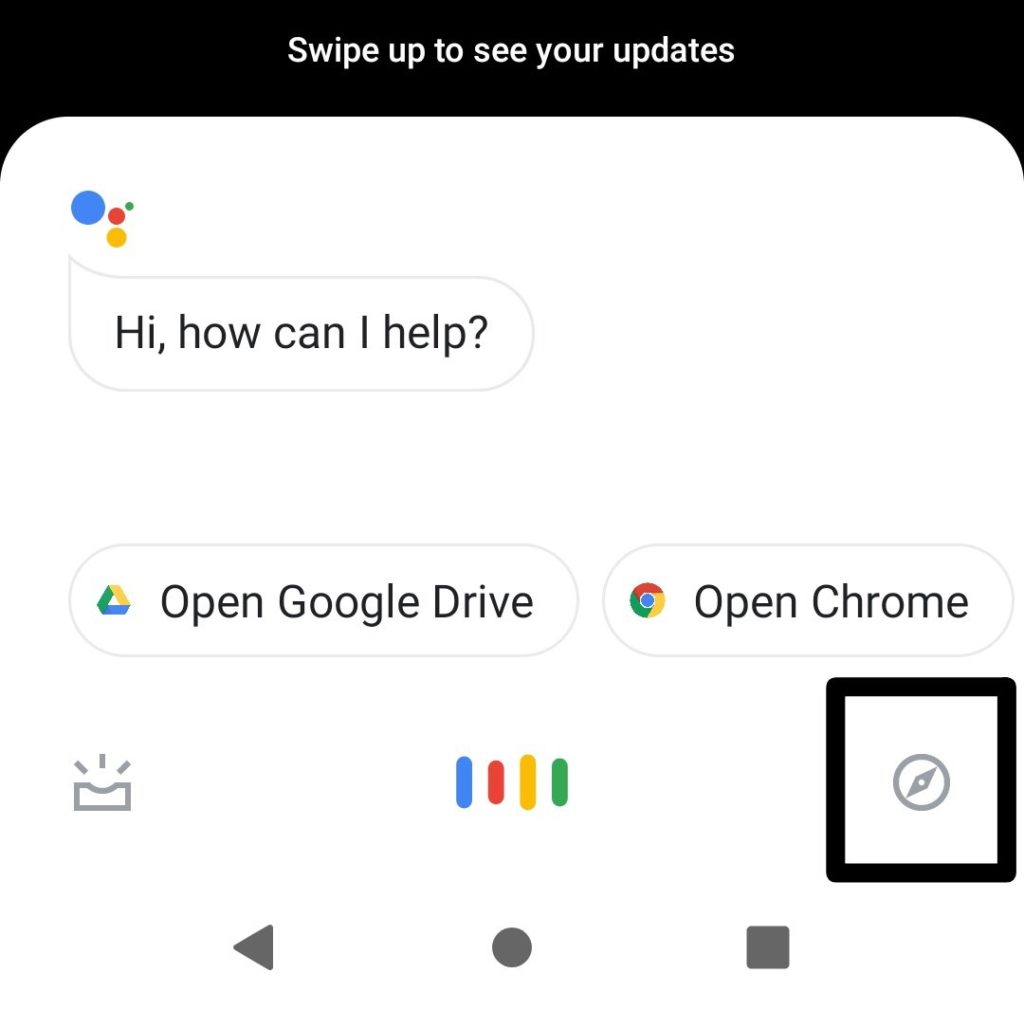
Шаг 3: Нажмите на ваш аккаунт в правом верхнем углу, в выпадающем меню выберите ‘Настройки’.
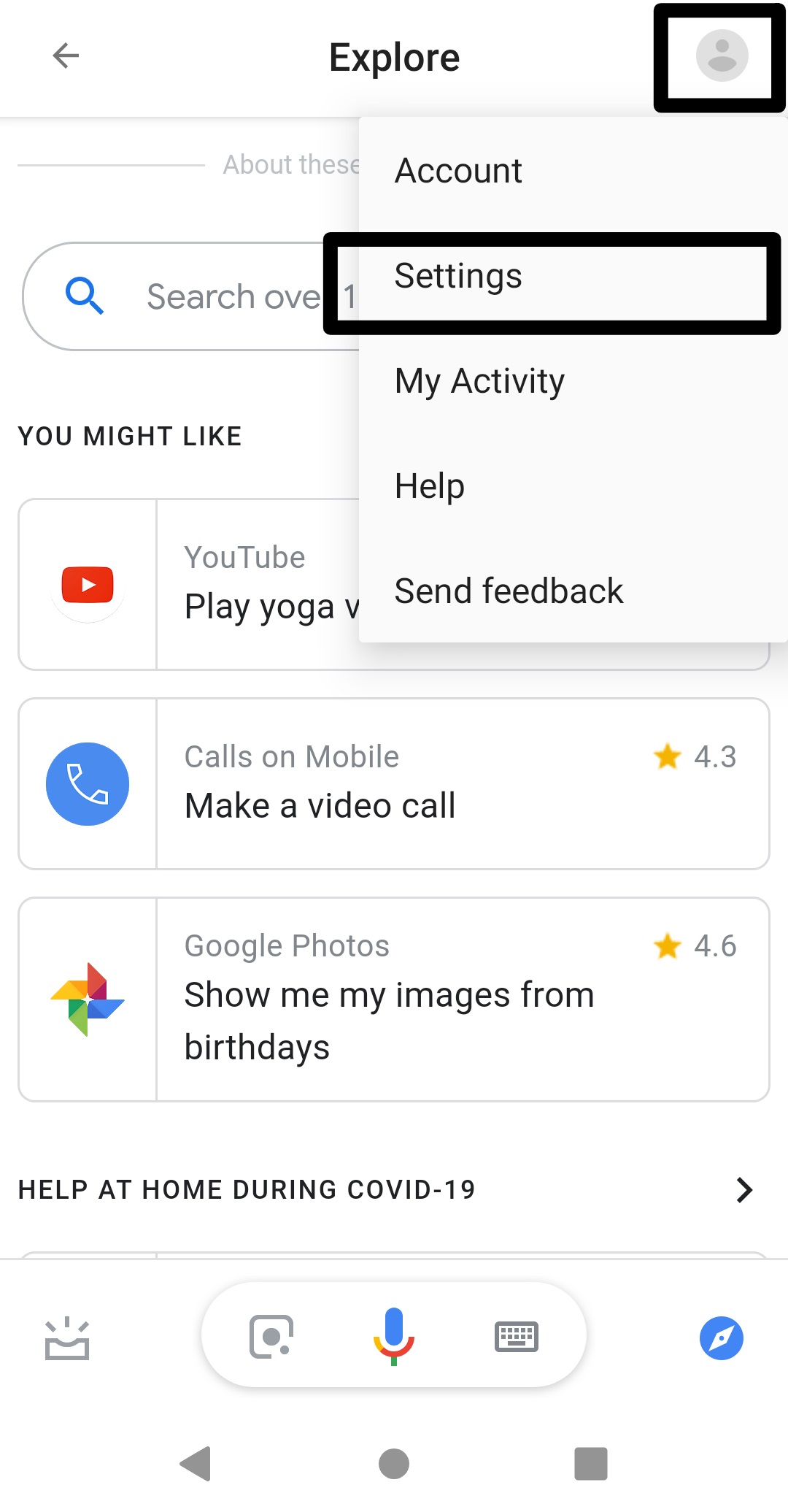
Шаг 4: В меню настроек перейдите в раздел ‘Ассистент’.
Шаг 5: Прокрутите вниз до списка ‘Устройства ассистента’ и выберите ‘Телефон’.
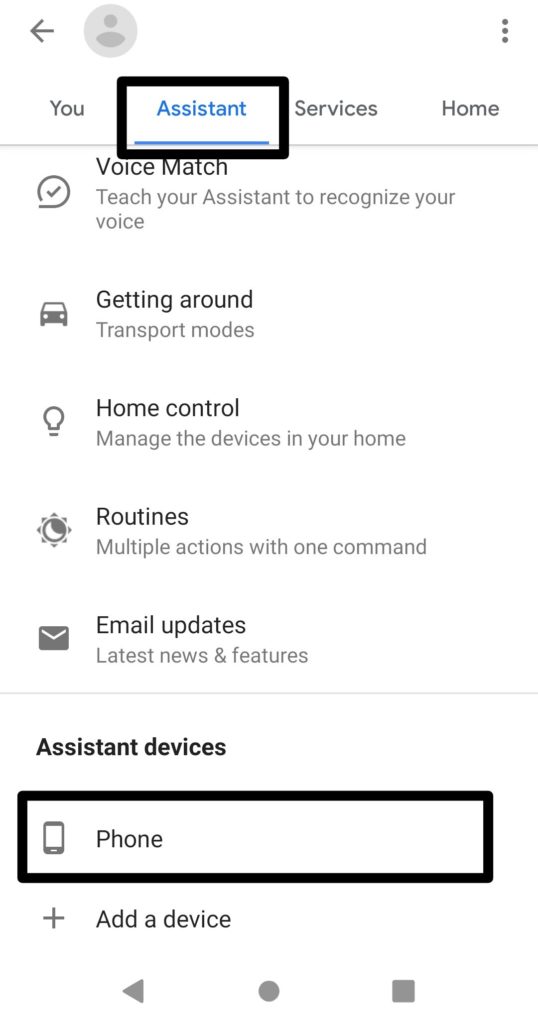
Шаг 6: Отключите переключатель ‘Google Assistant’.
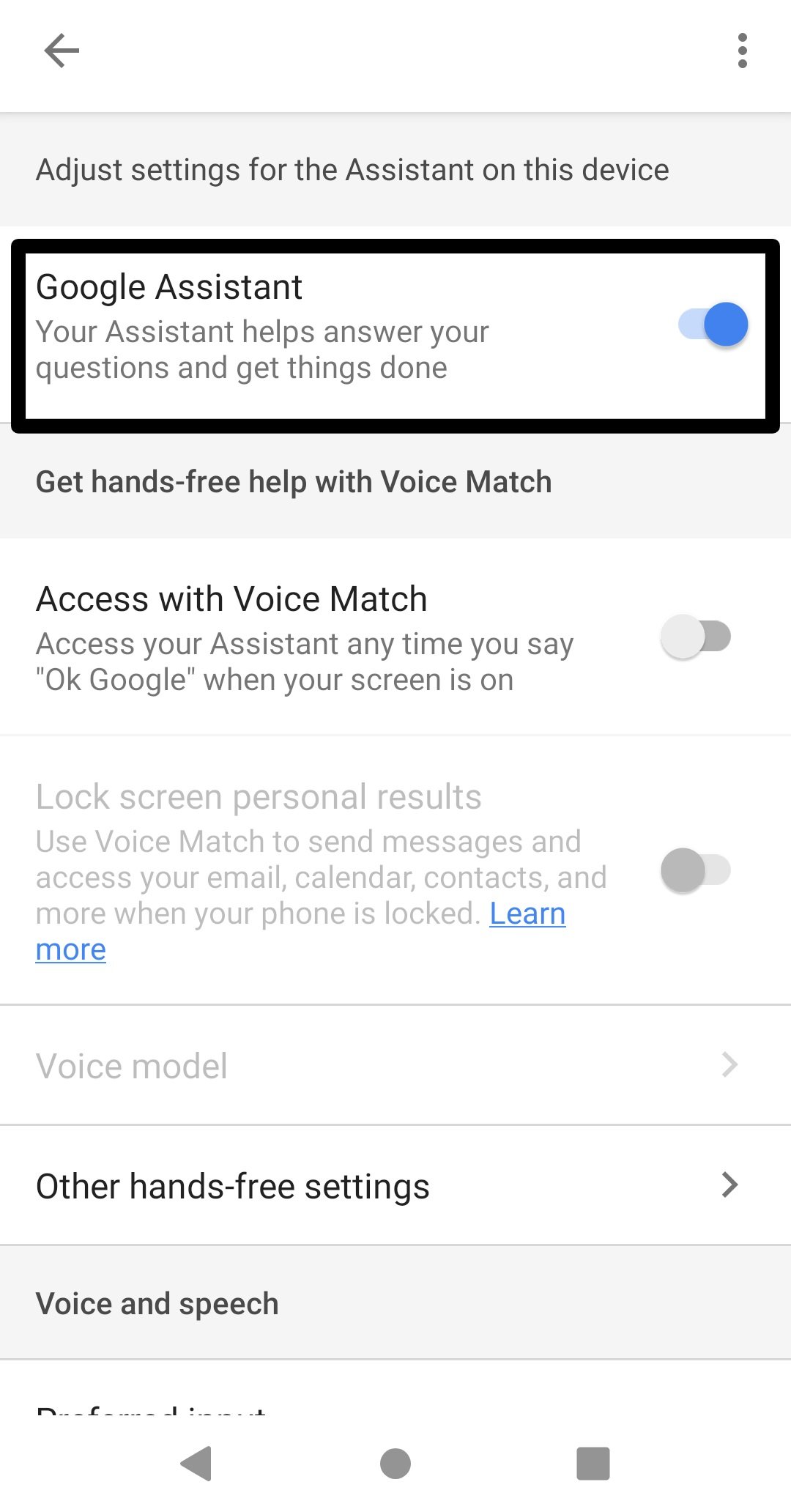
После этого ассистент перестанет отвечать на горячее слово и долгие нажатия. Служба останется в системе, но не будет активной.
Важно: На некоторых моделях и версиях Android путь к настройкам может отличаться. Если вы не видите пунктов, ищите ‘Ассистент Google’, ‘Голосовой ввод’ или ‘Приложение Ассистент’ в системных настройках.
Альтернативы отключению
- Отключить активацию по фразе ‘Окей, Google’ в настройках распознавания голоса. Это сохраняет возможности ассистента при ручном вызове.
- Отозвать разрешения микрофона для приложения Google — ассистент не сможет слушать, но некоторые функции перестанут работать.
- Изменить приложение по умолчанию для асистента в настройках приложений, назначив пустой помощник или другое приложение.
Когда отключение может не помочь
- Если устройство принадлежит корпоративной среде и политики админа принудительно включают ассистента, отключение будет доступно не всегда.
- Некоторые оболочки и производители (например, кастомные лаунчеры) могут переопределять поведение кнопки Домой.
Что делать, если ассистент снова включается
- Проверьте обновления Google и Play Services — иногда обновления восстанавливают настройки.
- Проверьте профиль и синхронизацию аккаунта — повторная авторизация может включить параметры.
- Если ассистент включился сам — повторите шаги отключения и проверьте системные политики.
Пошаговый SOP для сотрудников поддержки
- Уточнить модель устройства и версию Android.
- Попросить воспроизвести проблему и проверить путь к Настройки → Приложения → Google → Разрешения.
- Если нужно, пошагово провести пользователя через инструкцию выше.
- Если пункты отсутствуют, записать скриншоты и рекомендовать обновление системы.
Контрольный список перед отключением
- Убедились, что вы реже используете ассистента.
- Сохранены важные голосовые заметки и настройки.
- Знаете, как вернуть ассистента назад (повторить шаги в обратном порядке).
Критерии приёмки
- Google Assistant не активируется при слове ‘Окей, Google’.
- Долгое нажатие кнопки Домой не вызывает ассистента.
- Функции, зависящие от ассистента, происходят лишь вручную после повторного включения.
Фактбокс
- Что отключается: голосовая активация и автоматическая реакция ассистента.
- Что остаётся: приложение Google и поиск, если вы используете их вручную.
- Возврат к работе: включается в тех же настройках, простая операция.
Примеры тестов для проверки
- Произнесите ‘Окей, Google’ — ассистент не должен открыться.
- Долгое нажатие Домой — должно открыть интерфейс без ассистента.
- Попытка использовать голосовой ввод в стороннем приложении — проверьте, разрешено ли оно.
Конфиденциальность и заметки по данным
Отключение ассистента уменьшает объём отправляемых голосовых данных в облако. Тем не менее некоторые системные сервисы Google могут продолжать собирать минимальные диагностические данные в зависимости от настроек аккаунта и устройства. Проверьте настройки активности в аккаунте Google, если вас беспокоит приватность.
Быстрый памятка для возврата
- Вызвать ассистента или открыть Настройки Google.
- Настройки → Ассистент → Телефон.
- Включить переключатель Google Assistant.
Примеры использования, когда стоит не отключать
- Частые голосовые команды, управление домом, навигация за рулём.
- Удобство будильников и быстрых звонков без рук.
Часто задаваемые вопросы
Можно ли удалить Google Assistant полностью?
Нет, на большинстве устройств нельзя полностью удалить сервис, только отключить его функции.
Отключит ли это голосовой ввод полностью?
Отключение ассистента выключит его специфические функции, но голосовой ввод для клавиатуры и другие сервисы могут работать отдельно.
Вернётся ли ассистент после обновления системы?
Иногда обновления меняют настройки. Если ассистент вернулся, просто повторите инструкцию по отключению.
Похожие материалы
- Как делать панорамные 360-градусные фото с Android или iOS
- Files by Google получил функцию ‘Безопасная папка’
- Как скачать и установить драйверы Google USB для Windows
- Как исправить ошибку Google Play Authentication is Required

Похожие материалы

Несколько аккаунтов Skype: Multi Skype Launcher

Журнал для работы: повысить продуктивность

Персональные звуки уведомлений на Android

Скачивание шоу Hulu для офлайн‑просмотра

Microsoft Start: персонализированная новостная лента
