
Как отключить рекламные уведомления NVIDIA GeForce Experience
Быстрые ссылки
- Как отключить рекламные уведомления
- Как получить доступ к наградам, если они вам важны
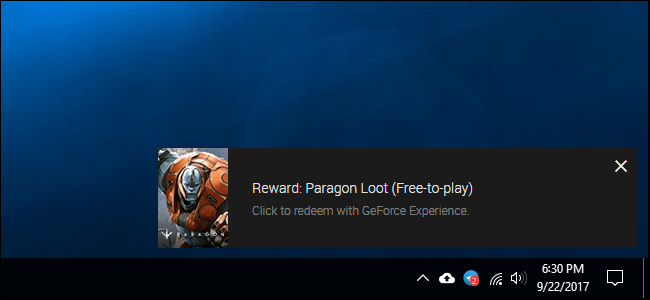
NVIDIA GeForce Experience начала отображать уведомления-рекламу для free-to-play игр. Если при обычной работе вам мешают всплывающие оповещения о играх, в которые вы никогда не играли, ниже — пошаговое объяснение, как их отключить.
Это одна из нескольких нежелательных опций в GeForce Experience, вместе с уведомлением Alt+Z и иконками в игровом оверлее, которые тоже можно отключить.
Как отключить рекламные уведомления
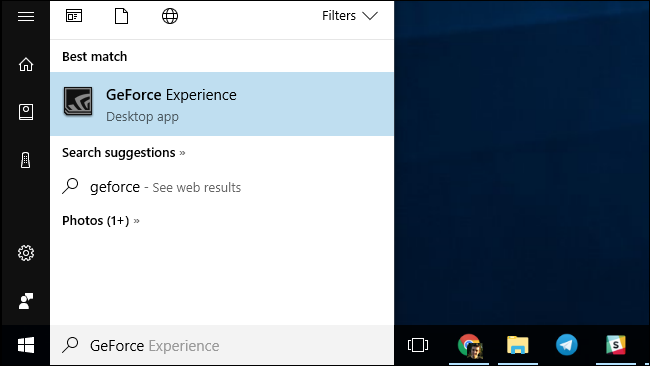
Сначала запустите программу GeForce Experience. Это можно сделать, нажав по самому рекламе, или через меню «Пуск»: найдите «GeForce» и откройте ярлык «GeForce Experience».
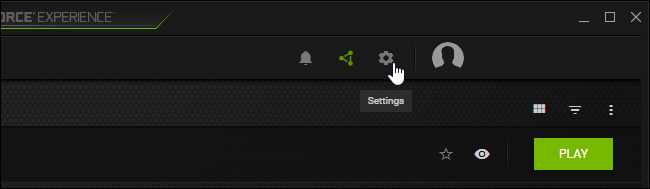
Нажмите кнопку «Настройки» с иконкой шестерёнки в верхнем правом углу окна GeForce Experience.
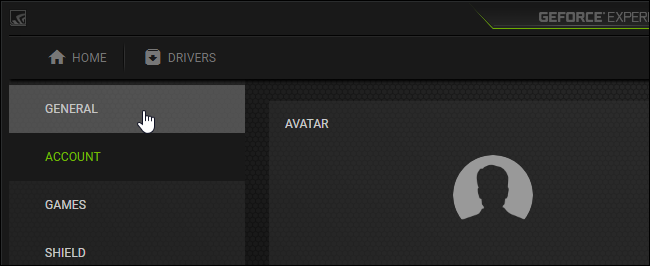
Выберите вкладку «Общие» в левой части окна, если она ещё не выбрана.
Прокрутите панель «Общие» вниз и снимите галочку с пункта «Reward is available» (Уведомление о доступной награде). После этого GeForce Experience перестанет показывать рекламные уведомления с предложениями предметов и бандлов. Обновления драйверов по‑прежнему будут приходить.
Как открыть раздел наград, если они вам всё же важны
Даже при отключённых уведомлениях сами награды остаются доступны в приложении. Когда награда есть, над колокольчиком уведомлений в окне GeForce Experience появится зелёный значок. Нажмите на иконку уведомлений, чтобы просмотреть доступные награды и другие оповещения.
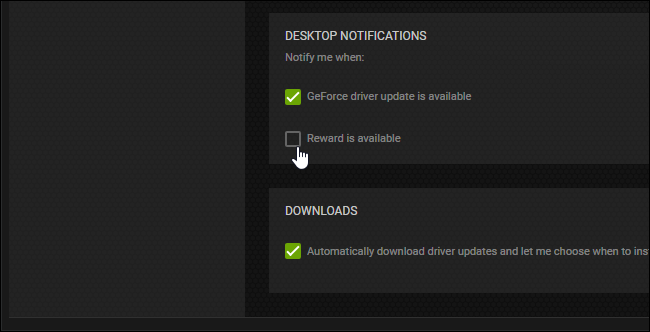
Пример: нами было замечено рекламное уведомление с предложением предметов для бесплатной игры Paragon, поэтому в списке отобразился предмет «Paragon Loot».
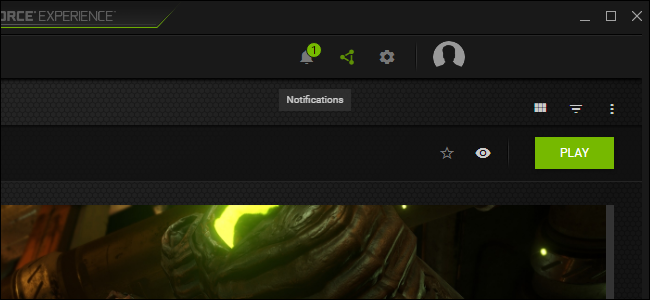
В целом хорошо, что NVIDIA предлагает бесплатные «награды», которые некоторым игрокам могут быть полезны. Но рекламные предложения предметов для игр, в которые вы не играли, выглядят скорее как реклама — и не всем нужно, чтобы утилита видеодрайвера показывала такие объявления на рабочем столе.
Дополнительные подходы и советы
Альтернативы отключению через интерфейс
- Полное отключение GeForce Experience: если вы не используете функции (анализ производительности, автоматические оптимизации, запись), можно удалить или отключить автозапуск приложения через диспетчер задач и настроить драйверы вручную.
- Блокировка сетевых адресов: продвинутые пользователи могут блокировать домены, с которых приходят рекламные уведомления, через hosts-файл или локальный файрвол — это рискованно и может нарушить другие функции приложения.
Когда описанный способ может не сработать
- Если у вас старая версия GeForce Experience, интерфейс может отличаться: обновите приложение до последней версии и повторите шаги.
- В корпоративных средах политики групповой политики (GPO) могут принудительно включать настройки, тогда потребуется обратиться к администратору.
- Если уведомления приходят от стороннего ПО, а не от GeForce Experience, описанный метод не поможет — проверьте источник уведомления в Центре уведомлений Windows.
Ментальные модели/эвристики
- Отдельно оцените: функциональность (нужны ли сервисы GeForce) vs. раздражение (как часто приходят уведомления). Если функциональность важнее — оставьте приложение, но отключите уведомления. Если раздражает чаще, чем помогает — отключайте или удаляйте.
Блок‑схема принятия решения
flowchart TD
  A[Появляются рекламные уведомления?] -->|Да| B[Используете ли вы GeForce Experience регулярно?]
  B -->|Да| C[Отключите 'Reward is available' в Общих настройках]
  B -->|Нет| D[Рассмотрите удаление или отключение автозапуска]
  C --> E[Проверить: уведомления драйверов все ещё приходят]
  D --> F[Удалить/отключить приложение]
  E --> G[Готово]
  F --> G
Контрольные списки по ролям
Для обычного пользователя:
- Открыть GeForce Experience.
- Настройки → Общие → снять галочку с «Reward is available».
- Проверить, что рекламные уведомления больше не появляются.
Для геймера, который хочет награды, но без всплывающих окон:
- Оставить приложение включённым.
- Отключить всплывающие уведомления (см. выше).
- Периодически заходить в Notifications, чтобы вручную проверять награды.
Для администратора IT:
- Проверить политики GPO, если пользователи жалуются.
- Документировать процесс отключения или удаления на службе поддержки.
Краткая методология тестирования (мини‑SOP)
- Обновить GeForce Experience до последней версии.
- Выполнить шаги отключения в настройках.
- Перезагрузить систему и выполнить тест: сгенерировать тестовое уведомление (или дождаться реального).
- Подтвердить отсутствие рекламных уведомлений, при сохранении уведомлений об обновлениях драйверов.
Критерии приёмки
- Рекламные уведомления больше не появляются на рабочем столе.
- Оповещения об обновлениях драйверов продолжают приходить (если это важно).
- Пользователь может вручную открыть раздел уведомлений и получить доступ к наградам.
Факт‑бокс: ключевые моменты
- Геометрия действий: Настройки → Общие → снять «Reward is available».
- Отключение не удаляет сами награды — они остаются в разделе уведомлений.
- Полное удаление GeForce Experience уберёт все связанные уведомления, но лишит ряда функций.
Краткий глоссарий
- GeForce Experience — официальное приложение NVIDIA для оптимизации игр, записи и управления драйверами.
- Reward — внутриигровая награда или предложение, отображаемое приложением.
Заключение
Если вас раздражают рекламные уведомления в GeForce Experience, отключить их просто и быстро: один флажок в общих настройках. Для тех, кто всё же хочет периодически проверять награды, достаточно оставить функцию вручную доступной в уведомлениях. В корпоративной среде или при сложных сетевых настройках возможны дополнительные шаги.
Важно: не удаляйте системные компоненты драйвера без понимания последствий. Если нужна помощь на уровне политики организации, обратитесь к администраторам.

Похожие материалы

Несколько аккаунтов Skype: Multi Skype Launcher

Журнал для работы: повысить продуктивность

Персональные звуки уведомлений на Android

Скачивание шоу Hulu для офлайн‑просмотра

Microsoft Start: персонализированная новостная лента
