
Отключить быстрое переключение пользователей в Windows
TL;DR
Быстрое переключение пользователей позволяет входить в систему, не завершая сеанс других пользователей, но потребляет ресурсы и мешает перезагрузке. Для домашних версий Windows используйте правку реестра; для Pro/Enterprise — локальную политику (gpedit.msc). Всегда делайте резервную копию реестра и перезагрузите компьютер после изменений.
Что такое быстрое переключение пользователей
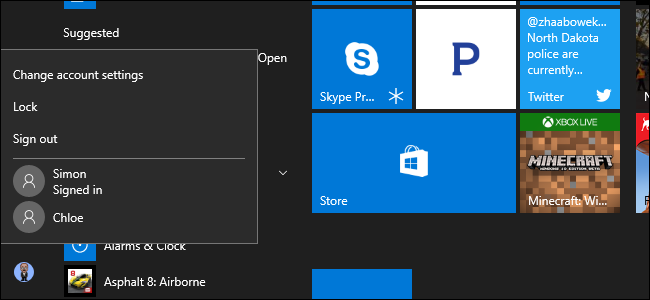
Быстрое переключение пользователей — это механизм Windows, позволяющий одному пользователю войти в систему, не завершив сеанс другого пользователя. Это экономит время, но оставляет фоновые приложения и службы активными, что может замедлять систему и мешать перезагрузке или выключению.
Короткое определение: функция, скрывающая или показывающая возможности «Сменить пользователя» в меню Пуск, на экране входа и в Диспетчере задач.
Важно: описанный ниже метод не «выключает» саму возможность с точки зрения ядра ОС — он скрывает элементы интерфейса, которые позволяют переключаться между сеансами. На практике это эквивалентно отключению для большинства сценариев использования.
Кому нужна эта инструкция
- Домашним пользователям, которые хотят высвободить ресурсы и избежать незапланированных перезагрузок.
- СИМ/администраторам локальных ПК, которым нужно ограничить переходы между учётными записями.
- Тем, кто предпочитает простые и обратимые изменения через реестр или локальную политику.
Быстрые ссылки
- Домашние пользователи: отключение через реестр
- Скачать один клик (.reg) для отключения/включения
- Pro и Enterprise: отключение через Локальную политику безопасности
Важные замечания
- Сделайте резервную копию реестра и сохраните свою работу перед изменениями.
- Если ПК входит в домен, групповая политика домена может переопределить локальные настройки.
- Если вы не уверены — используйте экспорт настроек или хак .REG, описанный ниже.
Домашние пользователи: отключение через реестр
Если у вас Windows Home, удобнее работать с Редактором реестра (Regedit). Этот способ также подходит для Pro/Enterprise при личных настройках.
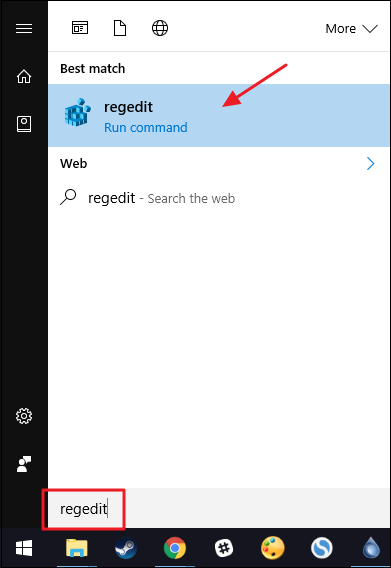
- Откройте меню «Пуск», введите regedit и нажмите Enter. Подтвердите запрос контроля учётных записей (UAC), если появится.
- В левом дереве перейдите к ключу:
HKEY_LOCAL_MACHINE\SOFTWARE\Microsoft\Windows\CurrentVersion\Policies\System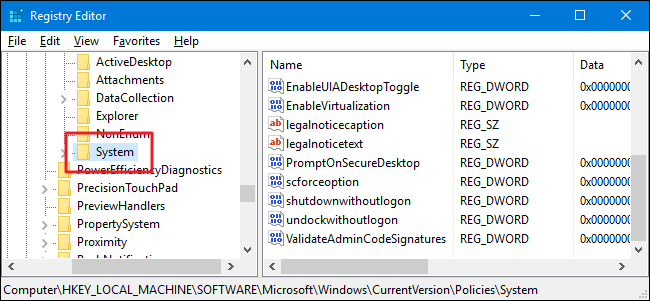
- Создайте новое значение DWORD (32-bit): правый клик на папке System → New → DWORD (32-bit) Value. Назовите его HideFastUserSwitching.
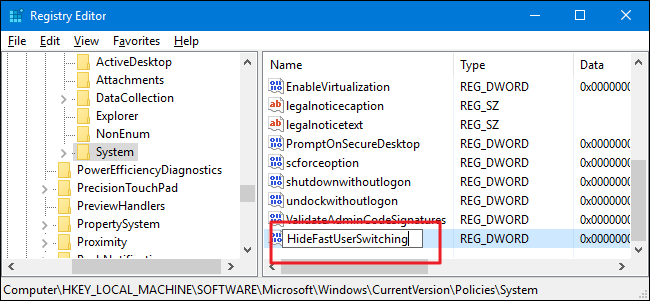
- Дважды кликните HideFastUserSwitching, задайте Value data = 1 и нажмите OK.
Тип: DWORD (32-bit)
Имя: HideFastUserSwitching
Значение: 1 — скрыть элементы переключения
Значение: 0 — вернуть по умолчанию (показать)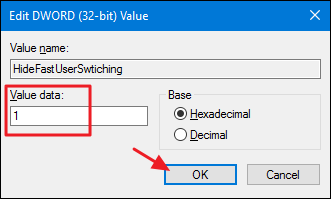
- Закройте редактор реестра. Выйдите из всех учётных записей или перезагрузите компьютер. После повторного входа убедитесь, что пункт «Сменить пользователя» исчез из меню Пуск и экрана входа.
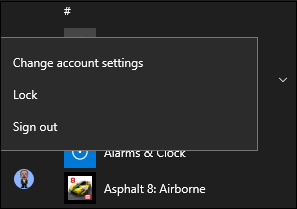
Чтобы откатить изменения, либо установите HideFastUserSwitching в 0, либо удалите этот параметр.
Пример .REG файлов для быстрого применения
Если вы предпочитаете двойной клик по файлу .reg, используйте один из двух вариантов ниже. Сохраните текст в файл с расширением .reg и дважды щёлкните для применения (подтвердите UAC).
Отключить быстрое переключение (создать значение и установить 1):
Windows Registry Editor Version 5.00

[HKEY_LOCAL_MACHINE\SOFTWARE\Microsoft\Windows\CurrentVersion\Policies\System]
"HideFastUserSwitching"=dword:00000001
Включить быстрое переключение (удалить значение, вернуть поведение по умолчанию):
Windows Registry Editor Version 5.00

[HKEY_LOCAL_MACHINE\SOFTWARE\Microsoft\Windows\CurrentVersion\Policies\System]
"HideFastUserSwitching"=-
Примечание: файл с символом “-“ после равно удаляет значение при импорте.
Выполнение через PowerShell (альтернатива)
Если вы предпочитаете командную строку, откройте PowerShell от имени администратора и выполните:
# Отключить
Set-ItemProperty -Path "HKLM:\SOFTWARE\Microsoft\Windows\CurrentVersion\Policies\System" -Name "HideFastUserSwitching" -Value 1 -Type DWord

# Включить (удалить)
Remove-ItemProperty -Path "HKLM:\SOFTWARE\Microsoft\Windows\CurrentVersion\Policies\System" -Name "HideFastUserSwitching"
Скачать один клик (.reg)
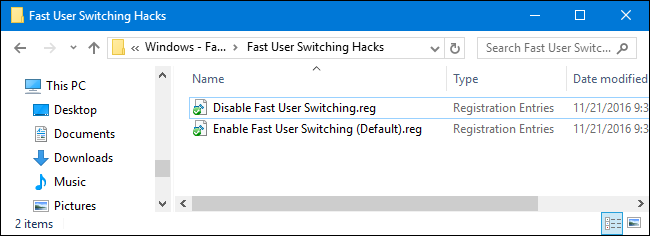
Мы подготовили два .reg файла: один отключает отображение элементов переключения пользователей, другой возвращает настройки по умолчанию. ZIP-файл содержит оба варианта. Дважды щёлкните нужный .reg, подтвердите диалоги и перезагрузите систему.
Совет: прежде чем запускать скачанные .reg файлы, откройте их в текстовом редакторе и убедитесь, что путь и имя значения соответствуют приведённым выше.
Pro и Enterprise: отключение через Локальную политику
На Windows 10 Pro/Enterprise или эквивалентных системах проще управлять через Local Group Policy Editor.
- Нажмите Пуск, введите gpedit.msc и нажмите Enter.
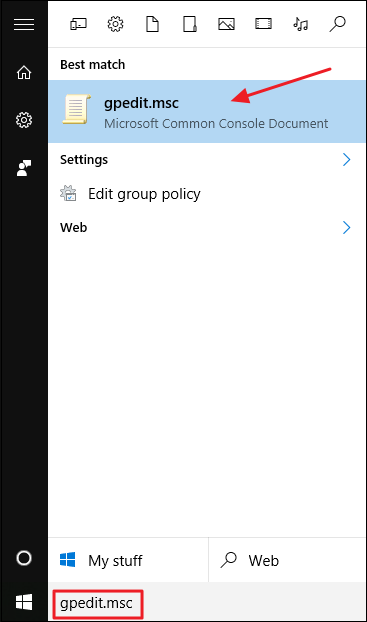
Перейдите: Computer Configuration → Administrative Templates → System → Logon.
На правой панели найдите настройку “Hide entry points for Fast User Switching” и откройте её.
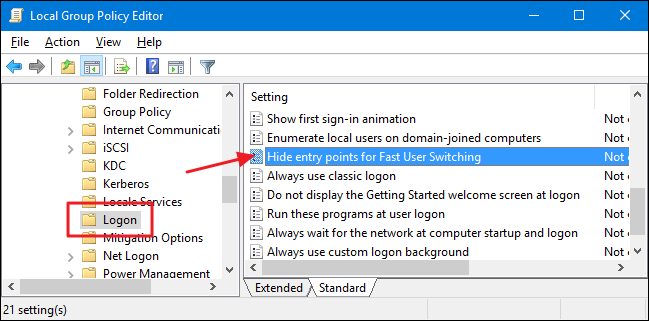
- Установите значение Enabled и нажмите OK.
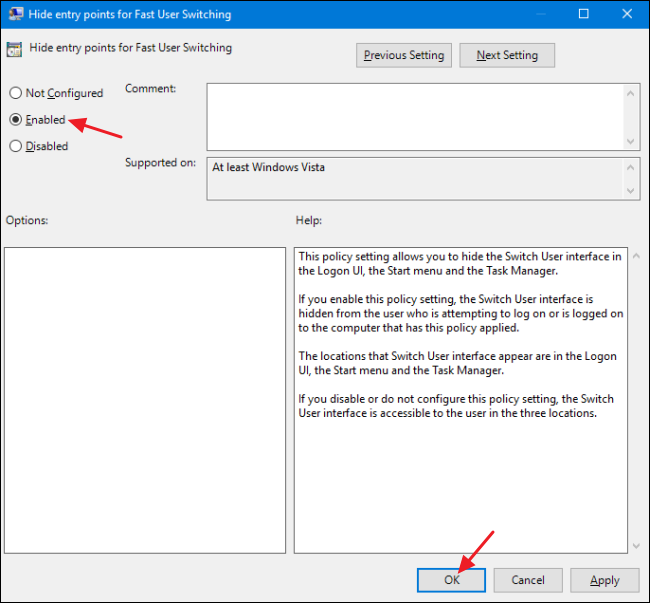
- Выйдите и войдите в систему или перезагрузите ПК, чтобы изменения вступили в силу. Чтобы вернуть отображение, установите опцию в Disabled или Not Configured.
Важно: доменные политики могут переопределить локальные настройки. Если ПК управляется корпоративным администратором, согласуйте изменения.
Когда этот метод не подойдёт (контрпримеры)
- Если ваша задача — полностью предотвратить одновременный запуск нескольких сеансов на уровне безопасности (а не только скрыть интерфейс), этот метод недостаточен.
- Если ПК находится в домене с централизованной политикой, локальные изменения могут быть перезаписаны.
- При использовании специальных удалённых рабочих столов или профилей с постоянными службами, скрытие интерфейса не остановит фоновые процессы.
Альтернативные подходы и когда их выбрать
- Ограничение числа одновременно входящих пользователей через групповые политики домена — для корпоративных сред.
- Настройка авто-выхода неактивных пользователей — если проблема в фоновой активности приложений.
- Мониторинг загрузки и завершение тяжёлых процессов скриптом при переключении — когда нужно управлять ресурсами, а не интерфейсом.
Пошаговый чеклист перед сменой настроек
- Создать точку восстановления системы.
- Экспортировать ключ реестра System (Regedit → File → Export).
- Закрыть все важные документы и сохранённые работы.
- Сообщить другим пользователям ПК о плановом выходе/перезагрузке.
Критерии приёмки
- После применения изменений пункт «Сменить пользователя» исчез из меню Пуск.
- Опция недоступна на экране блокировки/входа.
- На других учётных записях также отсутствует возможность переключения через стандартные элементы интерфейса.
- При откате (удалении ключа или смене политики) интерфейс возвращается к прежнему виду.
Роль‑ориентированные контрольные списки
Администратор локального ПК:
- Создать резервную копию реестра.
- Применить .reg или PowerShell от имени администратора.
- Проверить работу после перезагрузки.
Домашний пользователь:
- Сделать резервные копии важных файлов.
- Следовать пошаговой инструкции выше.
- Попросить помощи, если не уверены в UAC или работе с реестром.
Сценарии отката и восстановление
- Если что-то пошло не так, импортируйте ранее экспортированный .reg или установите HideFastUserSwitching = 0.
- Если вы использовали локальную политику, откройте gpedit.msc и верните настройку в Disabled или Not Configured.
- При ошибках загрузки системы используйте безопасный режим и восстановите экспортированный ключ реестра.
Отладка и распространённые проблемы
- Проблема: пункт по-прежнему виден после изменения. Решение: убедитесь, что вы перезагрузили ПК или вышли из всех учётных записей.
- Проблема: изменение не сохраняется. Решение: проверьте, не применяет ли доменная политика ваши настройки.
- Проблема: нет доступа к gpedit.msc. Решение: используйте метод через реестр (Home-издания не имеют gpedit).
Мини‑методология принятия решения
- Определите цель: скрыть интерфейс или полностью блокировать одновременные сеансы.
- Если ПК в домене — согласуйте с администратором.
- Если Windows Home — применяйте реестр или .reg.
- Если Pro/Enterprise и вы администратор — используйте gpedit.msc.
- Тестируйте и документируйте изменения.
Короткий словарь терминов
- UAC: контроль учётных записей пользователя, запрашивает подтверждение при изменении системных настроек.
- .REG: текстовый файл для импорта настроек в реестр Windows.
- GPEDIT: локальный редактор групповых политик Windows.
Меры безопасности и конфиденциальности
- Никогда не импортируйте .reg файлы из ненадёжных источников без проверки содержимого.
- Храните резервные копии реестра и точки восстановления в безопасном месте.
- В корпоративной среде соблюдайте правила безопасности вашей организации.
Заключение
Отключение быстрого переключения пользователей через реестр или локальную политику — быстрый и обратимый способ уменьшить фоновые ресурсы и упростить управление перезагрузками. Домашние пользователи обычно используют Regedit или .reg файлы; администраторы — gpedit.msc. Всегда делайте резервные копии и тестируйте изменения.
Резюме
- Скрытие элементов переключения выполняется через HideFastUserSwitching в реестре или через политику Hide entry points for Fast User Switching.
- Откат возможен путём удаления параметра реестра или возврата политики в Disabled/Not Configured.
- Проверьте наличие доменных политик, если изменения не применяются.
Дополнительные ресурсы и ссылки
- Как создать точку восстановления системы
- Как экспортировать ключ реестра

Похожие материалы

Несколько аккаунтов Skype: Multi Skype Launcher

Журнал для работы: повысить продуктивность

Персональные звуки уведомлений на Android

Скачивание шоу Hulu для офлайн‑просмотра

Microsoft Start: персонализированная новостная лента
