
Как отключить экспорт данных в Power BI

Случаи, когда нужно скрыть конфиденциальные данные — обычное дело: личные данные сотрудников, контактная информация, адреса и даты рождения. Иногда организации хотят запретить экспорт всей таблицы сотрудников или отдельных визуализаций.
Поэтому многие пользователи спрашивают: можно ли отключить экспорт данных в Power BI? Да — есть несколько способов. Ниже объяснено, как это сделать и какие альтернативы использовать, если требуется гибкая политика доступа.
Есть ли способ отключить «Export Data» только для конкретного отчёта? В админ-портале видела опции, но они применяются ко всем отчётам в рабочем пространстве? Мне нужен запрет только для одного отчёта. В админке вижу только Capacity Settings.
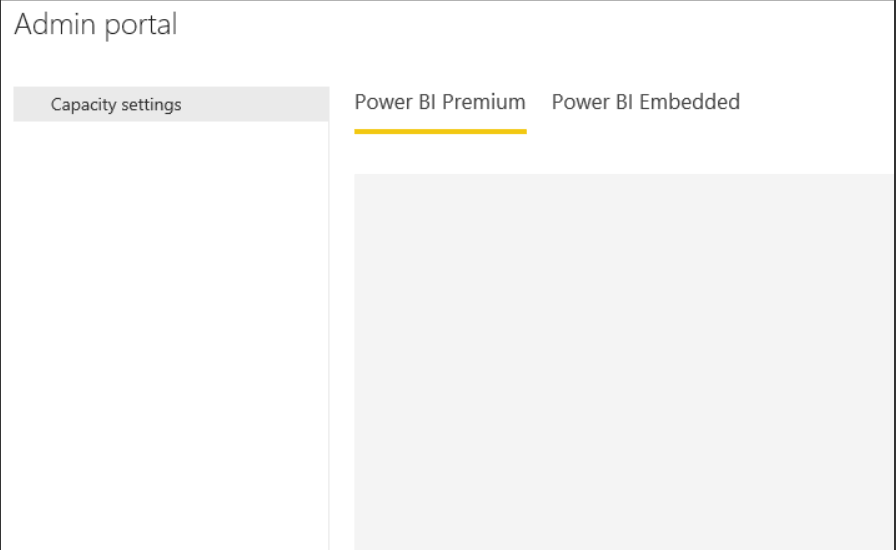
Автор запроса хочет запретить экспорт для одного отчёта, но не нашёл опции в админ-панели, которая применялась бы выборочно к отдельному отчету. Ниже — практические шаги и рекомендации.
Шаги для отключения экспорта данных в Power BI
Отключение экспорта для отдельного отчёта
- Откройте отчёт в Power BI Service (в веб-интерфейсе).
- Нажмите кнопку Настройки отчёта.
- В параметрах отчёта найдите секцию «Export Data» или «Экспорт данных» и выберите значение None (Никакой экспорт) для отключения возможности выгрузки.
Примечание: в зависимости от версии интерфейса пункт может называться «Export data» или «Доступ к данным» — ключевая опция отключает экспорт как CSV/Excel для визуализаций.
Новый пользователь Power BI? Начните с базовых концепций: рабочие пространства, отчёты, датасеты и роли безопасности.
Отключение экспорта для всех отчётов (Tenant-level)
- Войдите в Админ-портал Power BI.
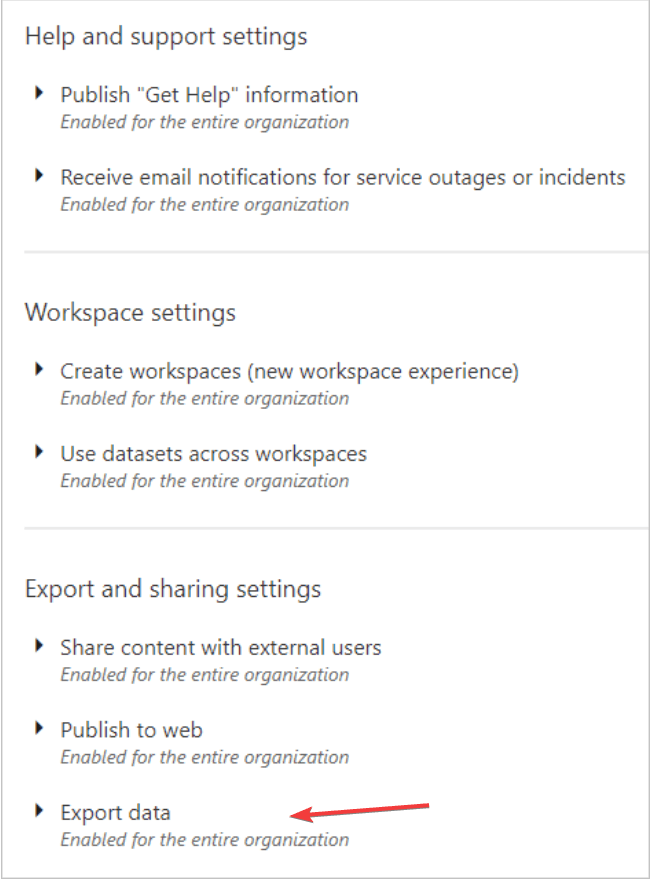
- Перейдите в раздел Tenant Settings (Настройки арендатора).
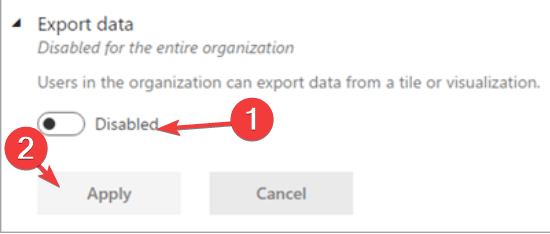
- Найдите параметр Export Data (Экспорт данных).
- Отключите функцию и нажмите Apply (Применить).
- Варианты применения:
- Применить к всей организации.
- Исключить конкретные группы безопасности (опция Except specific security groups) — введите группы, для которых экспорт будет запрещён.
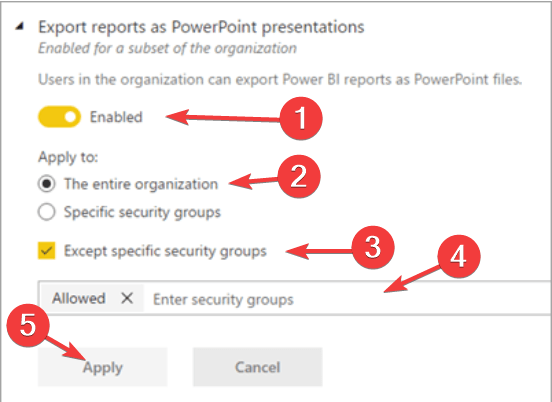
- Можно также включить экспорт только для определённых групп: выберите Specific security groups, укажите нужные группы и нажмите Apply.

Важно: изменение настроек может применяться до 10 минут для всех пользователей.
Когда это не сработает (контрпримеры)
- Если пользователь имеет прямой доступ к исходным данным (например, доступ к базам данных или к датасету через другие средства), отключение экспорта в Power BI не предотвратит выгрузку вне Power BI.
- Если отчёт встроен в веб-сайт с использованием прямых API и у посетителя есть доступ к API-данным — экспорт можно обойти.
- Скриншоты или копирование видимой таблицы вручную остаются возможными, поэтому запрет экспорта — не панацея для абсолютной секретности.
Альтернативные подходы (если нужно больше контроля)
- Row-Level Security (RLS): ограничивает, какие строки данных видит конкретный пользователь.
- Маскирование данных / токенизация: скрывает чувствительные поля (например, показывать только последние 4 цифры номера телефона).
- Удаление конфиденциальных столбцов из датасета перед публикацией.
- Использование Data Loss Prevention (DLP) и Conditional Access в Microsoft 365/Entra ID для контроля экспорта и доступа.
- Публикация только агрегированных показателей вместо детализированных таблиц.
Мини-методология: как выбрать подход
- Оцените, какие данные считаются чувствительными и кому нужен доступ.
- Если нужно запретить экспорт для отдельных отчётов — используйте настройки отчёта (локально) или создайте отдельное рабочее пространство с нужными правами.
- Если политика должна быть централизованной — настройте Tenant Settings и группы безопасности.
- Для детализированного контроля комбинируйте RLS и маскирование.
- Проверьте поведение после изменений (см. секцию тестирования ниже).
Чек-лист по ролям
Администратор:
- Проверить Tenant Settings и политику применения.
- Создать/обновить группы безопасности для исключений.
- Документировать изменения и уведомить владельцев отчётов.
Автор отчёта (разработчик):
- Настроить опцию экспорта в свойствах отчёта.
- Удалить или замаскировать чувствительные столбцы в датасете.
- Тестировать отчёт под учётными записями с разными правами.
Сотрудник по соответствию (Compliance):
- Убедиться, что политика совпадает с требованиями защиты данных.
- Провести аудит журналов доступа и экспорта.
Тестирование и критерии приёмки
- Изменение настроек применяется в течение 10 минут для большинства пользователей.
- Критерии приёмки:
- Пользователи из запрещённых групп не видят опцию «Export» в меню визуализации.
- Пользователи из разрешённых групп сохраняют возможность экспорта (если это предписано).
- Логи доступа отражают изменение поведения.
Факт-бокс
- Время применения изменений: до 10 минут.
- Уровни применения: отдельный отчёт / рабочее пространство / весь арендатор (Tenant).
1-строчный глоссарий
- RLS: ограничение видимости строк по пользователям.
- Tenant Settings: глобальные настройки Power BI для организации.
- DLP: механизмы предотвращения утечки данных.
Вывод
Отключение экспорта данных в Power BI — реалистичный способ снизить риск утечки информации, особенно в сочетании с RLS, маскированием и DLP. Для выборочного отключения используйте настройки отдельного отчёта; для централизованной политики — Admin portal и Tenant Settings. После изменений обязательно протестируйте поведение и задокументируйте политику.
Какой способ вы используете в своей организации? Напишите в комментариях.
СВЯЗАННЫЕ СТАТЬИ, КОТОРЫЕ СТОИТ ПРОЧИТАТЬ:
- Как обновить данные в Power BI — пошаговое руководство
- Как изменить источник данных в Power BI — простые шаги
- Как добавить фильтры в Power BI — простые шаги

Похожие материалы

Несколько аккаунтов Skype: Multi Skype Launcher

Журнал для работы: повысить продуктивность

Персональные звуки уведомлений на Android

Скачивание шоу Hulu для офлайн‑просмотра

Microsoft Start: персонализированная новостная лента
