
Что делать, если CS:GO не подключается к серверам

Многие игроки сталкиваются с ситуацией, когда Counter‑Strike: Global Offensive (CS:GO) «зависает» на этапе подключения к серверу или выдаёт ошибки соединения. Причины могут быть как на вашей стороне (локальная сеть, защитное ПО, настройки), так и на стороне Valve (технические проблемы серверов). В этой статье — подробный порядок проверки и набор действий, которые помогут быстро определить и устранить проблему.
Почему CS:GO не подключается к серверу
Кратко о наиболее распространённых причинах:
- Проблемы на стороне сервера Valve (плановые работы, сбой).
- Локальные сетевые ошибки: роутер, DNS, NAT, потеря пакетов.
- Блокировка соединения фаерволлом или антивирусом.
- Повреждённые файлы игры или служба Steam.
- Проблемы с аккаунтом (VAC, региональные ограничения).
Если вы не уверены, с чего начать — всегда сначала проверьте статус серверов и минимальные локальные настройки (перезагрузка, выключение фаерволла на короткое время).
Быстрая пошаговая инструкция (основные шаги)
- Проверьте статус серверов Counter‑Strike.
- Проверьте целостность файлов игры через Steam.
- Временно отключите фаерволл и сторонний антивирус.
- Почините службу Steam (Repair Steam service).
- Попробуйте альтернативный DNS (например, Google DNS).
- Перезагрузите роутер и клиент Steam; при необходимости — протестируйте VPN.
Ниже идут разъяснения и расширенные шаги.
1. Проверка статуса серверов Counter‑Strike
- Откройте страницу Downdetector для Counter‑Strike и проверьте отчёты за последние 30 минут.
- Если наблюдается массовая проблема — остаётся только ждать, пока Valve исправит ситуацию.
- Для быстрой проверки можно выполнить ping до серверов или использовать сторонние сервисы мониторинга.
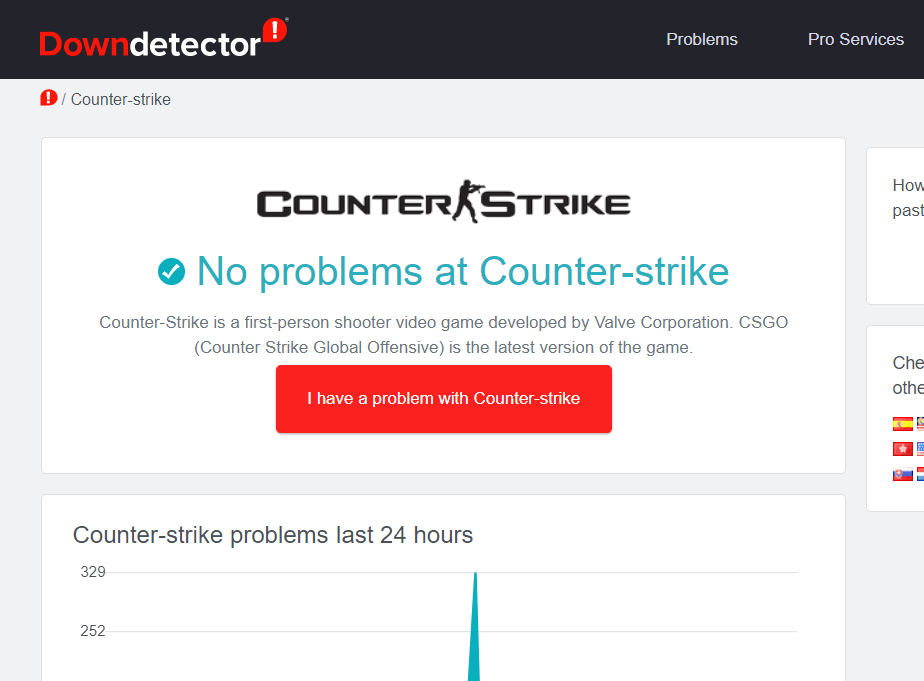
Важно: если проблема глобальная, локальные правки (фаерволл, DNS) вряд ли помогут.
2. Проверка целостности файлов игры (Verify Integrity)
- Откройте клиент Steam.
- Нажмите «Библиотека» в верхней части окна Steam.
- Правой кнопкой мыши кликните Counter‑Strike: Global Offensive и выберите «Свойства».
- Перейдите на вкладку «Локальные файлы».
- Нажмите «Проверить целостность файлов игры».
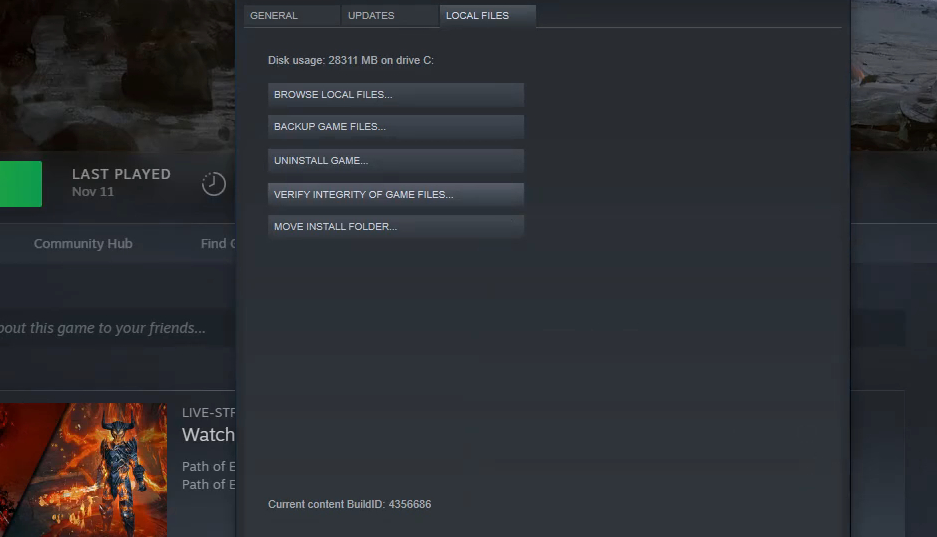
Если какие‑то файлы повреждены или отсутствуют, Steam автоматически скачает их заново — это часто решает загадочные ошибки подключения.
3. Попробуйте другой игровой сервер или хостинг
Если вы играете на выделённом сервере или арендуете хостинг, попробуйте подключиться к другому серверу или временно запустить локальный сервер. Альтернативные провайдеры хостинга могут помочь, если ваш провайдер испытывает проблемы.

Некоторые игроки используют коммерческие игровые хостинги (например, Host Havoc) для теста — если с их сервером всё в порядке, проблема с сетью вероятно на вашей стороне.
⇒ Попробуйте временно подключиться к другому серверу или арендовать тестовый сервер.
4. Отключите Windows Defender Firewall временно
- Нажмите клавишу Windows + S и введите «фаерволл».
- Откройте «Защитник Windows — брандмауэр» (Windows Defender Firewall).
- Нажмите «Включение и отключение брандмауэра Защитника Windows».
- Временно выключите брандмауэр для частных и/или публичных сетей и нажмите OK.
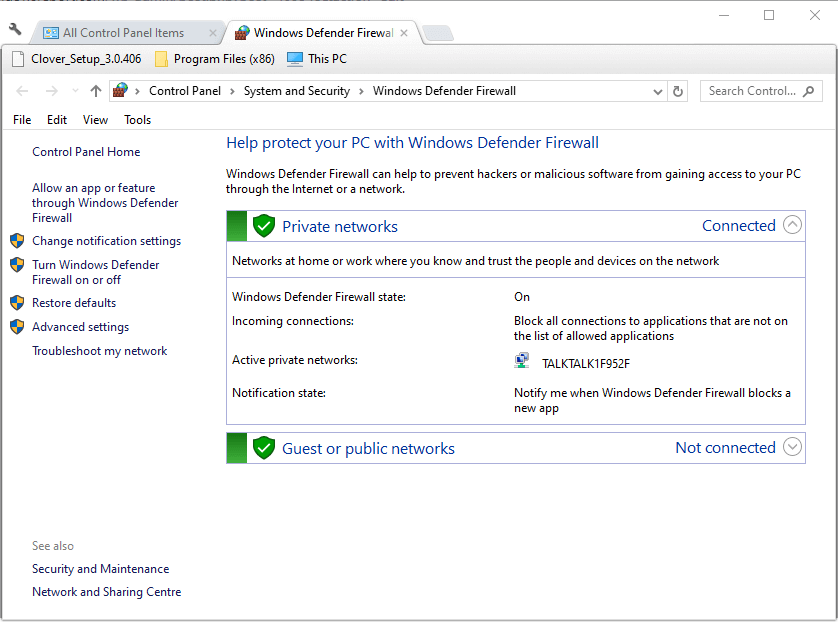
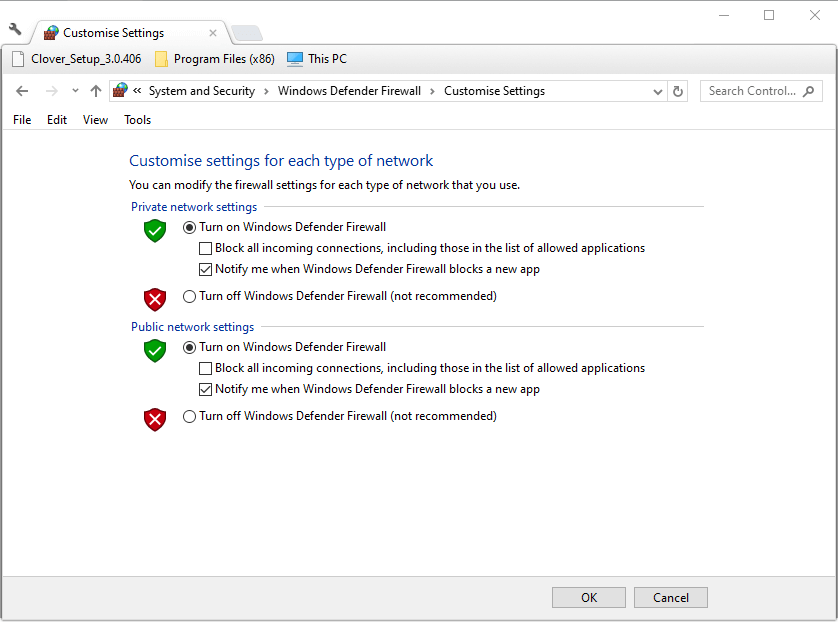
Важно: не оставляйте брандмауэр выключенным постоянно — это тест для выявления проблемы. Если после отключения CS:GO подключается, создайте правило для Steam/CSGO в брандмауэре.
5. Отключите сторонний антивирус
- Найдите значок антивируса в трее (область уведомлений) и правой кнопкой мыши откройте меню.
- Выберите временное отключение/отключение защиты в реальном времени.
- Попробуйте подключиться снова.
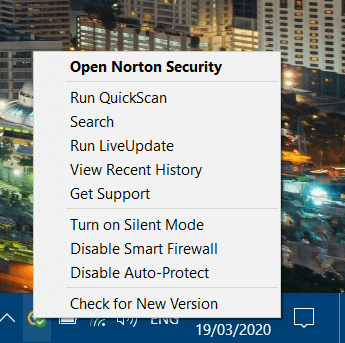
Разные антивирусы имеют разные названия опций — цель: временно отключить сетевой фильтр и проверить соединение.
6. Восстановление службы Steam (Repair Steam service)
- Полностью закройте Steam.
- Нажмите Windows + R.
- Введите в окно «Выполнить» команду ниже и нажмите Enter:
"C:\Program Files (x86)\Steam\bin\SteamService.exe" /repairЕсли вы установили Steam не в стандартную папку, замените путь на путь к вашей папке SteamService.exe.
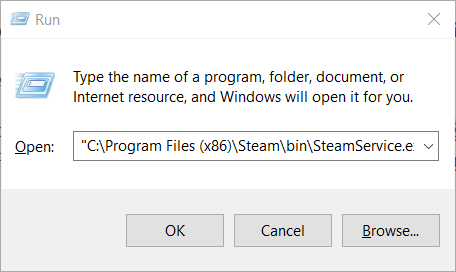
После выполнения перезапустите компьютер и попробуйте снова.
7. Смена DNS на Google DNS
- Правой кнопкой по Пуск → «Выполнить» → введите ncpa.cpl и нажмите OK.
- Правой кнопкой по вашему подключению → «Свойства».
- Дважды кликните «Протокол интернета версии 4 (TCP/IPv4)» или откройте «Свойства Wi‑Fi».
- Выберите «Использовать следующие адреса DNS‑серверов».
- Введите 8.8.8.8 в «Предпочитаемый DNS‑сервер» и 8.8.4.4 в «Альтернативный DNS‑сервер».
- Поставьте галочку «Проверить параметры при выходе» и нажмите OK.
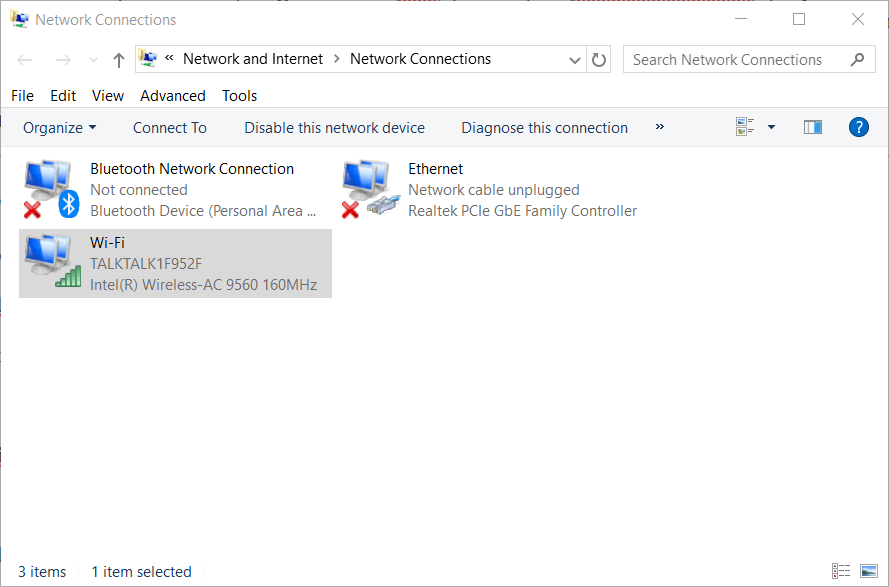

Смена DNS помогает решить проблемы с разрешением имён и маршрутизацией к серверам.
Дополнительные шаги и инструменты диагностики
- Перезагрузите роутер: отключите питание на 30 секунд, затем включите.
- Очистите DNS‑кеш: откройте командную строку от имени администратора и выполните:
ipconfig /flushdns
netsh winsock reset
Перезагрузите компьютер после выполнения этих команд.
- Проверьте скорость и стабильность соединения (ping, packet loss) с помощью команд:
ping -t google.com
tracert - Попробуйте подключиться через VPN: если с VPN работает — возможно, проблема на стороне ISP (провайдера).
- Обновите драйверы сетевой карты и убедитесь, что Windows обновлён.
- В крайнем случае — переустановите CS:GO или клиент Steam.
Короткая методология диагностики (как работать быстрее)
- Воспроизвести: запустите игру и зафиксируйте ошибку/поведение.
- Изолировать: отключите фаерволл и антивирус, смените DNS, попробуйте VPN или другой сервер.
- Исправить: примените найденное решение (правило в брандмауэре, замена DNS, восстановление файлов).
- Проверить: подтвердите, что подключение работает стабильно в течение 10–15 минут.
Дерево принятия решения (быстрая диагностика)
flowchart TD
  A[CS:GO не подключается] --> B{Проверить статус серверов}
  B -->|Сбой у Valve| C[Ждать пока исправят]
  B -->|Серверы OK| D{Локальная проблема}
  D --> E[Отключить фаерволл и антивирус]
  E --> F{Работает?}
  F -->|Да| G[Создать правило в брандмауэре]
  F -->|Нет| H[Проверить целостность файлов]
  H --> I{Решено?}
  I -->|Да| J[Играть]
  I -->|Нет| K[Сменить DNS / перезагрузить роутер]
  K --> L{Решено?}
  L -->|Нет| M[Попробовать VPN / обратиться к провайдеру]
Ролевые чек‑листы (быстрые действия по ролям)
Обычный игрок:
- Перезагрузить игру и компьютер.
- Отключить антивирус/фаерволл на тест.
- Пропинговать сервер и сменить DNS.
- Попробовать VPN, если нет решения.
Администратор сервера (арендатор):
- Проверить логи сервера и нагрузку.
- Убедиться в актуальности модов и плагинов.
- Сверить настройки сети и порты (UDP/TCP).
Сотрудник техподдержки/ISP:
- Проверить маршрут и packet loss до игровых серверов.
- Протестировать блокировку портов и фильтрацию трафика.
Когда предложенные методы не помогают — контрпример
- Если Downdetector или официальные каналы Valve подтверждают массовый сбой — любые локальные правки не помогут.
- Если у аккаунта имеются санкции (VAC ban, региональные блокировки), проблема в аккаунте — обращайтесь в поддержку Valve.
- Если у провайдера есть проблемы с маршрутизацией к игровым серверам, понадобится помощь их техподдержки.
Краткий глоссарий (1‑строчные определения)
- DNS: служба, переводящая имена сайтов в IP‑адреса.
- VAC: система Valve Anti‑Cheat, проверяющая целостность и безопасность игр.
- Downdetector: сайт для отслеживания массовых проблем и жалоб пользователей.
- NAT: способ, которым роутер переводит локальные IP в публичный.
- Port forwarding: проброс портов на роутере для прямых подключений.
Итог и рекомендации
- Всегда начинайте с проверки статуса серверов и базовой перезагрузки (игра, Steam, роутер).
- Затем проверяйте локальную среду: брандмауэр, антивирус, целостность файлов и службу Steam.
- Смена DNS и очистка кеша сети — простые и часто эффективные шаги.
- Если ни одно решение не помогает, соберите логи, выполните трассировку и обратитесь в техподдержку провайдера или Valve.
Если вам помог какой‑то конкретный шаг — напишите в комментариях, какие действия решили проблему. Это может помочь другим игрокам с похожими симптомами.
Важно: не оставляйте защитное ПО отключённым постоянно — используйте его снова после тестирования.
Краткое резюме:
- Проверьте статус серверов; если они в порядке — диагностируйте локальную сеть.
- Часто помогает: проверка целостности файлов, временное отключение фаерволла/антивируса, восстановление службы Steam и смена DNS.
- При устойчивых проблемах используйте VPN и обращайтесь к провайдеру или в поддержку Valve.

Похожие материалы

Несколько аккаунтов Skype: Multi Skype Launcher

Журнал для работы: повысить продуктивность

Персональные звуки уведомлений на Android

Скачивание шоу Hulu для офлайн‑просмотра

Microsoft Start: персонализированная новостная лента
