
Как добавить виджеты Google на iPhone
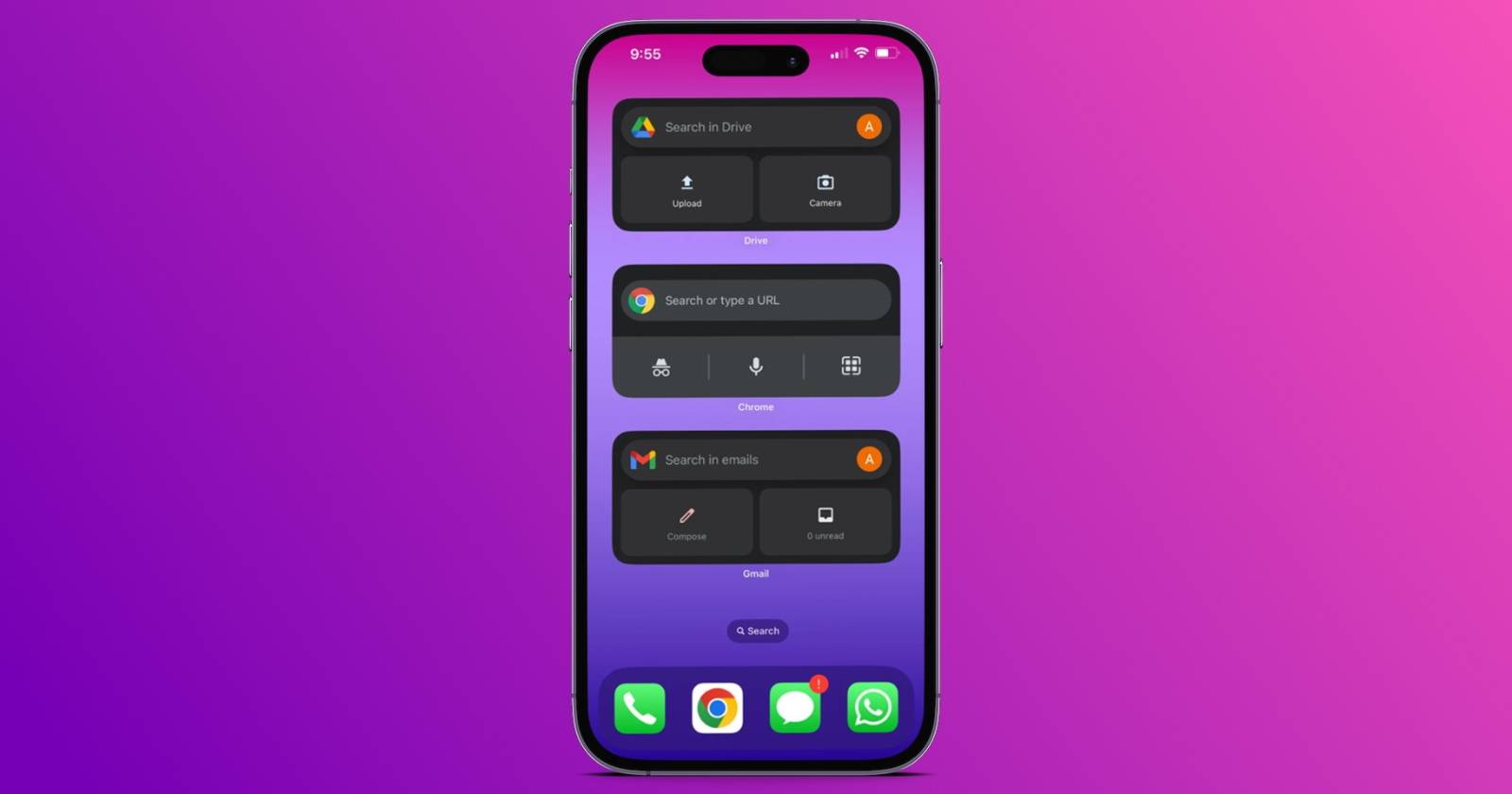

Требования и совместимость
Коротко: чтобы добавлять виджеты Google, нужно:
- iPhone с iOS 14 или новее для размещения виджетов на Главном экране.
- iPhone с iOS 16 или новее для виджетов на экране блокировки.
- Установленные приложения Google, поддерживающие виджеты (например, Google Maps, Gmail, Chrome, News, Drive, Поиск).
Советы по совместимости:
- Обновите iOS и сами приложения через App Store перед добавлением виджета.
- Некоторые виджеты могут требовать разрешений (геолокация, уведомления, доступ к аккаунту). Да́йте нужные разрешения при первом запуске приложения.
Важно: если ваш iPhone устарел и не поддерживает iOS 16, экран блокировки с виджетами недоступен — используйте виджеты на Главном экране.
Как добавить виджет Google на главный экран
- Убедитесь, что нужное приложение Google установлено из App Store.
- Разблокируйте iPhone и перейдите на Главный экран.
- Нажмите и удерживайте пустую область экрана или значок приложения, пока значки не начнут «дрожать» (режим редактирования).
- Нажмите значок “+” в левом верхнем углу, чтобы открыть меню виджетов.
- В строке поиска введите название приложения Google (например, «Google Maps»).
- Выберите подходящий размер и вариант виджета из доступных, затем нажмите «Добавить виджет».
- Перетащите виджет в нужное место на любой странице Главного экрана.
- Нажмите «Готово» или коснитесь пустого места, чтобы выйти из режима редактирования.
Примечание: чтобы удалить виджет, нажмите и удерживайте его, затем выберите «Удалить виджет» или локализованный эквивалент.
Как добавить виджет Google на экран блокировки
Требование: iOS 16 или новее.
- Разблокируйте iPhone и перейдите на экран блокировки (экран, который появляется до разблокировки Face ID/пароля).
- Нажмите и удерживайте на экране блокировки, затем тапните «Настроить».
- Выберите экран блокировки, который хотите изменить, или создайте новый.
- Тапните область виджетов под часами, чтобы открыть список доступных виджетов.
- Найдите приложение Google в списке (например, «Карты», «Gmail», «Поиск») и выберите один из доступных вариантов виджета.
- Добавьте виджет и перетащите его, чтобы изменить расположение. Сохраните изменения.
Совет: виджеты, добавленные на одну конфигурацию экрана блокировки, остаются только для неё. Вы можете создать несколько экранов блокировки с разными наборами виджетов.
Когда виджет может не появляться — распространённые причины и решения
- Приложение не обновлено. Решение: откройте App Store → Обновления и обновите приложение.
- Требуются разрешения доступа. Решение: откройте Настройки → Приложение → включите нужные разрешения (Местоположение, Уведомления, Контакты).
- Виджет не поддерживается в текущей версии приложения. Решение: проверьте описание приложения в App Store или обновления разработчика.
- Конфликт с режимом «Фокус». Решение: проверьте настройки фокуса и страницы Главного экрана, связанные с этими режимами.
Важно: перезагрузка устройства иногда помогает, если виджет упорно не появляется после установки обновлений.
Альтернативные подходы и расширенные варианты
- Shortcuts (Команды): создайте ярлык в приложении «Команды», который открывает нужный раздел Google, и добавьте его на Главный экран как «конвертированный» виджет.
- Сторонние виджеты: в App Store есть приложения, которые агрегируют элементы Google и показывают их в единых блоках (удобно для кастомизации внешнего вида).
- Централизованные виджеты: используйте приложения для управления виджетами (например, виджет-лаунчеры), если нужно множество кастомных точек доступа к сервисам.
Контрпример: если вам нужно показывать полные сообщения или глубокий контент внутри виджета (например, весь текст письма), стандартные виджеты ограничены «кусочками» информации — для полного доступа придётся открывать приложение.
Руководства по выбору виджетов — правила-эвристики
- Покажите только то, что важно: навигация, новые письма, погода, таймеры.
- Чем меньше информации в одном виджете — тем легче её воспринять на экране блокировки.
- Расположите интерактивные виджеты на Главном экране; на экране блокировки оставьте краткие оповещения и быстрые действия.
Роль-ориентированные чек-листы
Для обычного пользователя:
- Установите Google Search/Maps/Gmail.
- Добавьте один–два виджета: поиск и карта.
- Проверьте разрешения и уведомления.
Для продвинутого пользователя:
- Используйте несколько размеров виджетов на Главном экране.
- Настройте отдельные экраны блокировки для работы/отдыха с разными виджетами.
- Интегрируйте Команды для автоматизации.
Для администратора или IT-специалиста:
- Убедитесь в политике конфиденциальности для корпоративных аккаунтов.
- Проверьте, не блокирует ли MDM доступ к виджетам или разрешениям.
Мини-методология: быстрый тест виджета (3 шага)
- Установите и обновите приложение Google.
- Добавьте виджет на Главный экран и экран блокировки (если поддерживается).
- Повторите проверку в режиме «Фокус», перезагрузите устройство, проверьте разрешения.
Критерии приёмки:
- Виджет отображается корректно.
- Быстрые действия (если предусмотрены) работают и открывают нужный экран приложения.
- Виджет не приводит к сбоям или чрезмерному расходу батареи.
Конфиденциальность и доступ к данным
Несколько замечаний по приватности:
- Виджеты отображают ограниченную информацию; при касании обычно открывается полное приложение, где требуется авторизация.
- Проверьте настройки доступа приложений к местоположению и уведомлениям — это влияет на поведение виджетов (например, актуальность маршрутов в Картах).
- В корпоративной среде политика управления устройствами (MDM) может ограничивать функции виджетов.
Частые ошибки и их исправления
- Виджет пустой или показывает «Нет данных»: откройте приложение и проверьте вход в аккаунт Google.
- Виджет не отвечает на нажатия: удалите и добавьте виджет заново, перезагрузите iPhone.
- Виджет исчез после обновления iOS: проверьте, не изменились ли настройки конфиденциальности и разрешений.
Факто-бокс
- Поддержка виджетов на Главном экране: iOS 14+
- Поддержка виджетов на экране блокировки: iOS 16+
- Частые Google-приложения с виджетами: Поиск, Карты, Gmail, Новости, Диск, Chrome.
Заключение
Виджеты Google на iPhone — простой способ получать быстрый доступ к поиску, карте и уведомлениям прямо с экрана. Обновите iOS и приложения, проверьте разрешения и используйте несколько экранов блокировки для разделения рабочего и личного контента. Если что-то не работает — обновите приложения, проверьте настройки фокуса и перезагрузите устройство.
Важно: виджеты показывают краткую информацию и ускоряют доступ, но не заменяют полное приложение при работе с содержимым.
Краткое руководство к действию:
- Обновите iOS и Google-приложения.
- Добавьте виджет на Главный экран через “+”.
- Для экрана блокировки откройте «Настроить» и выберите виджет под часами.
Сводка:
- Проверяйте совместимость iOS и приложений.
- Давайте приложению необходимые разрешения.
- Используйте разные экраны блокировки для разных сценариев.
1‑строчный глоссарий:
- Виджет — компактный элемент интерфейса, показывающий краткую информацию и предоставляющий быстрые действия.

Похожие материалы

Несколько аккаунтов Skype: Multi Skype Launcher

Журнал для работы: повысить продуктивность

Персональные звуки уведомлений на Android

Скачивание шоу Hulu для офлайн‑просмотра

Microsoft Start: персонализированная новостная лента
