
CSGO использует слишком много CPU — как снизить нагрузку
Важно: любые манипуляции с драйверами и системными настройками выполняйте аккуратно. Сделайте резервные копии важных данных перед крупными изменениями.
Почему CS:GO сильно грузит CPU
CS:GO — это шутер от первого лица, который активно использует процессор. Игра оптимизирована под частые вычисления: обработку симуляции, сетевой код, конечные расчёты кадров и логику игры. Высокая загрузка CPU может приводить к проседаниям FPS, заиканиям и общему падению качества игры.
Кратко — возможные причины:
- Вредоносное ПО или майнеры, работающие в фоне. Оно может скрываться и съедать ресурсы.
- Несколько процессов CS:GO или Steam, запущенных одновременно.
- Устаревшая операционная система, несовместимая с последними обновлениями игры.
- Старые или некорректные драйверы видеокарты.
- Ограничения со стороны HDD (медленные загрузки) и узкие места в железе.
- Неправильные настройки приоритета процесса или конфликты с софтом (антивирус, оверлеи).
Первичные проверки — что сделать в начале
- Убедитесь, что ваш ПК соответствует системным требованиям CS:GO.
- Откройте Диспетчер задач и завершите лишние фоновые процессы (браузеры, утилиты синхронизации, майнеры).
- Снизьте графические настройки в игре (ставьте низкие текстуры, отключите антиалиасинг и тени).
- Проверьте наличие обновлений CS:GO через Steam.
- Очистите диск от ненужных файлов и освободите место.
Примечание: иногда антивирус или оверлей (Discord/Steam) может конфликтовать с игрой — временно отключите их для проверки.
1. Обновите драйверы видеокарты
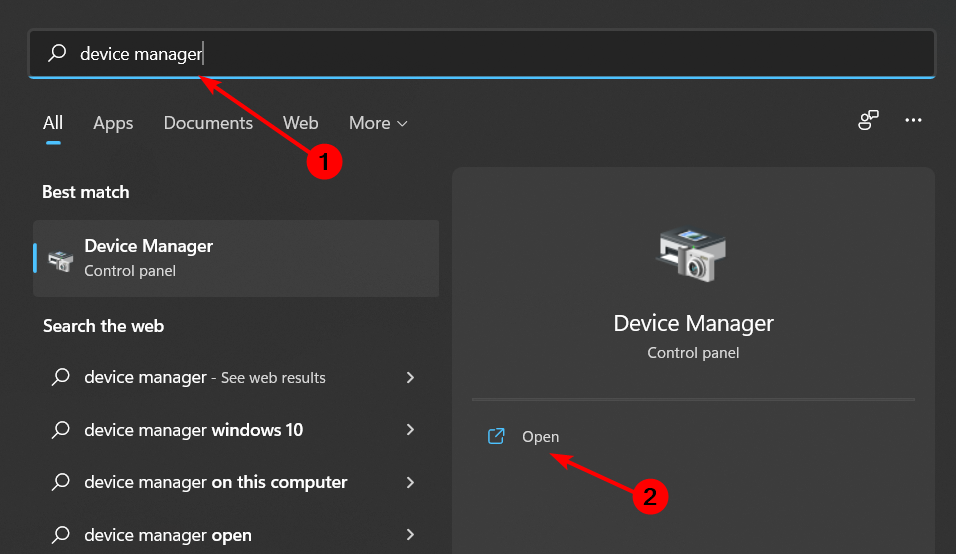
- Нажмите кнопку Windows и введите «Диспетчер устройств», затем откройте его.
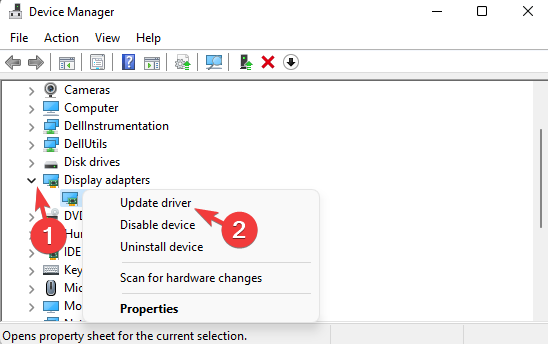
- Разверните раздел «Видеоадаптеры», правой кнопкой щёлкните по вашей видеокарте и выберите «Обновить драйвер».
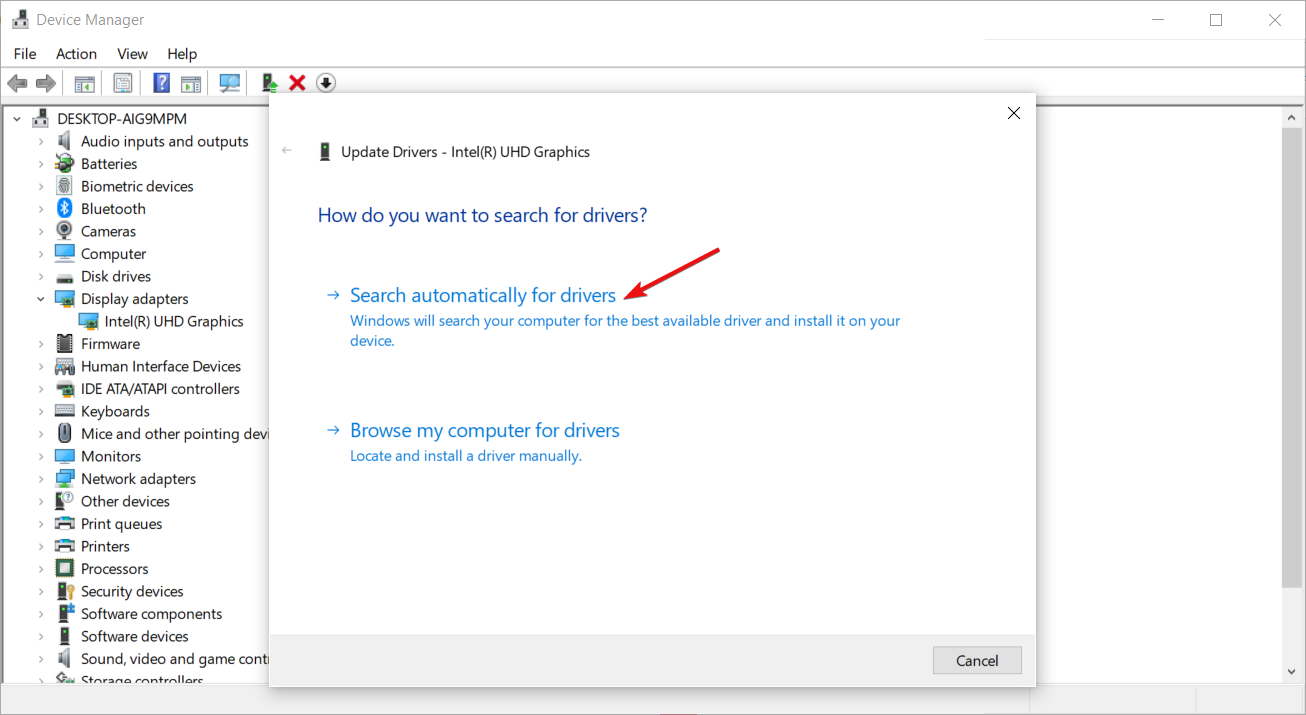
- Выберите «Автоматический поиск драйверов».
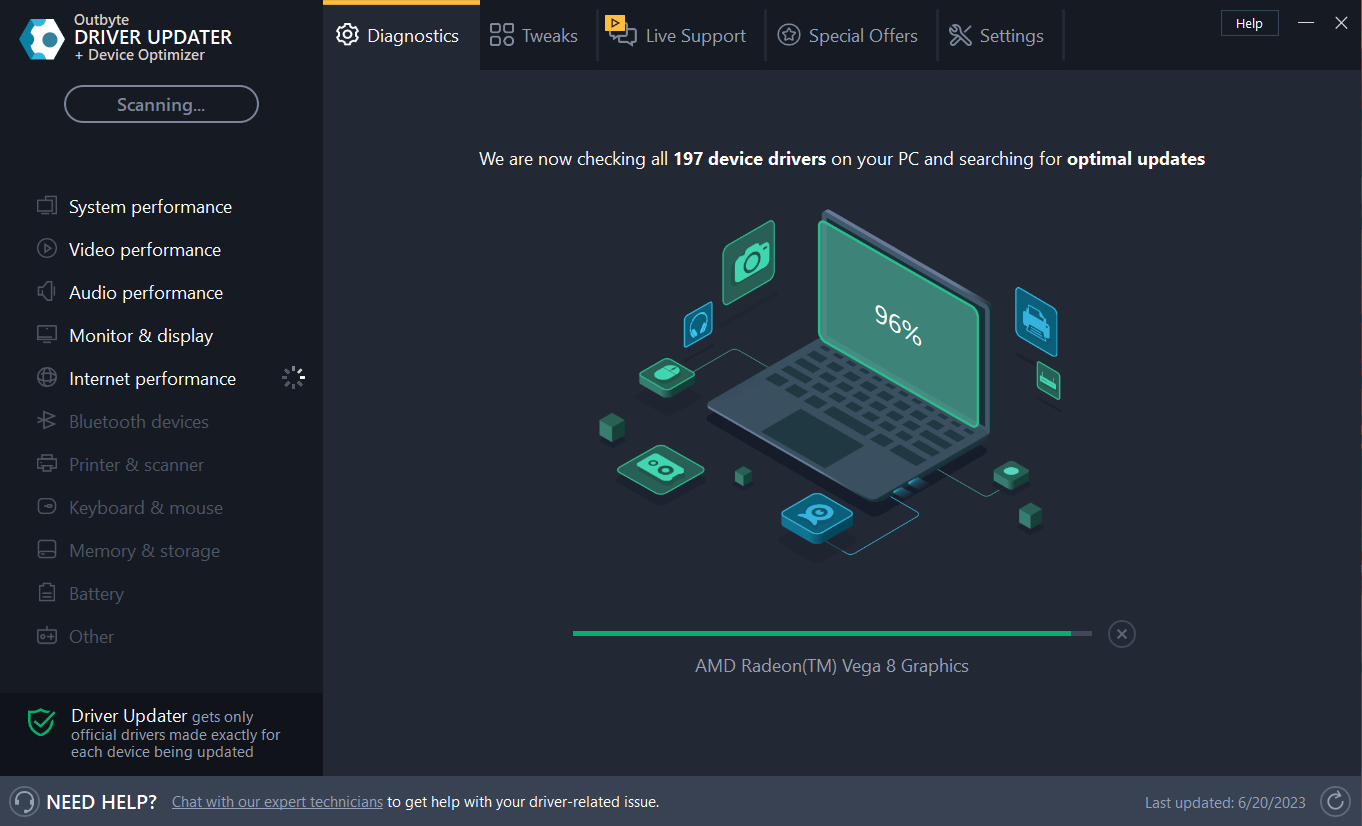
Если вы не хотите искать драйвер вручную, существуют инструменты-обновляторы драйверов, которые автоматизируют процесс. Такие программы сканируют систему и предлагают заменить устаревшие драйверы. Используйте проверенные источники и внимательно читайте разрешения перед установкой.
Важно: скачивайте драйверы только с официальных сайтов производителей (NVIDIA, AMD, Intel) или из официальных центров обновлений Windows.
2. Протестируйте железо на стресс
Если процессор или память перегреваются или имеют дефекты, это приводит к нестабильной работе и высоким нагрузкам. Запустите стресс-тесты отдельно для CPU и GPU. Для этого используются утилиты вроде Prime95 (CPU) и FurMark (GPU) — они показывают, держит ли система длительную нагрузку.
Что проверить:
- Температуры CPU и GPU во время игры (HWMonitor, MSI Afterburner).
- Уровень использования ядер — равномерное ли распределение нагрузки.
- Наличие троттлинга (уменьшение частоты при нагреве).
Если стресс-тесты выявляют проблемы — проверьте систему охлаждения, замените термопасту или очистите пыль, а при необходимости — замените проблемный блок питания, кулер или сам компонент.
3. Обновите операционную систему
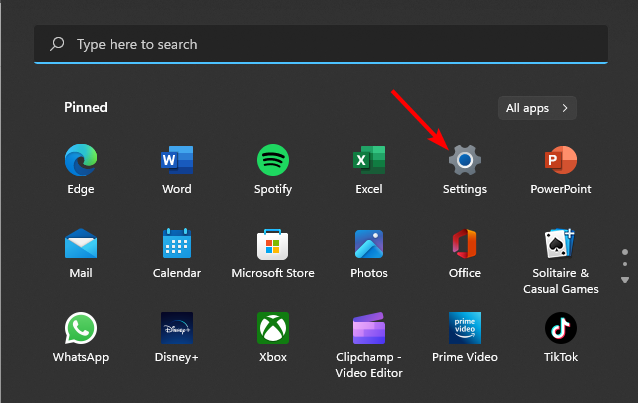
- Откройте «Параметры» Windows.
- Перейдите в раздел «Центр обновления Windows» и нажмите «Проверить наличие обновлений».
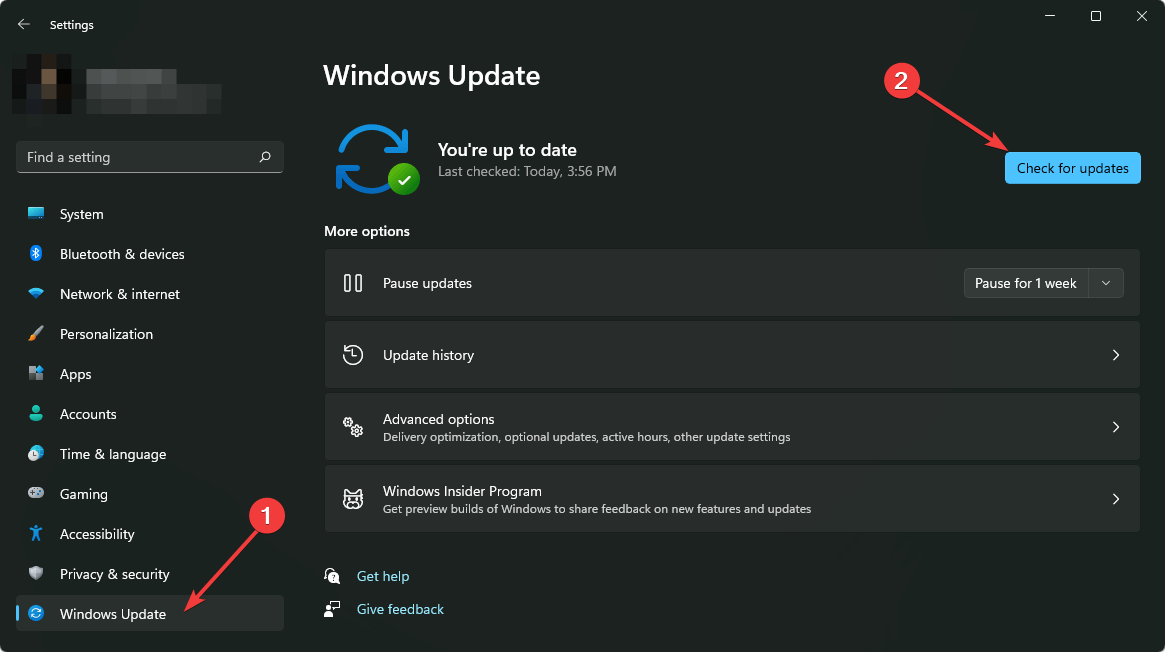
- Установите доступные обновления и перезагрузите ПК.
Обновления ОС устраняют несовместимости и могут включать оптимизации, влияющие на поведение приложений и драйверов.
4. Переустановите CS:GO
- Запустите Steam и откройте библиотеку.
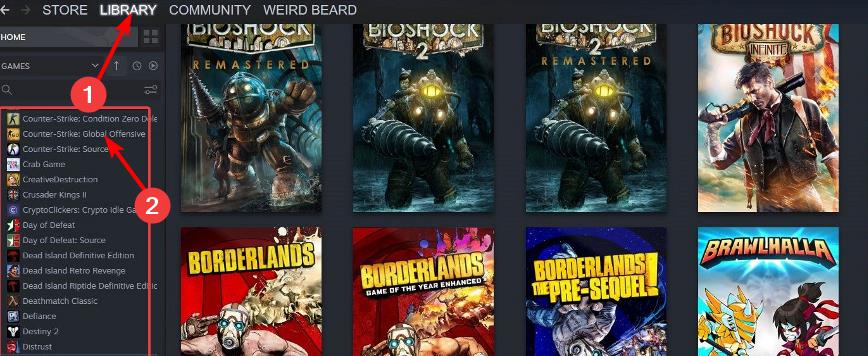
- Найдите CS:GO, правой кнопкой — Управление — Удалить.
- Подтвердите удаление.

- Перезагрузите компьютер и установите игру заново.
Переустановка помогает, если повреждены файлы игры или есть конфликтующие модификации.
5. Перенесите игру на SSD для ускорения загрузок
Если у вас установлен жёсткий диск HDD, загрузка данных может замедлять игру. Перенос установки CS:GO на SSD уменьшит время загрузки карт и обращений к диску, что иногда улучшает общую отзывчивость.
Однако SSD не уменьшит вычислительную нагрузку на CPU — он сокращает задержки при чтении данных.
Когда CS:GO не использует CPU (низкая загрузка) — что это значит
Иногда CPU загружен мало, но при этом наблюдается низкий FPS. Это может указывать на узкое место в другом компоненте — видеокарте, диске или сети. Примеры ситуаций:
- Высокая загрузка GPU при низкой загрузке CPU — ограничение по видеоадаптеру.
- Низкий FPS при низкой загрузке обеих подсистем — возможен дефицит памяти или сетевые задержки.
Проведите мониторинг CPU/GPU/IO одновременно, чтобы понять, где именно возникает бутылочное горлышко.
Альтернативные подходы и тонкие настройки
- Запуск игры с приоритетом «Высокий» в Диспетчере задач (временная мера).
- Установка привязки процесса к ядрам (affinity) для тестирования поведения.
- Отключение внутриигровых оверлеев (Steam Overlay, Discord Overlay).
- Установка параметров запуска CS:GO (-novid -nojoy -high) для минимизации фоновых эффектов.
Важно: параметры запуска и приоритеты следует использовать с осторожностью — они влияют на стабильность системы.
Ментальные модели и эвристики для принятия решения
- Начинайте с программных простых мер (обновления, настройки), затем переходите к аппаратным (охлаждение, замена железа).
- Изменения по одной — так легче понять эффект.
- Логируйте результаты тестов, чтобы вернуть систему к рабочему состоянию при необходимости.
Методика тестирования — шаг за шагом
- Снимите базовый профиль: запустите CS:GO и замерьте FPS, загрузку CPU/GPU и температуры.
- Последовательно применяйте одну оптимизацию (обновление драйвера, снижение графики и т. п.).
- Повторяйте замеры и сравнивайте.
- Если изменения не дали эффекта — откатите и пробуйте следующий шаг.
Критерии приёмки:
- Уменьшение просадок FPS и уменьшение пиков загрузки CPU при воспроизводимом сценарии игры.
- Температура CPU стабильно ниже критической величины без троттлинга.
Чек-листы по ролям
Игрок:
- Проверил графику и параметры запуска.
- Закрыл фоновые приложения и оверлеи.
- Обновил драйвер GPU и Windows.
Техник/системный администратор:
- Провёл стресс-тесты CPU/GPU и проверил лог ошибок.
- Проверил целостность файлов игры и переустановил CS:GO.
- Оценил узкие места в системе и предложил апгрейд.
Служба поддержки:
- Собрала логи, снимки диспетчера задач и данные о железе.
- Проверила совместимость драйверов и версию ОС.
Decision flowchart
flowchart TD
  A[Проблема: высокое использование CPU в CS:GO] --> B{Провести первичные проверки}
  B --> C[Закрыть фоновые процессы]
  B --> D[Обновить драйвер GPU]
  B --> E[Обновить Windows]
  C --> F{Стало лучше?}
  D --> F
  E --> F
  F -->|Да| G[Мониторинг]
  F -->|Нет| H[Стресс-тесты железа]
  H --> I{Температуры/троттлинг?}
  I -->|Да| J[Чистка/замена охлаждения]
  I -->|Нет| K[Рассмотреть апгрейд CPU/GPU или SSD]
Краткий глоссарий (1‑строчные определения)
- FPS — количество кадров в секунду, измеряет плавность изображения.
- Троттлинг — снижение частоты процессора/видеокарты при перегреве.
- Affinity — привязка процесса к определённым ядрам CPU.
- Оверлей — наложение интерфейса (Discord, Steam) поверх игры.
Примечания по безопасности и приватности
- При использовании сторонних программ для обновления драйверов выбирайте проверенные решения и читайте разрешения.
- При использовании VPN для снижения пинга учитывайте, что VPN может изменить сетевые задержки и вызвать нестабильность.
Когда описанные методы не помогают — возможные причины
- Физические повреждения компонентов (дефект процессора, памяти или материнской платы).
- Программные конфликты на уровне ядра или вредоносное ПО, которое не обнаруживается обычным антивирусом.
- Специфическая несовместимость старой модели CPU с последними патчами игры.
В таких случаях имеет смысл обратиться в сервисный центр или к специалисту по аппаратной диагностике.
Советы перед апгрейдом железа
- Сравните стоимость улучшений: замена CPU, добавление RAM или переход на SSD — что даст наибольший эффект для вашей конфигурации.
- Учитывайте совместимость материнской платы и блока питания.
- Планируйте апгрейд на перспективу — выбирайте компоненты, обеспечивающие запас производительности.
Итог и следующий шаг
Используйте поэтапный подход: от простого к сложному. Начните с обновлений и закрытия фоновых программ, затем тестируйте систему и только после этого переходите к аппаратным изменениям. Если вы пробовали все шаги и проблема осталась — соберите логи и обратитесь в техподдержку или сервис.
Спасибо за обратную связь — напишите, какой шаг помог решить проблему, или приложите логи, если хотите получить помощь по диагностике.
Ключевые материалы и изображения в статье оставлены на месте для наглядности.

Похожие материалы

Несколько аккаунтов Skype: Multi Skype Launcher

Журнал для работы: повысить продуктивность

Персональные звуки уведомлений на Android

Скачивание шоу Hulu для офлайн‑просмотра

Microsoft Start: персонализированная новостная лента
