
Как отключить отчёты об ошибках Windows и когда это имеет смысл

Что такое отчёты об ошибках Windows
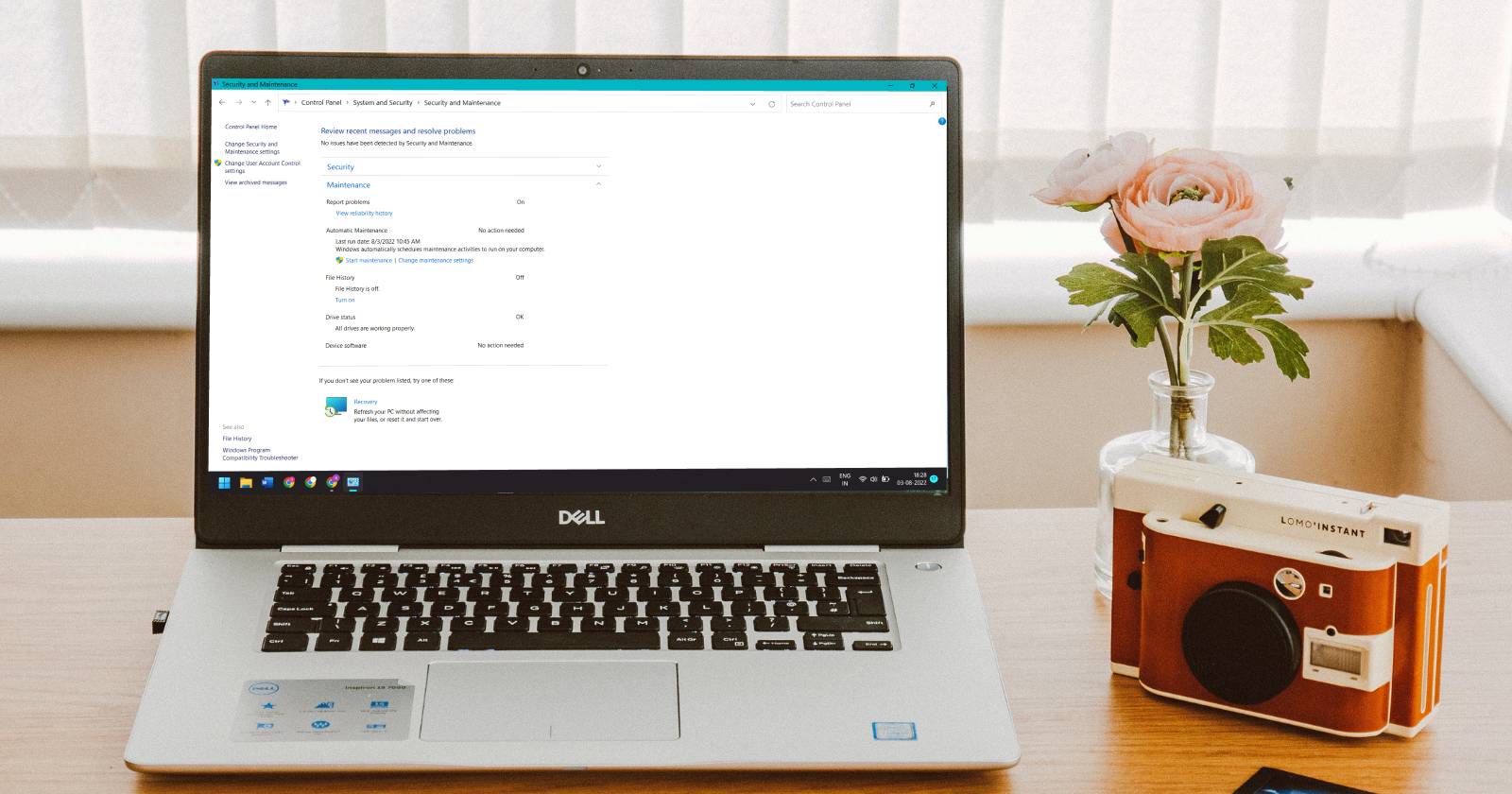
Отчёты об ошибках Windows — встроенный механизм сбора данных о сбоях и аварийных завершениях приложений и системы, представленный ещё в Windows XP и постепенно улучшавшийся. Он собирает информацию о дампах памяти, кодах ошибок, стек‑трейсах и сопутствующих событиях, сохраняет локальные логи и (при разрешении) отправляет их на серверы Microsoft для анализа. Если система обнаружит подходящее решение или обновление, оно может быть предложено пользователю через Центр обновления или раздел «Безопасность и обслуживание».
Краткое определение: механизм для сбора и отправки диагностических данных о сбоях, помогающий разработчикам и Microsoft находить причины и готовить исправления.
Зачем иногда отключают отчёты об ошибках
Плюсы включённой отправки:
- Помогает Microsoft обнаруживать массовые ошибки и выпускать исправления.
- Позволяет получить готовые рекомендации или патчи для конкретной ошибки.
- Упрощает диагностику в корпоративной ИТ‑службе при централизованной телеметрии.
Минусы и причины отключения:
- Персональные опасения по поводу приватности и отправки диагностических данных (если политика организации требует минимизации исходящего трафика).
- Навязчивые окна с предложением отправить отчёт на клиентских или тестовых машинах.
- Автономные машины или устройства, не подключённые к интернету (лаборатории, стенды, унаследованные системы).
- Старые сборки Windows, для которых Microsoft уже не выпускает исправления.
Важно: отключение отчётов лишает вас возможности получить официальные исправления на основе отправленных данных. Если вы используете систему в продакшене или ожидаете поддержки, лучше не отключать.
Когда не стоит отключать
- На рабочих станциях пользователей и серверах в продакшене.
- Если ваша ИТ‑поддержка полагается на телеметрию Windows.
Когда можно отключить
- На локальных тестовых машинах и стендах.
- На компьютерах без подключения к сети.
- На компьютерах с устаревшей ОС, где отчёты ничего не дадут.
Краткий обзор методов отключения
В Windows есть три основных способа отключить механизм отправки отчётов об ошибках:
- Через «Панель служб» (Services) — отключение службы Windows Error Reporting.
- Через Редактор локальной групповой политики (gpedit.msc) — блокировка политики отправки.
- Через Редактор реестра (regedit) — создание ключа Disabled = 1.
Ниже — подробные инструкции с проверкой, откатом и советами по безопасности.
Отключение через Панель служб (Services)
Подходит для всех изданий Windows, простой и обратимый способ.
- Нажмите Win + R, введите services.msc и нажмите Enter. Откроется «Панель служб».
- В списке служб найдите “Windows Error Reporting Service” — в русской локализации это “Служба отчётов об ошибках Windows”.
- Дважды кликните по службе, чтобы открыть окно свойств.
- В поле “Тип запуска” (Startup type) выберите “Отключено” (Disabled).
- Нажмите “Остановить”, если служба запущена, затем “Применить” и “ОК”.
- Перезагрузите систему, чтобы изменения вступили в силу.
Примечание: этот способ предотвращает автоматический запуск службы после загрузки. Службу можно снова включить, изменив тип запуска обратно на “Вручную” или “Автоматически”.
Отключение через Редактор локальной групповой политики (Group Policy Editor)
Подходит для Windows Professional, Enterprise и Education. На Home‑изданиях этого инструмента по умолчанию нет.
- Нажмите Win + R, введите gpedit.msc и нажмите Enter.
- Перейдите по дереву: Computer Configuration > Administrative Templates > Windows Components.
- Найдите раздел “Windows Error Reporting” и откройте его.
- Дважды кликните по политике “Disable Windows Error Reporting”.
- Установите политику в состояние “Enabled” чтобы запретить работу механизма (в русской локализации политика называется примерно “Отключить отчёты об ошибках Windows”).
- Нажмите “Применить” и “ОК”. Перезагрузите компьютер.
Пояснение терминологии: в GPO логика полей может быть обратной — политика с названием “Disable…” при включении отключает функцию. Всегда читайте описание политики перед применением.
Отключение через Редактор реестра (Registry Editor)
Подходит для Windows Home и других изданий, где нет gpedit.msc. Требует прав администратора. Всегда делайте резервную копию реестра перед изменениями.
Нажмите клавишу Win, введите regedit, щёлкните правой кнопкой по “Редактор реестра” и выберите “Запуск от имени администратора”.
Подтвердите контроль учётных записей (UAC) — нажмите “Да”.
Перейдите по пути:
Computer\HKEY_LOCAL_MACHINE\SOFTWARE\Microsoft\Windows\Windows Error Reporting
(вставьте путь в адресную строку редактора реестра или раскройте ветки вручную).
В правой панели создайте новое значение DWORD (32‑bit) с именем Disabled. Точное имя: Disabled (с заглавной буквы D).
Дважды щёлкните по Disabled и установите значение 1 (Hex). Нажмите “ОК”.
Закройте редактор реестра и перезагрузите компьютер.
Если нужно вернуть прежнее поведение — удалите значение Disabled или установите 0.
Отключение в старых версиях Windows (Action Center в Windows 7)
Для Windows 7 и похожих ранних сборок:
- Откройте «Панель управления» → «Система и безопасность» → “Центр поддержки” (Action Center).
- Перейдите в “Параметры сообщения о проблемах” (Problem Reporting Settings).
- Выберите “Никогда не проверять решения” (Never check for solutions) и нажмите “ОК”.
После этого система не будет отправлять отчёты в Microsoft.
Проверка, откат и отладка (инцидентный план и тесты)
Критерии приёмки
- После перезагрузки служба “Windows Error Reporting Service” должна иметь тип запуска “Отключено” и быть остановлена.
- Отправка отчётов не должна инициироваться при аварийном завершении приложений.
- В системном журнале (Event Viewer) не должно появляться повторяющихся ошибок, связанных с невозможностью запуска сервиса.
Тесты приёмки
- Вызовите принуденный сбой тестового приложения (не на рабочем сервере) и убедитесь, что окно отправки отчёта не появляется.
- Запустите sc query “WerSvc” или Просмотр служб и проверьте статус.
- Откат: включите службу, перезагрузите и проверьте восстановление поведения отправки.
Инцидентный план отката
- Восстановить тип запуска службы на “Вручную” или “Автоматически”.
- Удалить ключ Disabled в реестре, если он создан.
- Сбросить политику GPO (gpupdate /force) и перезагрузить.
- Если проблема возникла после изменения реестра, восстановите экспортированный бэкап реестра.
Ролевые чек‑листы
Для конечного пользователя
- Сделать бэкап важных данных перед экспериментами.
- Сообщить службе ИТ о намерении отключить отчёты.
- Если нужно — знать, как включить отчёты обратно по инструкции выше.
Для системного администратора
- Проверить, нет ли корпоративной политики, запрещающей отключение.
- Документировать изменения (имя хоста, дата, причина).
- Оценить влияние на мониторинг и баг‑трекинг.
Для специалиста по безопасности и соответствию
- Оценить, соответствует ли отключение требованиям GDPR и локальным правилам по обработке данных.
- Зафиксировать причину и время изменения для аудита.
Альтернативные подходы и когда они предпочтительны
- Центральная фильтрация и анонимизация телеметрии: вместо полного отключения настроить прокси/агрегатор данных, который удаляет PII и пересылает только агрегированную телеметрию.
- Ограничить всплывающие окна: оставить механизм сбора включённым, но отключить интерактивные подсказки пользователю, чтобы не мешало работе.
- Ограничение сетевого трафика: блокировать доступ к конечным точкам Microsoft на уровне брандмауэра для тестовых машин, вместо изменения системных настроек.
Контрпример когда отключение не решит проблему
- Если сбой вызван аппаратной ошибкой (например, память или диск), отключение отчётов не устранит саму причину и не сократит количество сбоев.
Ментальные модели для принятия решения
- Минимизация риска: если машина критична — не отключайте.
- Минимизация шума: если отчёты мешают и машина не критична — отключите локально.
- Централизация контроля: в организации лучше управлять через GPO, а не по‑машинно.
Безопасность, приватность и соответствие правовым требованиям
- Отправка отчётов может включать отрывки памяти и диагностические данные. Для организаций с особой чувствительностью данных рекомендуется настроить фильтрацию или полностью отключать отправку на тестовых средах.
- GDPR и локальные законы об обработке персональных данных требуют оценки типа и объёма передаваемых данных. Если вы не уверены, проконсультируйтесь с офицером по защите данных.
Важно: отключение не гарантирует, что ранее собранные данные будут удалены с серверов Microsoft. Для таких вопросов обратитесь в официальную документацию Microsoft и соглашения о конфиденциальности.
Быстрый чек‑лист для безопасного отключения
- Сделать экспорт реестра перед изменениями.
- Проверить, нет ли корпоративной политики, запрещающей изменения.
- Применять изменения сначала на одной тестовой машине.
- Проверить журнал событий после перезагрузки.
- Документировать изменения.
Диаграмма принятия решения
flowchart TD
  A[Нужна ли телеметрия для поддержки?] -->|Да| B[Не отключать]
  A -->|Нет| C[Это тестовая/офлайн машина?]
  C -->|Да| D[Отключить через Services или реестр]
  C -->|Нет| E[Есть централизованный контроль GPO?]
  E -->|Да| F[Отключать через GPO]
  E -->|Нет| D
  B --> G[Документировать политику]
  D --> H[Проверить, перезагрузить, выполнить тесты]
  F --> H
Часто встречающиеся проблемы и решения
Проблема: служба быстро запускается снова после отключения.
Решение: проверьте локальные задачники и сторонние инструменты, которые могут включать службу. Также проверьте GPO, которые могут переопределять локальную настройку.
Проблема: после редактирования реестра появляются ошибки в журнале.
Решение: откатите изменения из экспортированного бэкапа реестра и проверьте целостность системных файлов (sfc /scannow).
Советы по документообороту и сопровождению
- Вносите изменения через систему управления конфигурациями (SCCM, Intune, Ansible и т.д.), чтобы сохранить повторяемость.
- Для крупных инфраструктур используйте групповые политики и шаблоны AD.
Итог и рекомендации
Если вы — обычный пользователь или управляете критичными рабочими станциями, не отключайте отчёты об ошибках: они помогают получать исправления и улучшения. Отключайте механизм только на тестовых стендах, автономных системах или когда у вас есть чёткая политика приватности и документированная причина.
Короткая инструкция для быстрого действия:
- Для одиночной машины: services.msc → “Windows Error Reporting Service” → Тип запуска “Отключено” → Перезагрузить.
- Для Windows Pro/Enterprise: gpedit.msc → Computer Configuration → Administrative Templates → Windows Components → Windows Error Reporting → включить политику отключения.
- Для Windows Home: regedit → HKEY_LOCAL_MACHINE\SOFTWARE\Microsoft\Windows\Windows Error Reporting → создать DWORD Disabled = 1 → Перезагрузить.
Спасибо за внимание. Если нужно, могу подготовить краткую командную последовательность для массового развёртывания через PowerShell или шаблон GPO.

Похожие материалы

Несколько аккаунтов Skype: Multi Skype Launcher

Журнал для работы: повысить продуктивность

Персональные звуки уведомлений на Android

Скачивание шоу Hulu для офлайн‑просмотра

Microsoft Start: персонализированная новостная лента
