
Отключение проверки цифровой подписи драйверов в Windows 11
TL;DR
Кратко: отключение проверки подписи позволяет устанавливать неподписанные драйверы, но повышает риск вредоносного или нестабильного ПО. Используйте этот метод только при необходимости — например, для разработки или тестирования. Всегда проверяйте источник драйвера, создавайте резервные копии и знайте способы отката.
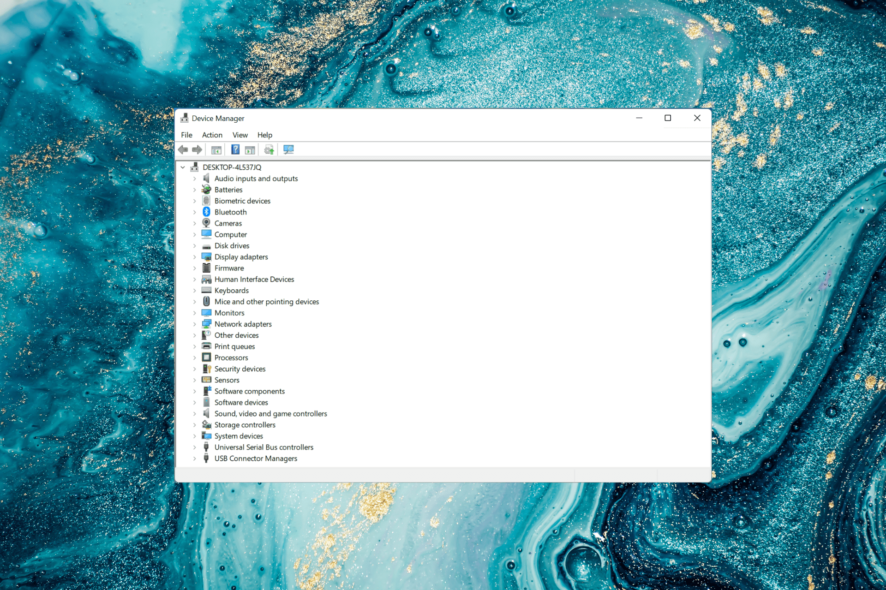
Изображение: экран Windows с предупреждением о проверке подписи драйверов
Введение
Windows 11 включает защитные механизмы, которые предотвращают установку неподписанных драйверов. Одним из таких механизмов является проверка цифровой подписи драйверов. Если вы видите сообщение вроде Windows requires a digitally signed driver, то именно эта защита блокирует установку.
Цель этой статьи — показать безопасные и проверенные способы временно или постоянно отключить проверку подписи драйверов в Windows 11. Также рассмотрим риски, сценарии применения, шаги отката и рекомендации по безопасности.
Что происходит при отключении проверки подписи драйверов
Отключение проверки подписи позволяет устанавливать драйверы, которые Microsoft не подписала. Это может быть полезно для старых, экспериментальных или самодельных драйверов. Но при этом возрастает риск установки вредоносного или нестабильного драйвера.
Ключевые последствия:
- Безопасность. Отключение разблокирует путь установки неподписанных драйверов. Это может позволить внедрить rootkit или другой вредоносный код. Если подозреваете заражение, используйте портативные антивирусные утилиты и откат системы.
- Тестирование и разработка. Разработчики драйверов и энтузиасты иногда отключают проверку, чтобы установить драйвер в процессе отладки.
- Совместимость. Некоторые старые устройства могут требовать отключения проверки для корректной работы.
Important: если драйвер работает нестабильно, откатите изменения и используйте подписанные версии.
Стоит ли отключать проверку подписи в Windows 11?
Короткий ответ: только при острой необходимости. Если текущие драйверы работают нормально, лучше их не трогать.
Почему стоит сохранять защиту включённой:
- Microsoft подписывает драйверы после проверки их подлинности и стабильности. Это снижает риск сбоя и заражения.
- Отключение аннулирует дополнительный уровень защиты, особенно в связке с другими функциями, такими как Secure Boot.
Если вы всё же решились, предварительно проанализируйте источник драйвера. Ищите отзывы, цифровые отпечатки и инструкции от производителя.
Как отключить проверку подписи драйверов в Windows 11
Ниже — три основных способа. У каждого есть свои сценарии применения и ограничения.
1. Через Recovery Environment (RE)
Этот способ временно отключит проверку и полезен, если нужно однократно установить драйвер.
- Нажмите клавишу Windows, откройте меню Start, затем щёлкните значок Power. Удерживая Shift, нажмите Restart, чтобы перейти в режим восстановления.
 Изображение: меню перезагрузки с удерживанием Shift для входа в среду восстановления
- В среде восстановления выберите Troubleshoot.
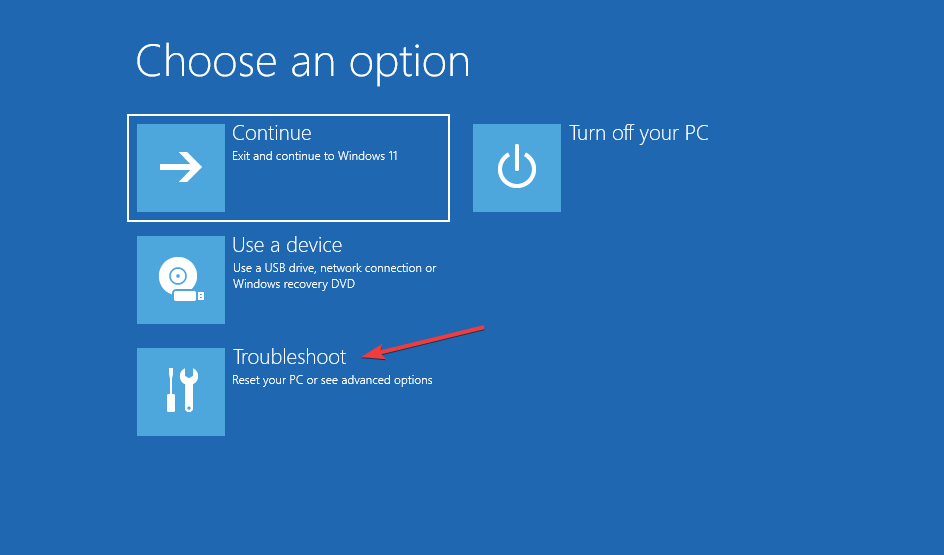 Изображение: экран Troubleshoot в среде восстановления Windows 11
- Нажмите Advanced options.
 Изображение: меню дополнительных параметров восстановления
- Выберите Startup settings.
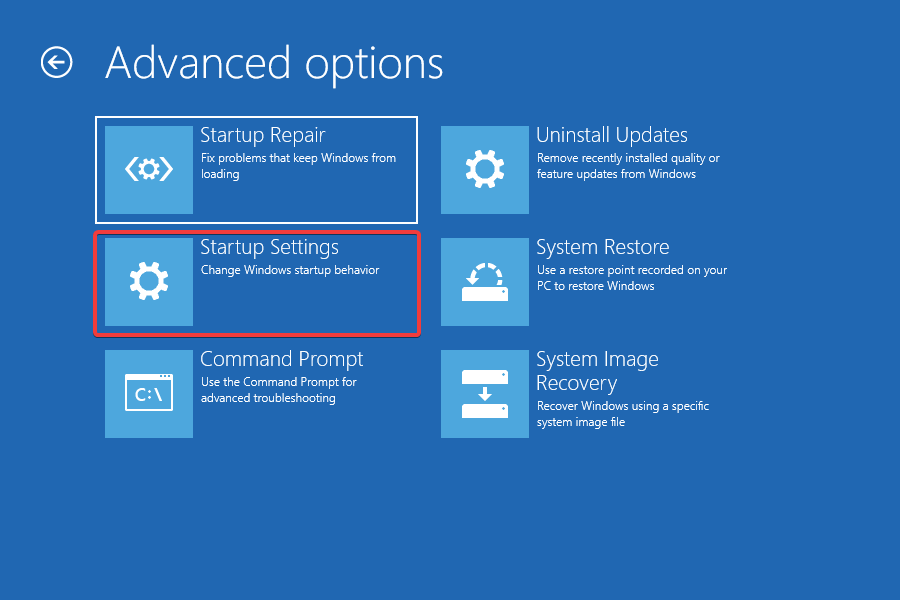 Изображение: параметры запуска для изменения поведения загрузки
- Нажмите Restart.
 Изображение: кнопка перезапуска перед выбором настроек загрузки
- Если система запросит ключ восстановления BitLocker, следуйте инструкциям на экране. Это обычное поведение при включённом BitLocker.
- После перезагрузки нажмите F7 или 7, чтобы запустить систему с отключённой проверкой подписи драйверов.
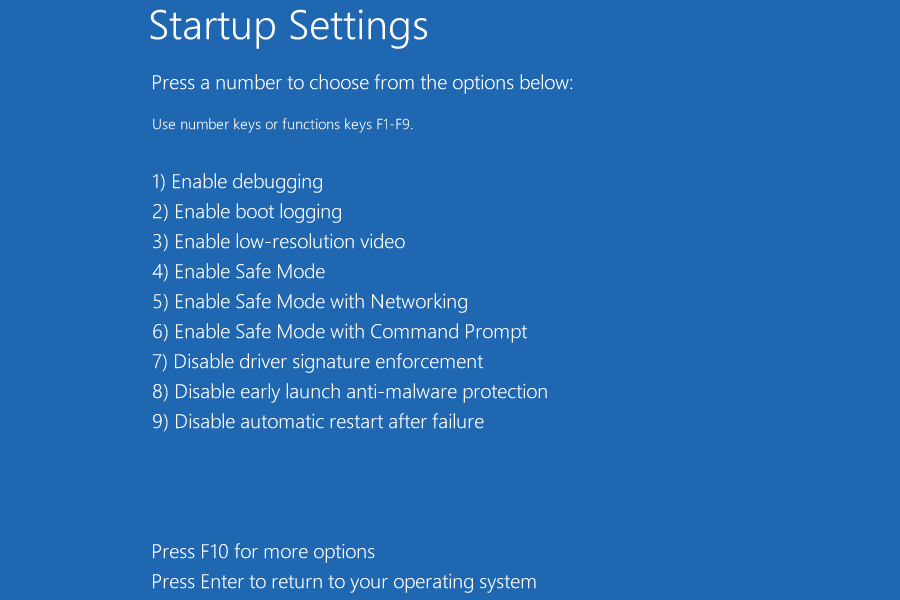 Изображение: экран с опцией отключения проверки подписи драйверов (F7)
После загрузки с отключённой проверкой вы сможете установить неподписанный драйвер. Перезагрузка вернёт стандартное поведение по умолчанию.
2. Через командную строку (постоянно)
NOTE: этот метод работает только при отключённом Secure Boot. Если Secure Boot включён, команда не применится.
- Нажмите Start, введите cmd, затем запустите Командную строку от имени администратора.
- Выполните команду:
bcdedit /set nointegritychecks on- Проверьте результат командой:
bcdeditВ выводе ищите параметр nointegritychecks с значением Yes.
Этот метод отключает проверку подписи на постоянной основе до тех пор, пока вы не вернёте значение в исходное состояние.
Чтобы вернуть поведение по умолчанию, выполните:
bcdedit /set nointegritychecks offImportant: Secure Boot часто блокирует изменения такого рода. Отключите Secure Boot в UEFI, только если понимаете риски.
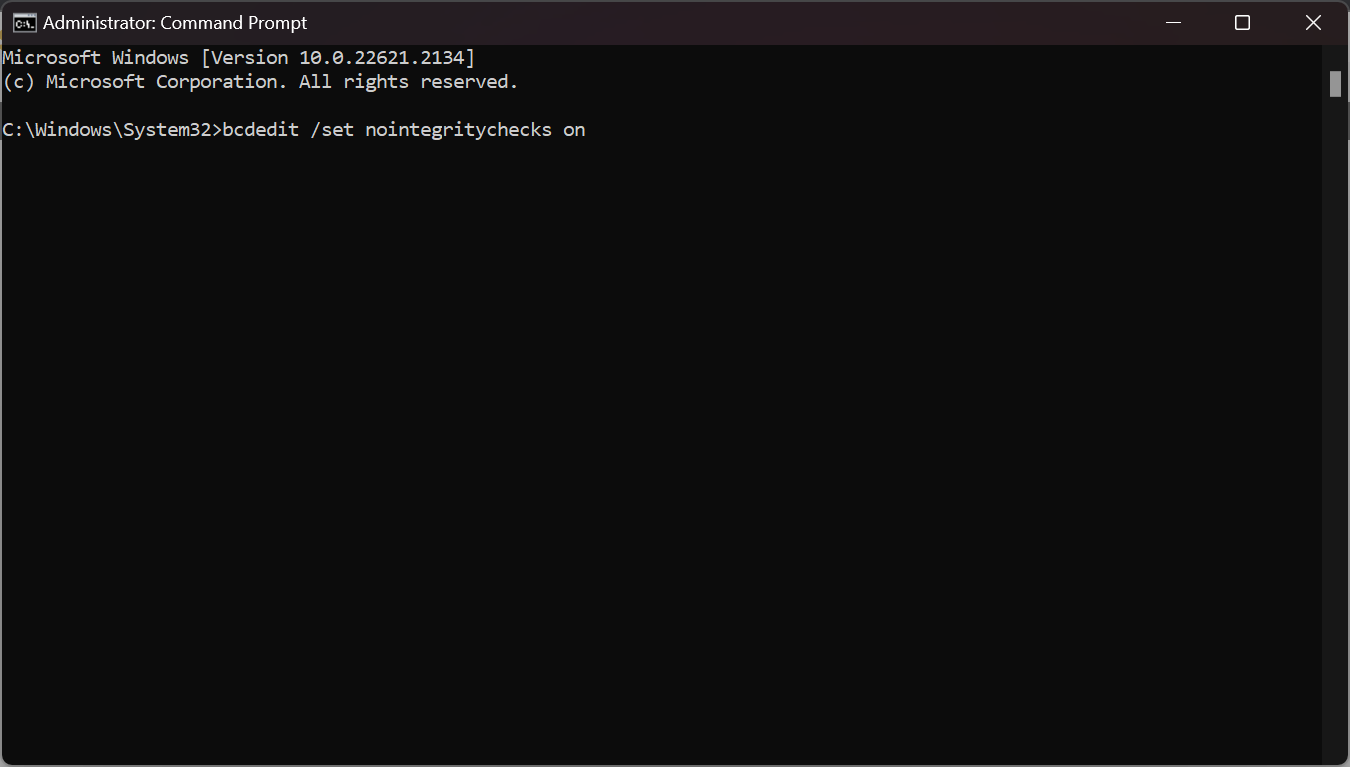 Изображение: окно командной строки с примером ввода команды bcdedit
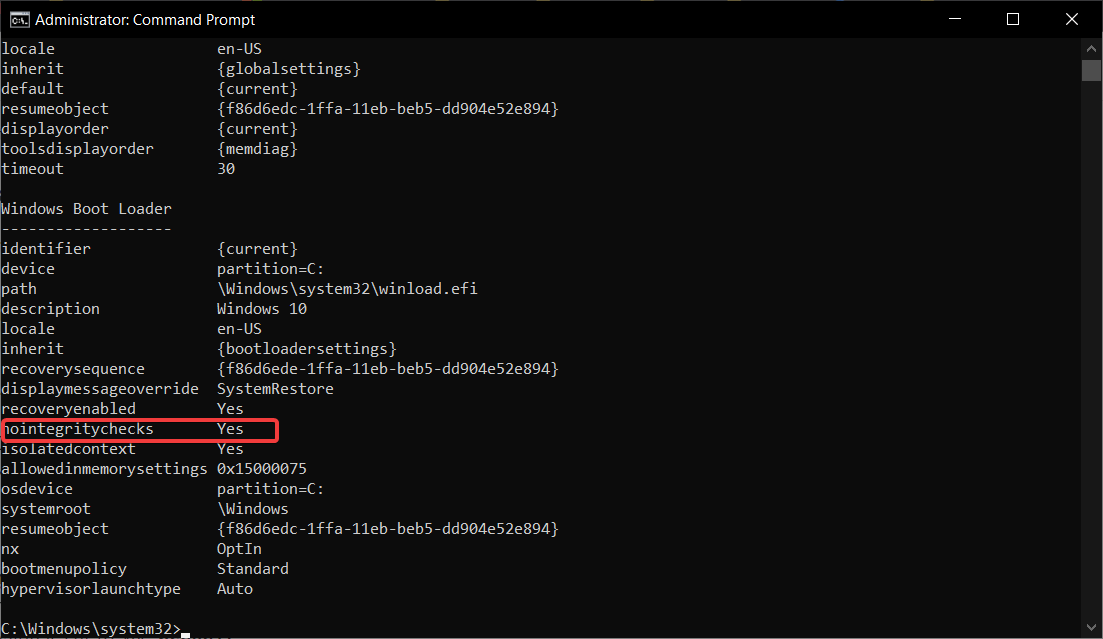 Изображение: пример вывода команды bcdedit с параметром nointegritychecks
3. Через Advanced Boot Options (F8)
Метод работает на некоторых системах и полезен, если вы можете быстро попасть в меню загрузки.
- Выключите компьютер. Как только экран включится, многократно нажимайте F8 до появления меню Advanced Boot Options.
- Выберите Disable Driver Signature Enforcement и нажмите Enter.
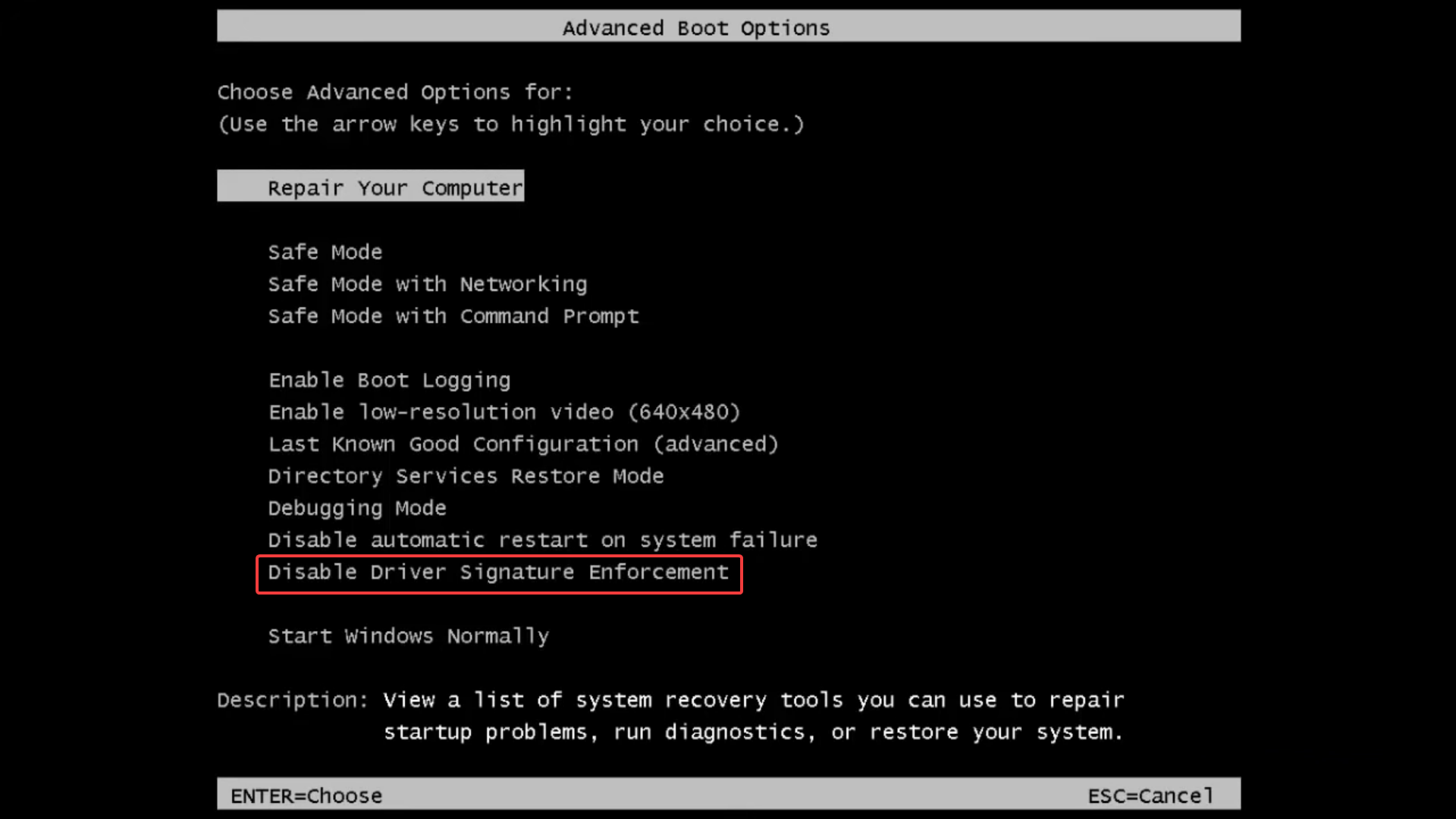 Изображение: меню Advanced Boot Options с опцией отключения проверки подписи драйверов
Этот метод временный: одна перезагрузка вернёт проверку подписи по умолчанию.
Что делать, если методы не работают
- Secure Boot включён. В Windows 11 Secure Boot часто включён по умолчанию и предотвращает постоянное отключение проверки. Отключите Secure Boot в настройках UEFI/BIOS для применения команд bcdedit. Перед этим сохраните резервную копию и убедитесь в безопасном состоянии системы.
- BitLocker может требовать ключ восстановления после изменения настроек загрузки. Имейте ключ BitLocker под рукой.
- На корпоративных машинах администраторы могут блокировать такие изменения через политики. Обратитесь в службу ИТ.
Как безопасно работать с неподписанными драйверами
Перед установкой:
- Проверьте источник: сайт производителя, подписи и отзывы.
- Создайте точку восстановления системы или полный образ диска.
- Временно отключите подключение к сети для установки при подозрении на риск.
- Используйте виртуальную машину или тестовую машину, если возможно.
После установки:
- Запустите полное сканирование антивирусом.
- Следите за стабильностью системы: события в журнале, BSOD, падения приложений.
- При проблемах откатитесь к точке восстановления или удалите драйвер в безопасном режиме.
Риски и матрица решений
Риски:
- Установка вредоносного драйвера может дать злоумышленнику доступ на уровне ядра.
- Нестабильные драйверы вызывают BSOD и потерю данных.
Матрица (качество риска × усилие):
- Высокий риск, низкое усилие установки = критическая зона. Не устанавливайте сомнительные драйверы.
- Низкий риск, высокое усилие тестирования = приемлемо для разработчиков и тестеров.
Меры смягчения:
- Всегда включайте Secure Boot и проверку подписи после тестирования.
- Храните резервные копии и ключи BitLocker.
- Ограничьте доступ к машине, используемой для тестирования.
Критерии приёмки
Перед тем как считать задачу выполненной:
- Драйвер установился без ошибок.
- Система загружается без BSOD в течение 24 часов нормальной работы.
- Антивирус не обнаруживает угроз, связанных с установленным драйвером.
- При необходимости — драйвер можно корректно удалить и система откатывается в рабочее состояние.
Рольовые чек-листы
Для домашнего пользователя:
- Создать точку восстановления.
- Скачать драйвер с официального сайта.
- Установить драйвер в режиме Recovery или через временное отключение проверки.
- Перезагрузить и проверить работу устройства.
Для разработчика драйверов:
- Подписать драйвер тестовым сертификатом для локальных проверок.
- Включить ведение логов и отладку.
- Использовать тестовую машину с отключённым Secure Boot.
- После отладки подписать драйвер и подать на валидацию Microsoft, если требуется распространение.
Для системного администратора:
- Проверить корпоративные политики и инструкции по откату.
- Убедиться, что собраны резервные копии и ключи восстановления BitLocker.
- При необходимости подготовить образ для восстановления ОС.
Краткий план отката (rollback)
- Удалите проблемный драйвер через Диспетчер устройств.
- Перезагрузитесь в безопасном режиме и очистите следы драйвера (если требуется).
- Верните параметр nointegritychecks в bcdedit, выполнив:
bcdedit /set nointegritychecks off- Включите Secure Boot в UEFI, если вы его отключали.
- Перезагрузите систему и проверьте стабильность.
Проверка статуса: как убедиться, что проверка подписи отключена
- Выполните в командной строке с правами администратора:
bcdeditНайдите параметр nointegritychecks: значение Yes означает, что проверка отключена.
- Попробуйте установить известный неподписанный драйвер на тестовой машине. Если установка проходит — проверка отключена.
Советы по совместимости и миграции
- Windows 11 чаще требует включённый Secure Boot, чем предыдущие версии. Методы, работавшие в Windows 7/10, могут не сработать.
- Планируйте миграцию драйверов: лучше получить подписанную версию от производителя.
- Если вы администрируете несколько ПК, создайте SOP для безопасного тестирования драйверов.
Частые ошибки и когда методы не сработают
- Попытка навсегда отключить проверку при включённом Secure Boot приведёт к игнорированию bcdedit.
- На корпоративных устройствах администраторские политики и удалённое управление могут блокировать изменения.
- Отсутствие ключа BitLocker приведёт к потере доступа к данным при неправильных манипуляциях.
Заключение
Отключение проверки цифровой подписи драйверов в Windows 11 — мощный инструмент, но он несёт повышенные риски. Используйте его только при объективной необходимости: разработке, тестировании или при отсутствии альтернативных подписанных драйверов. Всегда делайте резервные копии, проверяйте источник драйвера и возвращайте защиту после завершения работы.
Summary:
- Отключать только при необходимости.
- Secure Boot и BitLocker влияют на процесс.
- Делайте резервные копии и тестируйте на отдельной машине.
Часто задаваемые вопросы
Можно ли навсегда отключить проверку подписи?
Да — через bcdedit /set nointegritychecks on. Но это сработает только при отключённом Secure Boot и оставляет систему уязвимой.
Как быстро вернуть защиту?
Выполните bcdedit /set nointegritychecks off и перезагрузитесь. Также включите Secure Boot, если вы его отключали.
Повлияет ли отключение на обновления Windows?
Отключение проверки подписи само по себе не мешает установке обновлений. Но неподписанные драйверы могут вызвать конфликты и ошибки при обновлениях.

Похожие материалы

Несколько аккаунтов Skype: Multi Skype Launcher

Журнал для работы: повысить продуктивность

Персональные звуки уведомлений на Android

Скачивание шоу Hulu для офлайн‑просмотра

Microsoft Start: персонализированная новостная лента
