
Как отключить DM Verity на Google Pixel 7 и 7 Pro
Коротко: перед модификациями на Google Pixel 7/7 Pro нужно разблокировать загрузчик и отключить DM Verity, чтобы можно было прошивать модифицированные образы. Следуйте шагам: включите отладку USB и «Разблокировка OEM», загрузитесь в режим fastboot, подготовьте соответствующий vbmeta.img и выполните команду flash с флагами –disable-verity и –disable-verification. Важно: разблокировка стирает данные и может лишить гарантии.
DM Verity — механизм проверки целостности разделов при загрузке Android (описание: проверяет, не была ли изменена системная/загрузочная область). Отключение DM Verity требуется для прошивки модифицированных образов (root, кастомные ROM, модификации системных разделов). Это безопасно только если вы понимаете последствия: возможные риски безопасности, потеря гарантийных обязательств и потенциальные проблемы при обновлениях OTA.
Важно: процесс подходит только для Google Pixel 7 и Pixel 7 Pro и требует доступа к компьютеру с ADB/fastboot. Нельзя придумать или пропустить шаги — используйте точные образы и команды.
Кому это нужно и когда не стоит отключать
- Нуждается: энтузиасты, разработчики и пользователи, желающие установить кастомные прошивки, root-доступ или модифицировать системные разделы.
- Не стоит: если устройство используется в рабочей среде, требуется гарантийное обслуживание, или вы не уверены в восстановлении оригинального образа.
Примечание: процесс удаляет все данные при разблокировке загрузчика — заранее создайте резервные копии.
Первоначальные требования
- Компьютер с установленными Android SDK Platform Tools (adb и fastboot).
- Кабель USB-C и драйверы (Windows) или соответствующие права (macOS/Linux).
- Завиcимый от устройства factory image и vbmeta.img той же версии, что установлена на телефоне.
- Аккумулятор телефона > 30%.
- Временной интервал (30–60 минут) и спокойное место для работы.
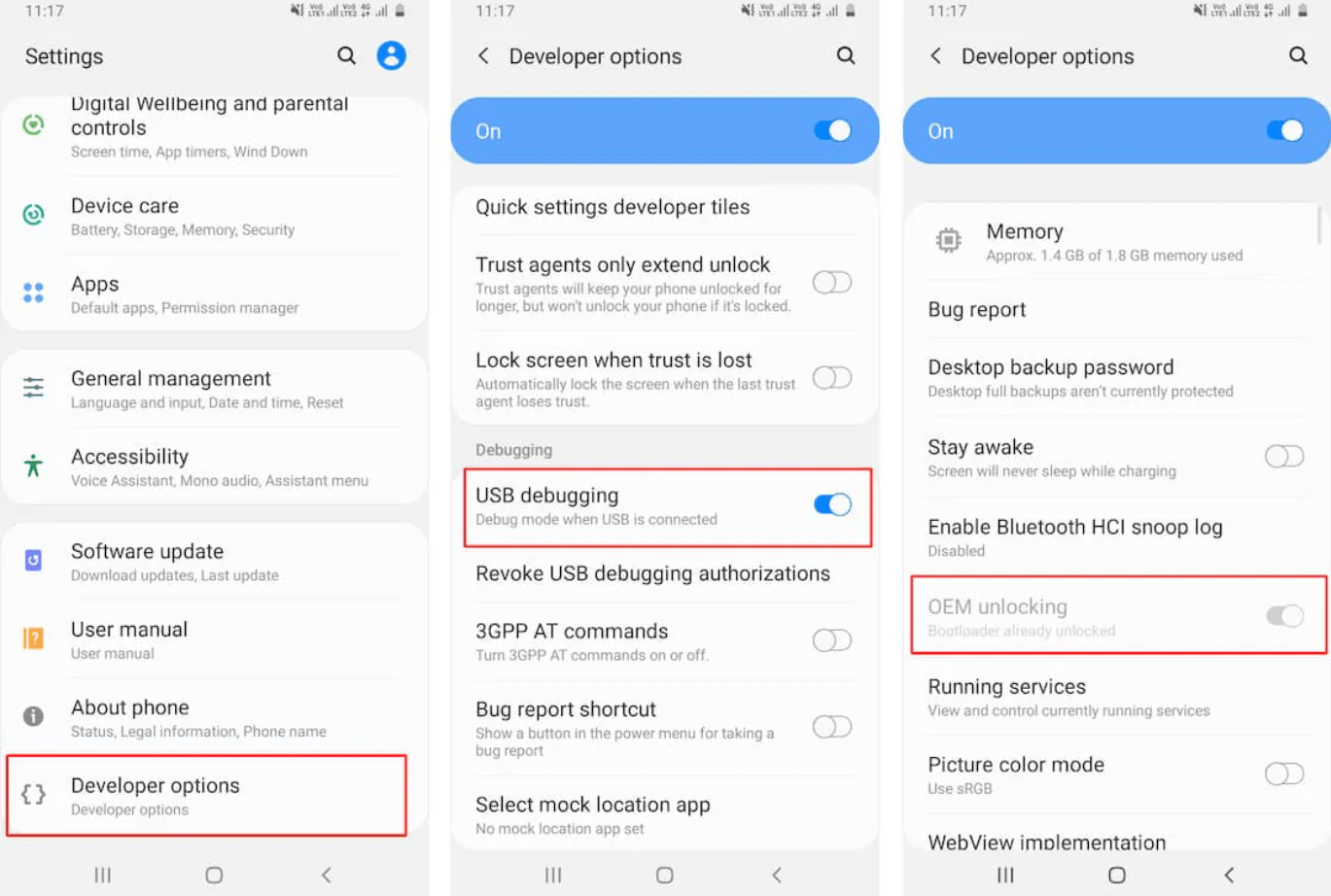
Подготовка телефона: включение параметров разработчика и отладки
- Откройте Настройки → Система → О телефоне.
- Нажмите «Номер сборки» семь раз, пока не появится уведомление о включении параметров разработчика.
- Вернитесь в Настройки → Система → Параметры разработчика.
- Включите «Отладка по USB» и «Разблокировка OEM».
Важно: в разных сборках Android пункты могут немного отличаться по названиям, но смысл тот же.
Шаг 1 — Установка инструментов на компьютер
- Загрузите Android SDK Platform Tools с официального сайта Google и распакуйте в удобную папку (например, C:\platform-tools или ~/platform-tools).
- Проверьте подключение командой:
adb version
fastboot --version
Если команды не выполняются, добавьте папку в PATH или запускайте из каталога платформенных инструментов.
Шаг 2 — Разблокировка загрузчика (Bootloader)
Внимание: этот шаг сотрёт все данные на устройстве и может повлиять на гарантию.
- Подключите Pixel к компьютеру через USB.
- Откройте окно терминала/командной строки в папке platform-tools.
- Перезагрузите в загрузчик командой:
adb reboot bootloader- Убедитесь, что устройство в fastboot:
fastboot devices- Разблокируйте загрузчик:
fastboot flashing unlock- На устройстве подтвердите выбор кнопками громкости и нажмите кнопку питания для подтверждения.
После перезагрузки вы увидите метку «unlocked» на экране загрузчика.
Шаг 3 — Подготовка vbmeta.img и соответствующего factory image
- Скачайте factory image (фабричный образ) точно той версии, что установлена на вашем устройстве. Несоответствие версий приведёт к ошибкам загрузки.
- Распакуйте архив и найдите файл vbmeta.img.
- Скопируйте vbmeta.img в папку platform-tools или укажите путь в командах.
Как проверить версию Android/прошивки: Настройки → О телефоне → Номер сборки / Версия Android.
Шаг 4 — Перевод в fastboot и прошивка vbmeta
- Если вы ещё не в fastboot, выполните:
adb reboot bootloader- Повторно проверьте соединение:
fastboot devices- Выполните команду для прошивки vbmeta с отключением верификации:
fastboot flash vbmeta --disable-verity --disable-verification vbmeta.img- После успешной команды перезагрузите устройство:
fastboot rebootЕсли устройство загружается нормально — DM Verity отключён.
Проверка успешности
- Устройство должно загружаться без циклического рестарта.
- При попытке применить модифицированный образ ошибок проверки больше не будет.
- При наличии root-менеджера или кастомного recovery вы сможете установить моды.
Критерии приёмки
- Устройство загружается в систему без ошибок.
- В fastboot не отображается сообщение о блокировке vbmeta (проверить логи при необходимости).
- Модифицированные образы можно прошить и они применяются без отказа из-за проверки целостности.
Что может пойти не так — распространённые ошибки и как их решать
- «remote: ‘vbmeta’ not found» — vbmeta.img отсутствует в текущем каталоге или путь неверен.
- Несовместимый vbmeta — скачайте точно ту же версию factory image.
- fastboot не видит устройство — проверьте USB-кабель, режим отладки, драйверы и разрешения.
- После прошивки — загрузка в bootloop: попробуйте восстановить оригинальный образ из factory image с помощью официальной команды fastboot update или восстановите vbmeta из архива.
Откат / восстановление (rollback)
Если нужно вернуть устройство в исходное состояние (включая проверку):
- Скачайте оригинальный factory image той же версии или более новой, если доступно.
- В режиме fastboot выполните стандартную прошивку factory image (в комплекте обычно есть скрипт или инструкции):
fastboot update <имя_файла>.zip- Можно прошить оригинальный vbmeta.img без флагов disable:
fastboot flash vbmeta vbmeta.img- Заблокируйте загрузчик, если нужно вернуть заводское состояние (это сотрёт данные):
fastboot flashing lockАльтернативные подходы
- Использовать кастомный recovery (TWRP), если доступен для вашей версии — иногда позволяет обойти некоторые ограничения без ручной прошивки vbmeta.
- Использовать готовые скрипты от сообществ (используйте только проверенные источники), которые автоматизируют загрузку правильного vbmeta и прошивку.
- При желании сохранить данные: сделайте полную резервную копию (ADB backup, копирование важных файлов на ПК), но учтите, что разблокировка всё равно вызовет очистку.
Решающее дерево (быстрая проверка) — Mermaid
flowchart TD
  A[Начало] --> B{ADB/fastboot установлены?}
  B -- Да --> C{Разблокирован загрузчик?}
  B -- Нет --> Z[Установите Platform Tools]
  C -- Да --> D{Есть vbmeta той же версии?}
  C -- Нет --> E[Разблокируйте загрузчик 'стереть данные']
  D -- Да --> F[Прошить vbmeta с --disable-verity]
  D -- Нет --> G[Скачать factory image той же версии]
  F --> H[Перезагрузить и проверить]
  H --> I{Загрузка успешна?}
  I -- Да --> J[Готово]
  I -- Нет --> K[Откат к factory image]
Рекомендации по безопасности и совместимости
- Используйте официальные образы производителя и проверенные ресурсы для загрузки vbmeta.
- Отключение DM Verity снижает гарантию целостности — следите за исходом обновлений OTA: автоматические обновления могут не применяться или вызвать проблемы.
- Если устройство используется в рабочей среде, согласуйте изменения с ИТ-отделом.
Контрольный список перед началом
- Сделан резервный бэкап всех важных данных.
- Скачаны platform-tools и проверены версии adb/fastboot.
- Скачан factory image точной версии и извлечён vbmeta.img.
- Включены Параметры разработчика → Отладка по USB и Разблокировка OEM.
- Аккумулятор устройства > 30% и доступно 30–60 минут времени.
Тесты и приёмка
- Тест 1: После прошивки vbmeta устройство проходит загрузку в Android без остановок.
- Тест 2: Установка модифицированного образа проходит без ошибок верификации.
- Тест 3: При откате original vbmeta устройство возвращается в исходное состояние и, при необходимости, загрузчик можно снова заблокировать.
Заключение
Отключение DM Verity на Google Pixel 7 и 7 Pro даёт возможность гибко работать с системными образами и устанавливать модификации, но несёт риски. Тщательно подготовьтесь, используйте корректные образы и сохраняйте резервные копии. Если вы новичок, сначала изучите документацию по fastboot и factory image вашей конкретной версии Android.
Важно: если у вас остались вопросы по конкретной ошибке или вы хотите шаблон команды для вашей ОС — опишите, какая ОС и версия Android на устройстве, и я помогу с точной инструкцией.

Похожие материалы

Несколько аккаунтов Skype: Multi Skype Launcher

Журнал для работы: повысить продуктивность

Персональные звуки уведомлений на Android

Скачивание шоу Hulu для офлайн‑просмотра

Microsoft Start: персонализированная новостная лента
