
Как отключить Cortana в Windows 10
Кратко: Если вы хотите ограничить деятельность помощника Cortana или временно отключить её, это можно сделать несколькими способами: отключить автозапуск, выключить сочетания клавиш и голосовой ввод, очистить историю поиска, либо применить изменения через реестр (Home) или локальную политику (Pro/Enterprise). В статье — пошаговые инструкции, чеклисты для разных ролей, варианты отката и рекомендации по безопасности.
Зачем отключать Cortana
Cortana — виртуальный помощник Microsoft, интегрированный в Windows 10. Он помогает искать файлы, запускать приложения и давать подсказки на основе ваших запросов. Однако некоторые пользователи предпочитают ограничить или отключить Cortana по причинам конфиденциальности, уменьшения потребления ресурсов или уменьшения количества случайных активаций.
Краткое определение: Cortana — системный сервис и приложение Windows 10, собирающее часть локальных и онлайн-данных для персонализированных подсказок.
Важно: полное удаление Cortana не поддерживается стандартными средствами в Windows 10: можно только ограничить её права и функции или отключить. Перед изменениями рекомендуется создать точку восстановления.
Как выбрать способ отключения
Выбор метода зависит от вашей задачи:
- Нужна быстрая временная пауза — отключите автозапуск и сочетания клавиш.
- Хочется уменьшить сбор данных — выключите историю и онлайн-распознавание речи.
- На домашнем ПК без групповой политики — используйте реестр.
- На рабочем ПК под управлением организации — используйте редактор локальной групповой политики и согласуйте изменения с администратором.
Решение по безопасности: если устройство принадлежит организации, локальные настройки могут быть перезаписаны доменной политикой.
1. Отключение Cortana при запуске системы
Это самый простой способ: Cortana не будет стартовать автоматически.
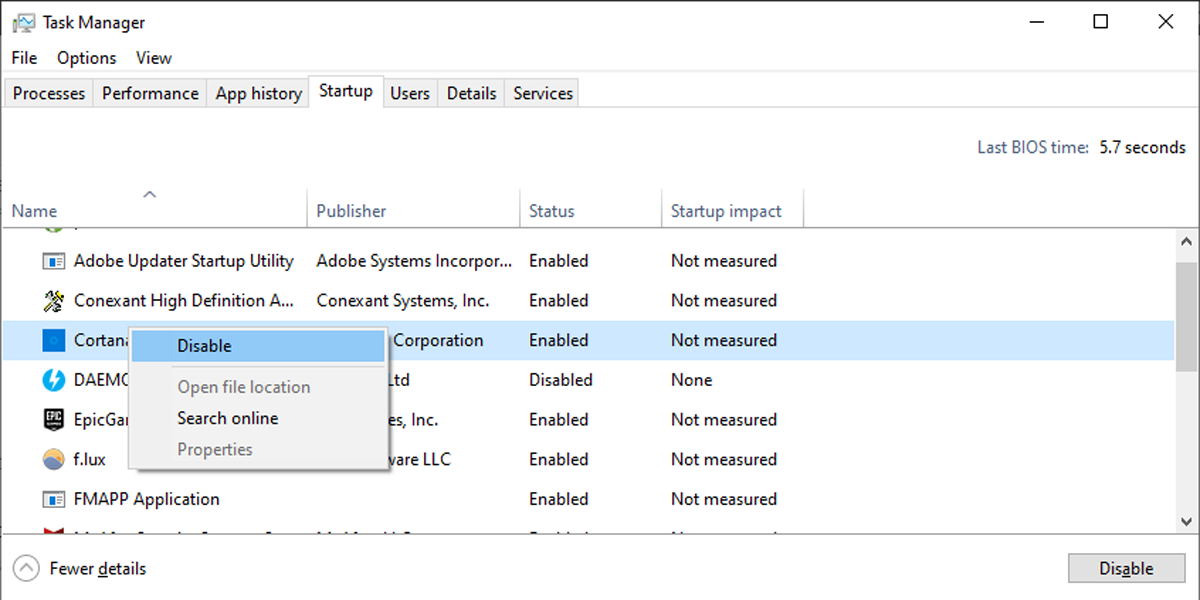
- Откройте меню Пуск и найдите Диспетчер задач (Task Manager), затем запустите его.
- Перейдите на вкладку Автозагрузка (Startup).
- Найдите Cortana, щёлкните правой кнопкой и выберите Отключить.
- Перезагрузите компьютер.
- Вернитесь в Диспетчер задач и проверьте, что Cortana больше не запускается автоматически.
2. Отключение Cortana через само приложение
Этот способ безопасен и легко обратим. Подходит, если вы хотите временно прекратить случайные активации или управление микрофоном.
Отключение сочетания клавиш активации
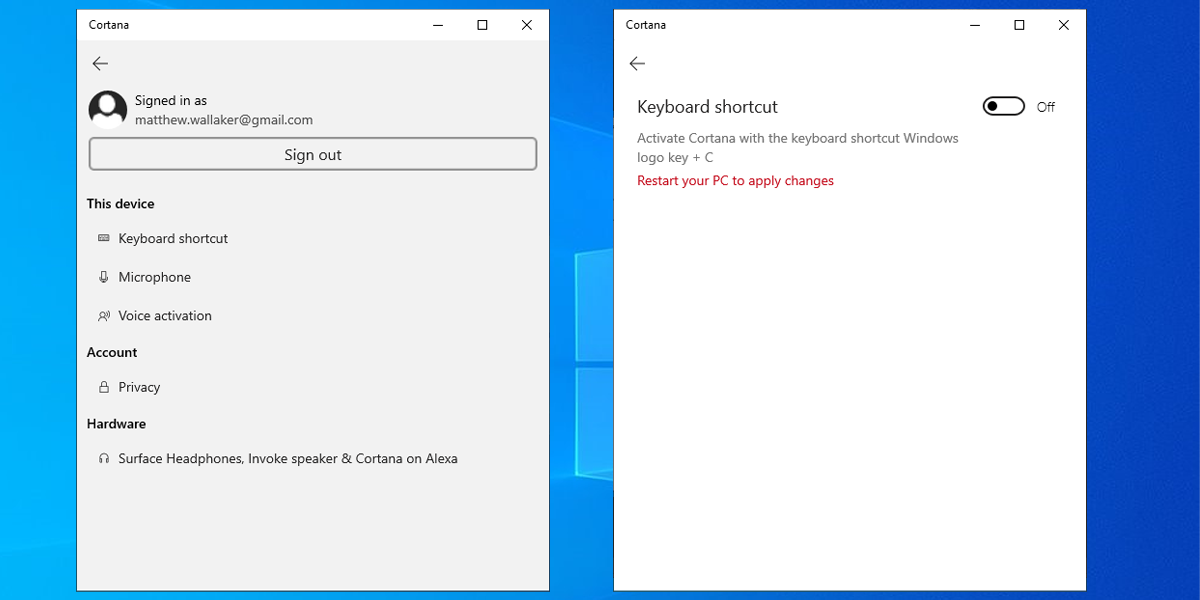
- Откройте приложение Cortana.
- Нажмите на меню из трёх точек в левом верхнем углу и выберите Параметры (Settings).
- Найдите опцию Сочетание клавиш (Keyboard shortcut) и переведите переключатель в положение Откл.
- Перезагрузите ПК.
После этого Cortana не активируется сочетанием клавиш по ошибке.
Отключение голосовой активации
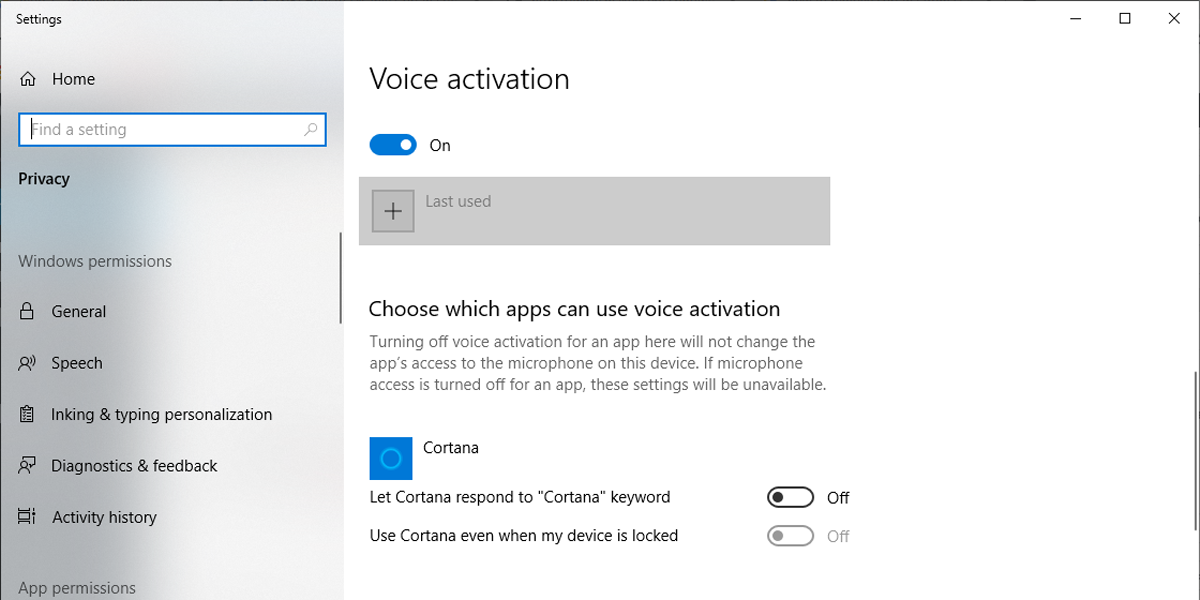
Если вы хотите оставить доступ к микрофону для других приложений, но запретить активацию Cortana голосом:
- Откройте Параметры Cortana.
- Откройте раздел Voice Activation затем Voice activation permissions.
- Прокрутите до Выберите приложения, которые могут использовать голосовую активацию.
- Отключите переключатель для Cortana.
Отключение доступа Cortana к микрофону
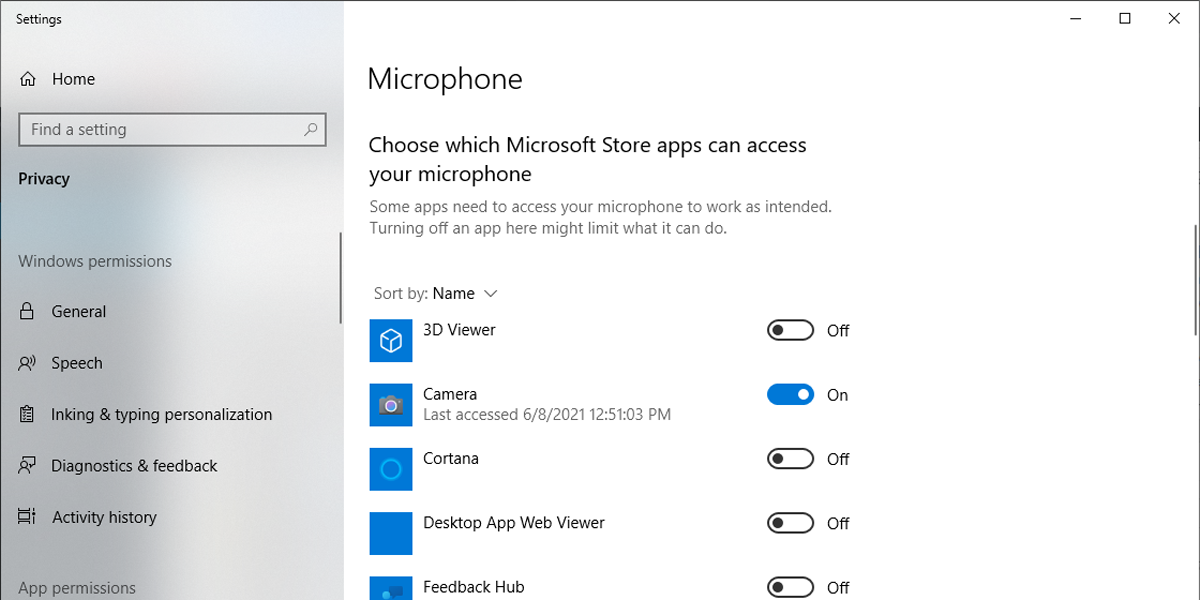
Если вы хотите полностью запретить Cortana использовать микрофон:
- В настройках Cortana откройте Microphone затем Microphone Permissions.
- В разделе Выберите приложения из Microsoft Store, которые могут получить доступ к микрофону, отключите Cortana.
3. Отключение записи и хранения истории поиска Cortana
Чтобы Cortana не сохраняла ваши поисковые запросы и историю действий:
- Откройте Пуск > Параметры (Start > Settings).
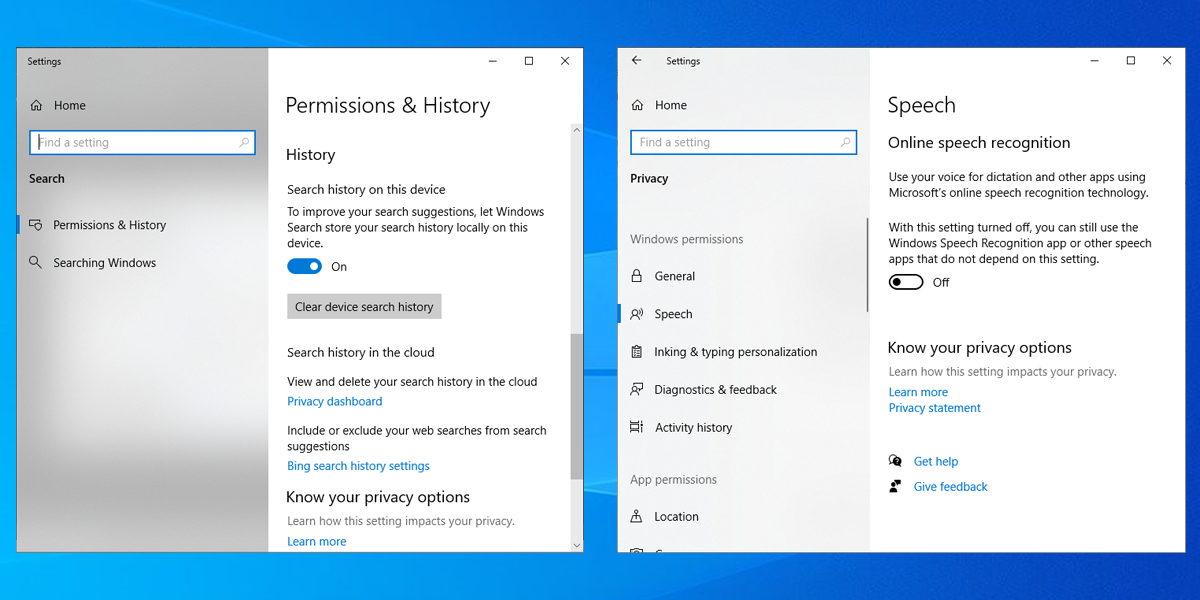
- В поле поиска «Найти параметр» введите Permissions and History и перейдите в этот раздел.
- В блоке History выключите переключатель и нажмите Clear device search history, чтобы удалить уже сохранённые данные.
- В поле поиска «Найти параметр» введите Speech Privacy Settings.
- Отключите переключатель Online speech recognition.
После этих действий Cortana утратит часть возможностей персонализации и обмена данными с облаком.
4. Отключение Cortana в Windows 10 Home через реестр
На компьютерах с Windows 10 Home нет локального редактора групповой политики, поэтому используется редактирование реестра. Перед началом обязательно создайте точку восстановления системы.
Предупреждение: Неправильные правки реестра могут привести к нестабильной работе системы.
Шаги:
- Нажмите Windows + R, введите regedit и нажмите Enter.
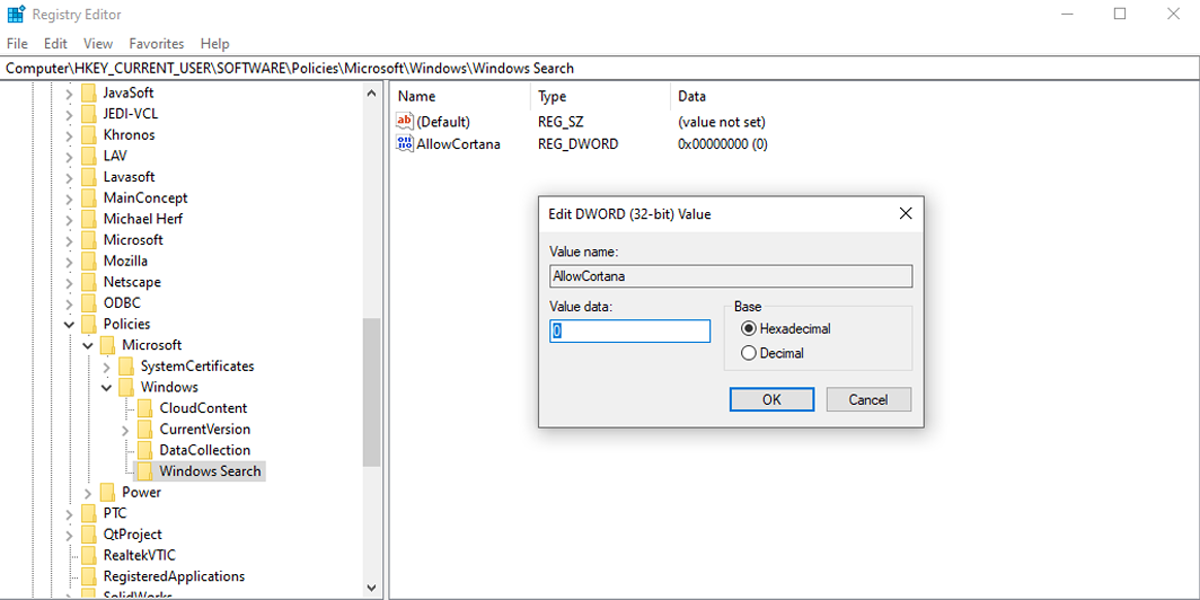
- Перейдите к HKEY_CURRENT_USER\Software\Policies\Microsoft\Windows\Windows Search
- Найдите параметр AllowCortana. Если его не существует — создайте новый DWORD (32-bit) с именем AllowCortana.
- Откройте AllowCortana и установите значение 0 (шестнадцатеричная или десятичная — значение одинаковое).
- Перезагрузите ПК.
Если папки Windows Search нет, щёлкните правой кнопкой по Windows, выберите New > Key и создайте папку с именем Windows Search, затем добавьте DWORD как описано выше.
5. Отключение Cortana в Windows 10 Pro или Enterprise через локальную политику
Для управляющих устройств в корпоративной сети рекомендуется согласовать изменения с администратором — доменная политика может переопределить локальные настройки.
Шаги:
- Нажмите Windows + R, введите gpedit.msc и нажмите Enter.
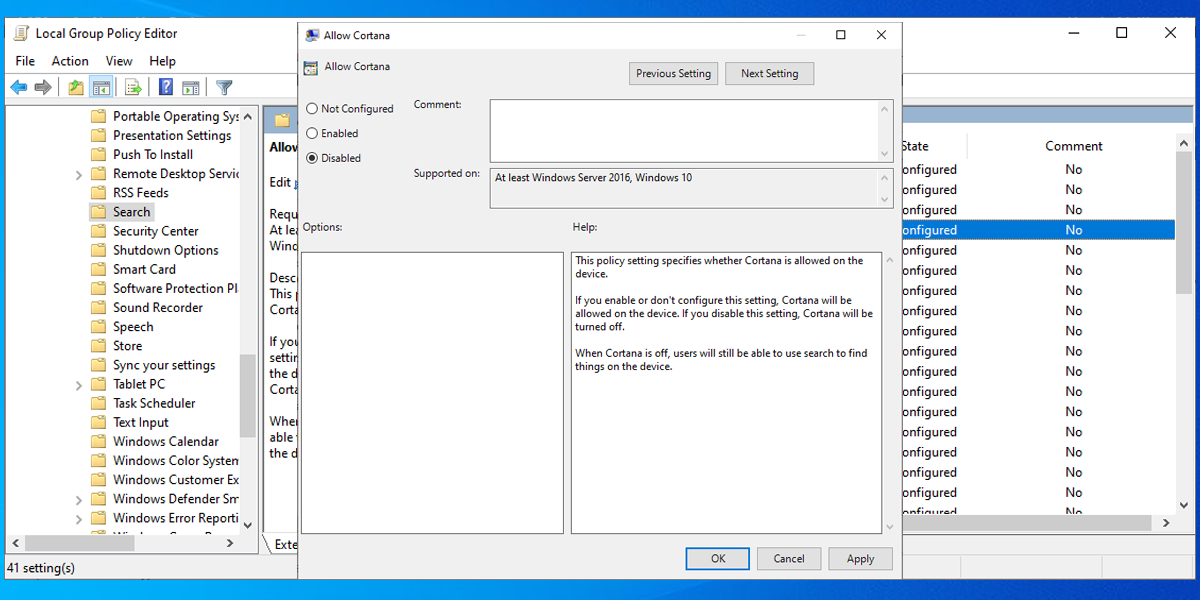
- Перейдите в Computer Configuration > Administrative Templates > Windows Components > Search.
- Откройте параметр Allow Cortana.
- Установите значение Disabled.
- Перезагрузите компьютер или выйдите из учётной записи и опять войдите.
Чтобы вернуть Cortana, повторите шаги и установите Enabled.
Варианты и альтернативы
- Альтернатива: если вам нужна только локальная поисковая система без облачной интеграции — используйте системный поиск Windows без учёта Cortana или сторонние инструменты (например, Everything от Voidtools для быстрого поиска файлов).
- Если вас беспокоит только конфиденциальность — отключите Online speech recognition и очистите историю запросов, оставив Cortana в системе.
- Если Cortana мешает на корпоративном устройстве, обсудите централизованную политику с ИТ-отделом — это надёжнее, чем локальные правки реестра.
Контрольные списки по ролям
Пользователь (домашний ПК):
- Создать точку восстановления.
- Отключить автозагрузку через Диспетчер задач.
- Отключить сочетания клавиш и голосовую активацию в приложении Cortana.
- Очистить историю поиска и отключить онлайн-распознавание речи.
Системный администратор (Pro/Enterprise):
- Проверить доменную политику на предмет переопределения локальных настроек.
- Внести изменения через gpedit.msc и задокументировать их.
- Провести тест на паре клиентов перед массовым развёртыванием.
- Подготовить инструкции по откату для пользователей.
Откат изменений и тесты приёмки
Критерии приёмки:
- Cortana не запускается при старте системы.
- Глобальные сочетания клавиш Cortana не активируют помощника.
- Cortana не имеет доступа к микрофону и онлайн-распознаванию речи (если вы отключали эти опции).
- История поиска очищена.
Откат:
- Для реестра: поменяйте AllowCortana на 1 или удалите параметр и перезагрузите.
- Для локальной политики: установите Allow Cortana в положение Enabled и выполните gpupdate /force при необходимости.
- Для настроек в приложении: верните переключатели в положение Вкл.
Модель принятия решения (простая эвристика)
- Нужна быстрая пауза → Отключить автозапуск + сочетания клавиш.
- Хочу минимизировать сбор данных → Выключить историю и онлайн-распознавание речи.
- Требуется централизованный контроль в организации → Использовать групповые политики.
- На Windows 10 Home → Реестр.
Безопасность и конфиденциальность
- Отключение Cortana снижает объём отправляемых в облако данных, но не является полной заменой средств защиты данных.
- Редактирование реестра и локальных политик лучше выполнять под локальной учётной записью администратора и после создания точки восстановления.
- Если устройство в домене, изменения могут быть перезаписаны централизованно. Согласуйте шаги с администратором.
Часто задаваемые вопросы
Можно ли полностью удалить Cortana из Windows 10?
Полностью удалить Cortana штатными средствами нельзя; можно лишь отключить её функции, права и автозапуск. Сторонние методы удаления существуют, но они рискованны и могут повлиять на стабильность системы.
Вернутся ли данные, если я снова включу Cortana?
После включения Cortana она сможет снова собирать данные в соответствии с включёнными настройками. Очистка истории — это однократное действие; удалённые локальные данные не восстанавливаются автоматически.
Может ли доменная политика переопределить мои изменения?
Да. Если устройство управляется через Active Directory или Microsoft Endpoint Configuration Manager, централизованные политики могут перезаписать локальные изменения.
Краткое руководство для быстрых действий
- Отключите Cortana в автозагрузке.
- В приложении Cortana выключите сочетания клавиш и голосовую активацию.
- Очистите историю и отключите онлайн-распознавание речи.
- При необходимости примените реестр (Home) или локальную политику (Pro/Enterprise).
Ключевые рекомендации
- Делайте точку восстановления перед изменениями.
- Если устройство корпоративное, согласуйте изменения с IT.
- Для минимизации рисков меняйте настройки поэтапно и проверяйте результат.
Терминология
- Cortana — виртуальный помощник Microsoft, интегрированный в Windows 10.
- Реестр — централизованная база настроек Windows (Registry).
- Локальная групповая политика — набор настроек Windows, применяемых на уровне компьютера или пользователя.
Короткое объявление для команды (пример)
Мы временно отключили автозапуск и голосовую активацию Cortana на тестовых устройствах для оценки воздействия на производительность и конфиденциальность. Если у вас есть возражения, сообщите в ИТ до развёртывания на все устройства.
Если понадобятся инструкции для конкретной версии Windows 10 (например, сборка X или корпоративные шаблоны ADMX), напишите модель и сборку устройства — подготовлю адаптированные шаги.

Похожие материалы

Несколько аккаунтов Skype: Multi Skype Launcher

Журнал для работы: повысить продуктивность

Персональные звуки уведомлений на Android

Скачивание шоу Hulu для офлайн‑просмотра

Microsoft Start: персонализированная новостная лента
