
Как полностью отключить или убрать значок Windows Copilot в Windows 11
Что такое Windows Copilot (в двух строках)
Windows Copilot — встроенный помощник с ИИ в Windows 11, который отвечает на вопросы, меняет настройки и может генерировать изображения. Коротко: это системная функция, доступная по значку на панели задач и сочетанию клавиш Win + C.
Когда стоит скрыть, а когда полностью отключать
- Скрыть значок — когда хотите убрать визуальный шум, но сохранить быстрый доступ.
- Полностью отключить — когда требуется запретить использование Copilot (например, на рабочих машинах или при политике безопасности).
Как убрать значок Copilot с панели задач
- Щёлкните правой кнопкой мыши в свободной области панели задач.
- Выберите «Параметры панели задач».
- В появившемся окне отключите переключатель рядом с «Copilot».
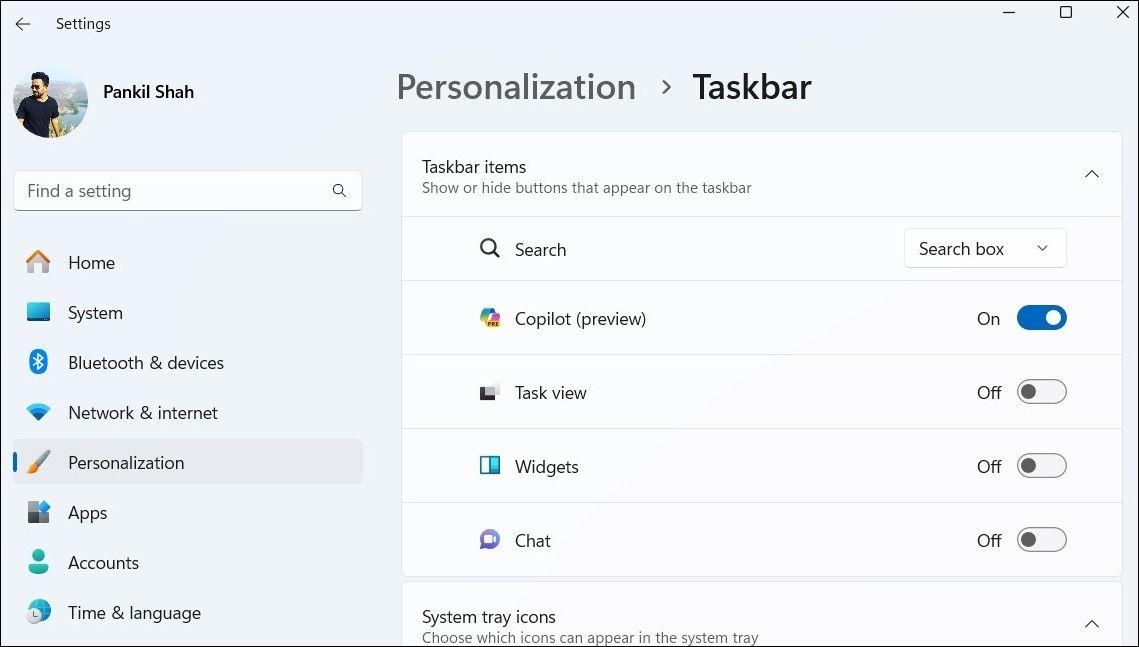
Это только скрывает значок. Copilot останется установлен и доступен по Win + C, если не отключить его полностью.
Полное отключение Copilot через Редактор локальной групповой политики
Подходит для Windows 11 Pro, Education и Enterprise.
- Нажмите Win + S и введите gpedit.msc, затем откройте Редактор локальной групповой политики.
- Подтвердите запрос контроля учётных записей (Yes / Да).
- В левой панели перейдите: Конфигурация пользователя > Административные шаблоны > Компоненты Windows > Windows Copilot.
- В правой части дважды щёлкните параметр «Turn off Windows Copilot».
- Выберите «Включено» (Enabled).
- Нажмите «Применить», затем «ОК» и перезагрузите компьютер.
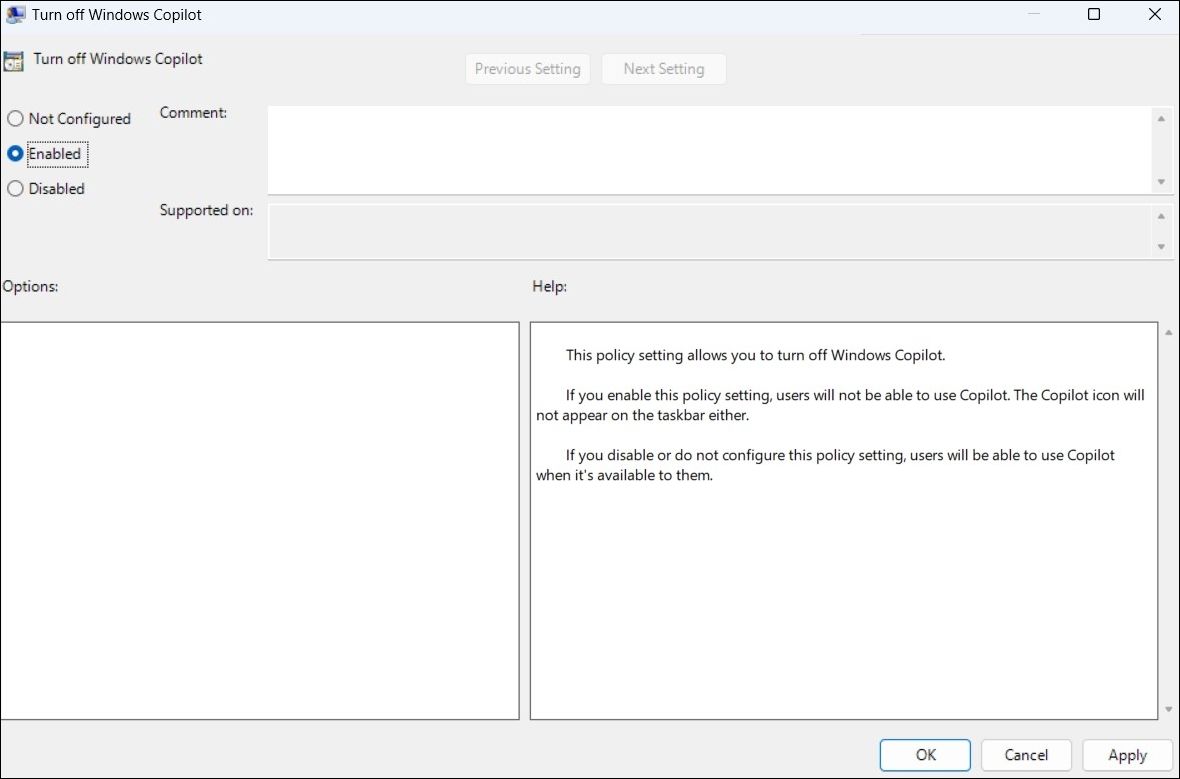
Важно: после применения настройки сочетание Win + C больше не будет открывать Copilot. Чтобы вернуть функцию, установите параметр в «Не настроено» или «Отключено» и перезагрузите ПК.
Полное отключение Copilot через Редактор реестра (включая Windows 11 Home)
Редактирование реестра требует внимания. Перед изменениями создайте точку восстановления и экспортируйте соответствующие ветви реестра.
Шаги через графический редактор реестра:
- Нажмите Win + R, введите regedit и нажмите Enter.
- Подтвердите запрос контроля учётных записей (Yes / Да).
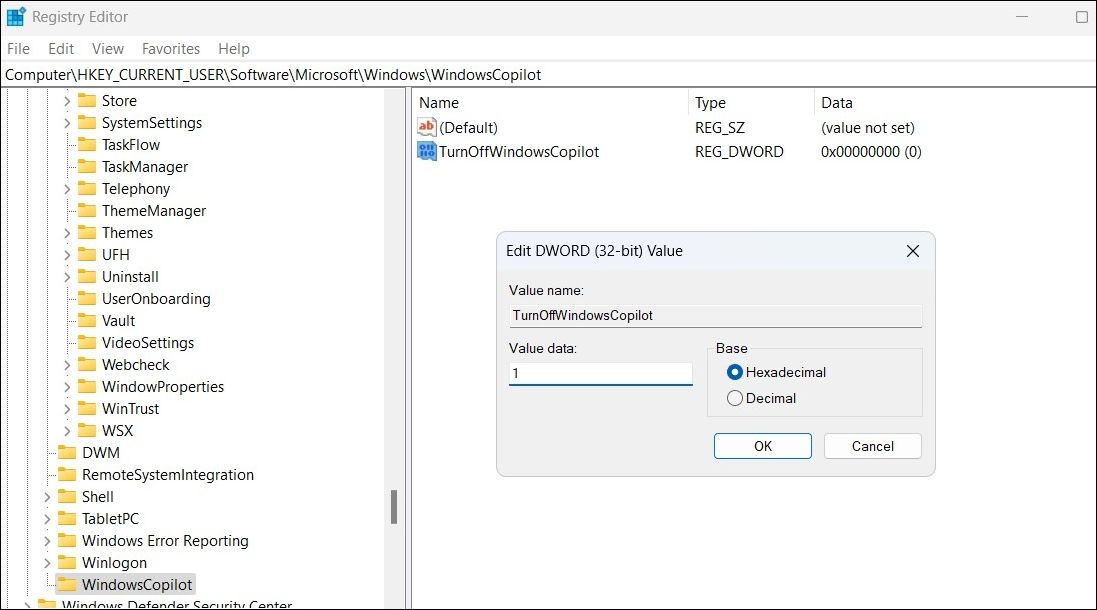
- Перейдите к ветке HKEY_CURRENT_USER\Software\Policies\Microsoft\Windows.
- Щёлкните правой кнопкой по ключу Windows и выберите New > Key. Назовите ключ WindowsCopilot.
- Внутри WindowsCopilot создайте DWORD (32-bit) Value и назовите его TurnOffWindowsCopilot.
- Дважды щёлкните TurnOffWindowsCopilot и установите значение 1.
- Перезагрузите компьютер.
Команда для автоматизации (запустите от имени администратора в командной строке или PowerShell):
reg add "HKCU\Software\Policies\Microsoft\Windows\WindowsCopilot" /v TurnOffWindowsCopilot /t REG_DWORD /d 1 /fЧтобы вернуть Copilot — установите значение TurnOffWindowsCopilot в 0 или удалите параметр/ключ и перезагрузите систему.
Важно: некоторые обновления Windows могут изменить поведение встроенных компонентов. После крупных обновлений проверьте настройки.
Резервное копирование реестра и точка восстановления (коротко)
- Экспорт ветви перед правками: выделите нужный ключ в regedit → Файл → Экспорт.
- Создать точку восстановления: Пуск → Создать точку восстановления → Создать.
Когда эти методы не работают (примеры и обходы)
- Если доменные политики накладывают свои настройки, локальная политика может быть переопределена. В этом случае обратитесь к администратору домена.
- Если Microsoft выпустит обновление, восстанавливающее Copilot, придётся повторить отключение или отслеживать обновления через систему управления обновлениями.
Альтернативные подходы
- Скрытие значка и ограничение доступа к сочетаниям клавиш с помощью стороннего ПО управления клавишами (только для продвинутых пользователей).
- Развертывание корпоративной политики через AD/Intune для массового отключения на рабочей сети.
- Использование параметров приватности и контроля контента для ограничения функций, зависящих от учётной записи Microsoft.
Мини‑методология: минимально-инвазивный подход (три шага)
- Сначала просто скройте значок на панели задач.
- Если нужно — отключите через групповую политику (если доступна).
- Если политика недоступна или требуется массовое решение — используйте правки реестра или централизованное развертывание.
Чек‑лист по ролям
- Администратор:
- Проверить политики домена и Intune.
- Применить групповую политику на OU.
- Документировать изменения и уведомить пользователей.
- Домашний пользователь (Windows Home):
- Создать точку восстановления.
- Изменить реестр или воспользоваться автоматическим reg-командой.
- Продвинутый пользователь:
- Автоматизировать через скрипты PowerShell.
- Отслеживать появление обновлений, влияющих на Copilot.
Критерии приёмки
- Значок Copilot отсутствует на панели задач (если скрывали).
- Сочетание клавиш Win + C не открывает Copilot (при полном отключении).
- Политика в gpedit или значение реестра TurnOffWindowsCopilot установлено верно.
- Сделана резервная копия реестра или создана точка восстановления.
План отката (шаги восстановления)
- Если использовали групповую политику: в gpedit установите «Turn off Windows Copilot» в «Не настроено» или «Отключено», затем перезагрузите.
- Если редактировали реестр: откройте regedit и удалите DWORD TurnOffWindowsCopilot или установите значение 0; затем перезагрузите.
- Если использовали скрипт — запустите скрипт отката или импортируйте ранее сохранённый .reg-файл.
Диагностика и тестирование (короткий набор тестов)
- Проверка 1: видите ли вы значок на панели задач? (ожидаемый результат: нет при скрытии/отключении).
- Проверка 2: работает ли Win + C? (ожидаемый результат: не открывает Copilot при полном отключении).
- Проверка 3: есть ли ключ реестра TurnOffWindowsCopilot со значением 1? (ожидаемый результат: да при отключении).
Схема принятия решения
flowchart TD
  A[Нужно ли временно скрыть Copilot?] -->|Да| B[Скрыть значок через Параметры панели задач]
  A -->|Нет, нужно полностью отключить| C{Есть gpedit.msc?}
  C -->|Да| D[Отключить через Редактор локальной групповой политики]
  C -->|Нет| E[Отключить через Редактор реестра]
  D --> F[Перезагрузить и проверить Win + C]
  E --> F
Часто задаваемые вопросы
Можно ли отключить Copilot навсегда?
Да — с помощью групповой политики или записи в реестре можно сделать так, чтобы Copilot не запускался и сочетание Win + C не открывало помощника. Однако крупные обновления Windows могут изменить поведение — периодически проверяйте настройки.
Безопасно ли редактировать реестр?
Редактирование реестра безопасно при соблюдении простых правил: создайте точку восстановления и экспортируйте изменяемые ветви. Следуйте шагам точно.
Вернётся ли Copilot после обновления Windows?
В редких случаях обновление может вернуть поведение по умолчанию. Если это произошло, повторите отключение или используйте централизованное управление через AD/Intune.
Короткое резюме
- Скрытие значка подходит для щадящего решения.
- Групповая политика — предпочтительный способ для корпоративных устройств.
- Редактирование реестра применимо для домашних машин и автоматизации.
- Всегда делайте резервные копии и создавайте точку восстановления перед изменениями.
Примечание: если вы управляете большим парком компьютеров, используйте централизованные средства управления (AD/Intune) для надёжного и масштабного применения настроек.

Похожие материалы

Несколько аккаунтов Skype: Multi Skype Launcher

Журнал для работы: повысить продуктивность

Персональные звуки уведомлений на Android

Скачивание шоу Hulu для офлайн‑просмотра

Microsoft Start: персонализированная новостная лента
