
Отключение синхронизации буфера обмена в Windows 10
Быстрые ссылки
- Для домашних пользователей: отключить синхронизацию буфера обмена через Редактор реестра
- Для Pro и Enterprise: отключить синхронизацию через Локальную групповую политику
Синхронизация буфера обмена в Windows 10 позволяет просматривать историю скопированных элементов, закреплять часто используемые фрагменты и синхронизировать их между устройствами. Если вы не хотите, чтобы Microsoft автоматически синхронизировала потенциально чувствительную информацию (пароли, фрагменты текста и др.) в облако, лучше отключить эту функцию полностью.
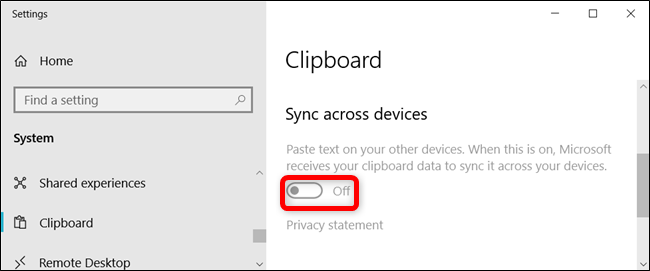
По умолчанию синхронизация буфера обмена выключена. Её можно переключать через «Настройки > Система > Буфер обмена». Однако при включении опции синхронизации все текстовые фрагменты, которые вы копируете, могут быть отправлены в облако и доступны на других устройствах с тем же аккаунтом Microsoft.

Важно: чтобы предотвратить случайную отправку конфиденциальных данных, администратор может полностью запретить включение этой возможности для всех пользователей компьютера.
Короткие определения
- Буфер обмена: временное хранилище для скопированных данных (текст, изображения).
- Синхронизация буфера обмена: механизм передачи содержимого буфера обмена между вашими устройствами через облако Microsoft.
Домашние пользователи: отключение через Редактор реестра
Если у вас Windows 10 Home, у вас нет локального редактора групповых политик, поэтому изменение реестра — основной способ. Пользователи Pro/Enterprise также могут использовать этот метод, но для них проще и безопаснее применять группу политик.
Важно: Редактор реестра — мощный инструмент. Неправильные изменения могут сделать систему нестабильной. Перед изменениями создайте точку восстановления системы и резервную копию реестра.
- Создайте точку восстановления и резервную копию реестра (Ресурс: стандартный инструмент восстановления системы в Windows).
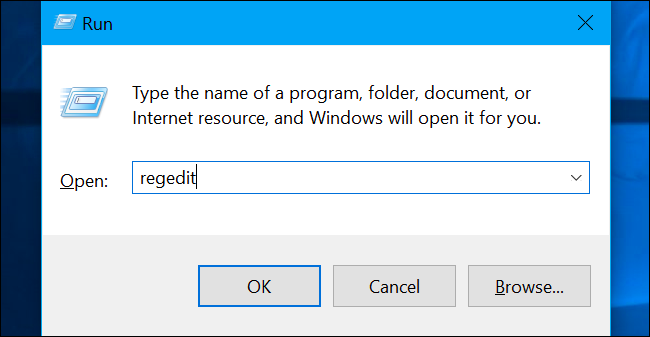
- Нажмите Windows+R, введите regedit и нажмите Enter, чтобы открыть Редактор реестра.
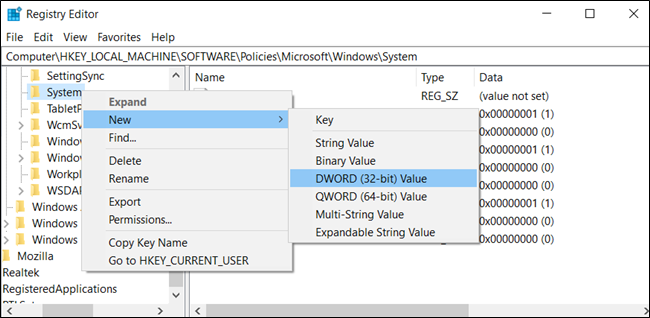
- В редакторе реестра перейдите к ключу в левой панели:
HKEY_LOCAL_MACHINE\SOFTWARE\Policies\Microsoft\Windows\System- Если раздела System нет, создайте его. Затем правой кнопкой по папке System выберите New > DWORD (32-bit) Value.
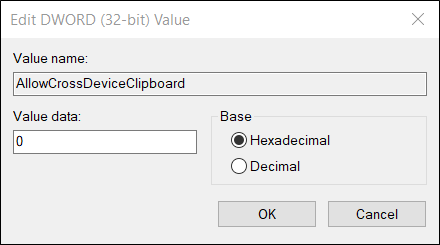
- Назовите значение AllowCrossDeviceClipboard. Дважды щёлкните по нему и установите значение 0.
После этого вы можете закрыть редактор реестра. Перезагружать компьютер или выходить из системы не обязательно — изменение применяется сразу.
Чтобы вернуть синхронизацию: вернитесь к этому значению и установите 1 или просто удалите параметр AllowCrossDeviceClipboard.
Скачать готовый реестр-файл
Если редактирование реестра кажется неудобным, вы можете использовать готовый .reg-файл. Откройте скачанный .zip, дважды кликните DisableClipboardSyncAcrossDevices.reg и подтвердите добавление данных в реестр. В комплект также можно включить EnableClipboardSyncAcrossDevices.reg для обратного включения функции.
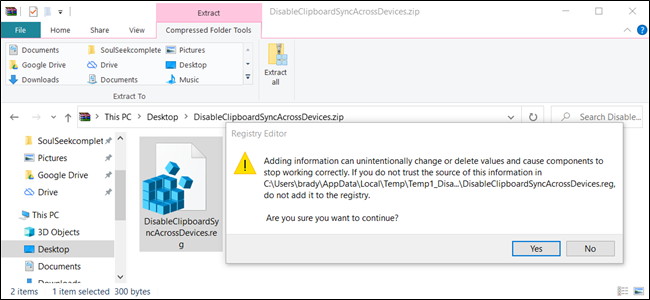
Перед запуском .reg-файла можно правой кнопкой мыши открыть файл и выбрать «Изменить», чтобы просмотреть содержимое в Блокноте и убедиться в безопасности изменений.
Pro и Enterprise: отключение через Локальную групповую политику
Если у вас Windows 10 Professional или Enterprise, воспользуйтесь Local Group Policy Editor — это более управляемый и предпочтительный способ для корпоративных устройств.
Примечание для корпоративных пользователей: если компьютер входит в домен, групповая политика домена может переопределять локальные настройки. Согласуйте изменения с IT-администратором.
- Создайте точку восстановления и резервные копии конфигураций, если это необходимо.
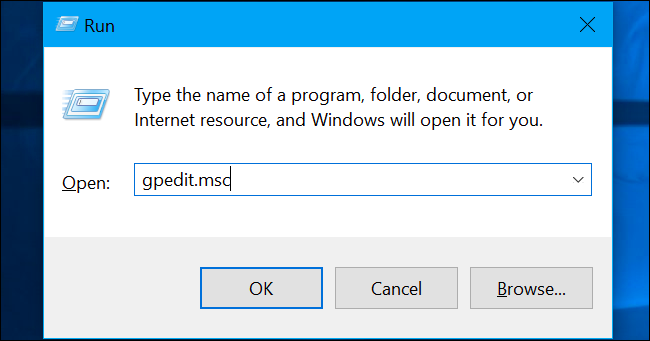
- Нажмите Windows+R, введите gpedit.msc и нажмите Enter.
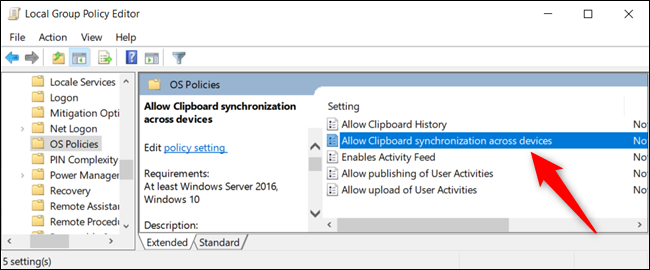
Перейдите в Computer Configuration > Administrative Templates > System > OS Policies.
Найдите параметр Allow Clipboard Synchronization across Devices и дважды щёлкните его.
- Установите опцию в значение Disabled и нажмите OK для сохранения.
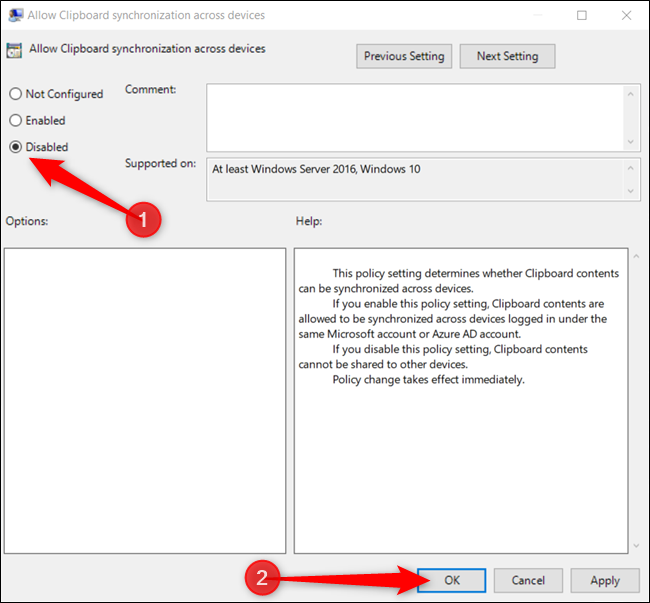
Политика вступает в силу немедленно. Изменение отключит возможность включить синхронизацию через интерфейс, и параметр будет недоступен для пользователей.
Чтобы вернуть прежнее поведение, установите параметр в Not Configured или Enabled.
Проверка: как убедиться, что синхронизация отключена
Критерии приёмки (простые тесты):
- В «Настройки > Система > Буфер обмена» переключатель синхронизации либо серый и недоступен, либо не появляется опция синхронизации.
- На другом устройстве с тем же аккаунтом Microsoft скопированные фрагменты не появляются.
- Для реестрового изменения: параметр AllowCrossDeviceClipboard существует и равен 0 в ветке HKEY_LOCAL_MACHINE\SOFTWARE\Policies\Microsoft\Windows\System.
- Для групповой политики: соответствующий параметр в gpedit настроен на Disabled.
Минимальные тест-кейсы:
- Скопировать текст на ПК А, проверить, не появится ли он на ПК Б.
- Попробовать включить синхронизацию через GUI: попытка должна быть заблокирована.
- Проверить наличие/значение ключа в реестре или состояние политики в gpedit.
Откат и аварийный план
Если после изменений что-то пошло не так:
- Шаг 1: Восстановите точку восстановления системы, созданную до правок.
- Шаг 2: Если вы использовали .reg-файл, запустите соответствующий файл для включения или удалите значение AllowCrossDeviceClipboard.
- Шаг 3: В случае локальной политики установите состояние параметра в Not Configured.
- Шаг 4: Перезагрузите систему при необходимости и проверьте журналы Windows для исключения побочных эффектов.
Важно: всегда проверяйте изменения на одном тестовом устройстве до массового развёртывания в организации.
Роли и чек-листы
Администратор (корпоративный):
- Согласовать изменения с владельцем данных и отделом безопасности.
- Тестировать политику на одном компьютере или тестовой группе.
- Развернуть через GPO или MDM (Intune) и документировать изменения.
- Обновить внутренние инструкции и уведомить пользователей.
Домашний пользователь:
- Создать точку восстановления и резервную копию реестра.
- Применить настройку через regedit или скачанный .reg-файл.
- Проверить отсутствие синхронизации на других устройствах.
Специалист по безопасности:
- Убедиться, что политика не мешает легитимным сценариям работы.
- Рассмотреть дополнительные меры: ограничение облачных сервисов, обучение пользователей.
Альтернативные подходы и ситуации, когда это не сработает
Альтернативы:
- Управление через MDM (Microsoft Intune) для мобильных и корпоративных устройств.
- Ограничить синхронизацию через блокировки на уровне сети или прокси, блокируя соответствующие адреса облачных сервисов (требует согласования с администратором сети).
- Политики конфиденциальности и обучение сотрудников: запрет на копирование паролей в общий буфер обмена.
Когда изменение не поможет:
- Если устройство управляется доменной групповой политикой, локальные настройки могут быть переопределены.
- Если пользователь использует сторонние инструменты синхронизации (например, облачные клиенты или менеджеры буфера обмена), их нужно настроить или удалить отдельно.
Совместимость и примечания по версиям
- Локальная групповая политика (gpedit.msc) доступна в Windows 10 Pro и Enterprise; в Home её нет.
- Изменения в реестре применимы в большинстве сборок Windows 10, но путь ключа Policies\Microsoft\Windows\System должен существовать; при отсутствии — создайте его аккуратно.
- В новых версиях Windows 10/11 названия настроек могут незначительно меняться. Если не удаётся найти параметр, проверьте официальную документацию Microsoft для вашей версии.
Конфиденциальность и соответствие требованиям (GDPR и пр.)
Отключение синхронизации буфера обмена снижает риск случайной утечки персональных данных между устройствами. Это является одной из мер минимизации при обработке персональных данных. Однако это не заменяет полный аудит потоков данных, логи и другие технические меры соответствия требованиям защиты данных.
Замечание по GDPR: запрет на синхронизацию помогает предотвратить передачу персональных данных в облако, но если организация обрабатывает персональные данные, потребуется полный набор мер: шифрование, контроль доступа, журналирование и правовые основания для обработки.
Краткая методология внедрения (минимальный SOP)
- Оценка: определить устройства и пользователей, на которых нужна блокировка.
- Тестирование: выполнить изменения на тестовой машине (реестр или GPO).
- Развёртывание: для корпорации — через GPO/MDM; для дома — вручную или с помощью .reg-файла.
- Проверка: выполнить тест-кейсы (см. выше).
- Документация: записать изменения и уведомить пользователей.
- Мониторинг: периодически проверять инциденты и обратную связь.
Резюме
Отключение синхронизации буфера обмена — простая и эффективная мера для уменьшения риска утечки конфиденциальной информации между устройствами. Для домашних пользователей наиболее прямой путь — редактирование реестра или использование готового .reg-файла. Для организаций предпочтительнее управлять настройкой через групповые политики или MDM. Всегда делайте резервные копии и тестируйте изменения прежде чем разворачивать их массово.
Ключевые выводы:
- Отключение возможно через реестр (AllowCrossDeviceClipboard=0) или через gpedit (Disabled).
- Изменения вступают в силу немедленно; перезагрузка не требуется.
- В корпоративной среде согласовывайте изменения с администратором; доменная политика может переопределять локальные изменения.
- Проверьте альтернативные клиенты/сервисы, которые могут синхронизировать буфер обмена независимо от системной опции.

Похожие материалы

Несколько аккаунтов Skype: Multi Skype Launcher

Журнал для работы: повысить продуктивность

Персональные звуки уведомлений на Android

Скачивание шоу Hulu для офлайн‑просмотра

Microsoft Start: персонализированная новостная лента
