
Отключение режима инкогнито в Chrome и приватного режима Firefox на Windows 10

Все браузеры предлагают режим инкогнито (приватный режим) для приватного поиска. Главное поведение этого режима — не сохранять историю просмотра, куки и данные форм в локальном профиле. Это удобно на общих устройствах, но иногда нужно полностью запретить приватные окна — например, в учётных средах, для родительского контроля или на рабочих компьютерах. Ниже — подробные практические инструкции для Chrome и Firefox на Windows 10, варианты отката и рекомендации по проверке.
Кому и зачем отключать инкогнито
- ИТ-администраторам, чтобы обеспечить аудит и соответствие политике безопасности.
- Родителям, чтобы ограничить доступ детей к скрытым сессиям.
- Владельцам общих компьютеров, чтобы исключить скрытую активность.
Важно: отключение инкогнито не скрывает трафик от провайдера, работодателя или администраторов сети.
Как работает запрет (коротко)
- Chrome: политика IncognitoModeAvailability управляется в реестре / групповых политиках. Значение 1 — инкогнито отключено.
- Firefox: корпоративная политика DisablePrivateBrowsing в файле policies.json отключает приватный режим.
Отключение инкогнито в Google Chrome (через реестр)
Требования: учётная запись с правами администратора.
Шаги:
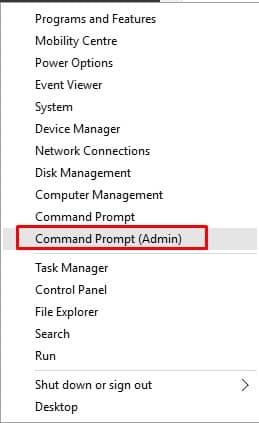
- Нажмите правой кнопкой по кнопке Пуск и выберите «Командная строка (администратор)» или «Windows PowerShell (администратор)». На русском Windows это “Командная строка (админ)”/“Windows PowerShell (админ)”.
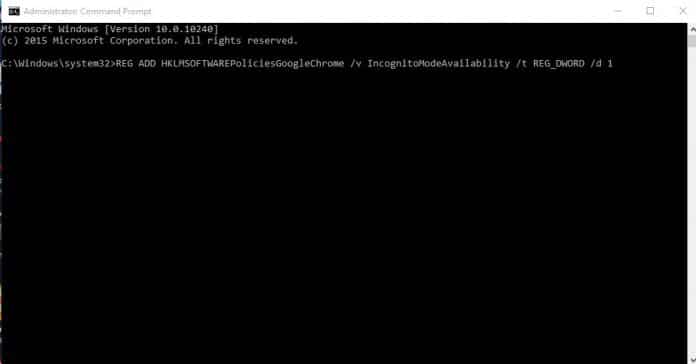
- В открывшемся окне введите команду (и нажмите Enter) для создания политики в реестре:
REG ADD "HKLM\SOFTWARE\Policies\Google\Chrome" /v IncognitoModeAvailability /t REG_DWORD /d 1 /fЗакройте все окна Chrome и запустите браузер снова. При попытке открыть «Новое окно в режиме инкогнито» опция будет недоступна.
Чтобы отменить изменение и вернуть режим инкогнито, выполните:
REG ADD "HKLM\SOFTWARE\Policies\Google\Chrome" /v IncognitoModeAvailability /t REG_DWORD /d 0 /fили удалите ключ:
REG DELETE "HKLM\SOFTWARE\Policies\Google\Chrome" /v IncognitoModeAvailability /fПримечания:
- На Windows Pro/Enterprise можно использовать «Редактор локальной групповой политики» (gpedit.msc) после установки ADMX-шаблонов Chrome: Computer Configuration → Administrative Templates → Google → Google Chrome → Incognito mode availability.
- Изменения действуют для всех пользователей на машине.
Отключение приватного режима в Mozilla Firefox (через policies.json)
Firefox не использует тот же реестр. Для корпоративных и локальных установок применяют файл policies.json.
Требования: права администратора на машине, доступ к папке установки Firefox.
Шаги:
- Откройте Проводник и перейдите в папку установки Firefox. Обычно это одна из:
- C:\Program Files\Mozilla Firefox\distribution\
- C:\Program Files (x86)\Mozilla Firefox\distribution\
Если папки distribution нет — создайте её.
- Создайте файл policies.json в этой папке с содержимым:
{
  "policies": {
    "DisablePrivateBrowsing": true
  }
}
Сохраните файл и перезапустите Firefox. Пункт «Новое приватное окно» станет неактивным.
Чтобы вернуть приватный режим, удалите файл policies.json или установите DisablePrivateBrowsing в false.
Примечания:
- В средах с инсталляцией через MSI/управляемые пакеты администратор может распространять policies.json массово.
- Альтернативный метод — использовать корпоративные политики через Group Policy, если настроены ADMX для Firefox.
Проверка и критерии приёмки
Критерии приёмки:
- В Chrome: пункт меню “Новое окно в режиме инкогнито” недоступен; сочетание Ctrl+Shift+N не открывает приватное окно.
- В Firefox: пункт “New Private Window/Новое приватное окно” недоступен; about:policies показывает применённые политики.
- Изменения видны для всех профилей на этой машине (если применялись к HKLM или в папке установки).
Тесты приёмки:
- Попробуйте открыть приватное окно в каждом браузере.
- Запустите браузер под другим локальным пользователем: политика должна действовать глобально.
- Убедитесь, что обычный режим работает корректно.
Когда это не сработает (ограничения)
- Пользователь с правами администратора может отменить изменения.
- Запрет приватного режима локально не скрывает активность от сетевого администратора, провайдера или сайтов.
- Распространённые браузеры на базе Chromium, установленные в нестандартных путях, могут игнорировать политики, если они не применены к правильной папке.
Альтернативные подходы
- Используйте учетные записи Windows с контролем доступа (родительский контроль) вместо глобального отключения браузерных функций.
- На уровне сети: фильтры и прокси/Firewall запрещают определённые сайты или ведут логирование трафика.
- Специальные расширения для контроля доступа (будьте внимательны: расширения можно отключить в режиме администратора).
Пошаговый чеклист для администратора
- Создать точку восстановления или резервную копию реестра.
- Выполнить команду REG ADD с правами администратора.
- Перезапустить браузер и проверить результат.
- Обновить документацию ИТ и уведомить пользователей.
- Подготовить инструкции по откату.
Роль родителя — упрощённый чеклист:
- Создать учётную запись ребёнка в Windows.
- Отключить инкогнито через вышеописанный метод (или использовать семейный контроль Microsoft).
- Проверить, что ребёнок не может запустить приватное окно.
Плейбук внедрения и отката
Внедрение:
- Проверка: протестируйте команду на тестовой машине.
- Запуск: примените команду на целевых компьютерах через скрипт/удалённое управление.
- Проверка: убедитесь, что пункты меню приватного окна недоступны.
- Документация: сохраните список изменений и инструкции по откату.
Откат:
- Выполните команду для удаления записи реестра (или удалите policies.json).
- Перезапустите браузер и убедитесь, что приватный режим вернулся.
Безопасность и приватность — важные заметки
- Отключение приватного режима повышает прозрачность локального поведения пользователя, но не заменяет комплексных мер безопасности.
- Для соответствия требованиям GDPR/локального законодательства информируйте пользователей о том, какие данные собираются и сохраняются.
Краткое резюме
Отключение режима инкогнито в Chrome на Windows 10 выполняется через изменение политики IncognitoModeAvailability в реестре или через локальные групповые политики. Для Firefox применяется файл policies.json с параметром DisablePrivateBrowsing. Оба способа требуют прав администратора и подходят для корпоративного или семейного контроля. Проверьте результат запуском попытки открыть приватное окно и ведите документацию об изменениях.
Если нужно, могу подготовить готовый .reg-файл, скрипт для развертывания через SCCM/Intune или пошаговую инструкцию для групповой политики.
Похожие материалы
- How to Uninstall Built-in Apps on Windows 10
- How to Remove Zoom App from Your Phone and PC?
- How to Lock Drive with Password in Windows 10?

Похожие материалы

Несколько аккаунтов Skype: Multi Skype Launcher

Журнал для работы: повысить продуктивность

Персональные звуки уведомлений на Android

Скачивание шоу Hulu для офлайн‑просмотра

Microsoft Start: персонализированная новостная лента
