
Как отключить память ChatGPT и удалить данные
Быстрые ссылки
- Отключить память ChatGPT
- Удалить отдельные элементы памяти
- Очистить все сохранённые данные
- Временный чат — временно отключить сохранение
Что такое «память» в ChatGPT
Понятие: Память — это функция, которая извлекает и сохраняет фрагменты личной информации из ваших чатов, чтобы персонализировать ответы в будущем. Кратко: память помогает получать более релевантные ответы, но сохраняет данные о вас.
Важно: выключение функции не удаляет уже сохранённые элементы. Отключение только предотвращает дальнейшее сохранение.
H1 — Как отключить память ChatGPT и удалить данные
Когда это полезно
- Вы хотите сохранить приватность.
- Вы делитесь чувствительной информацией.
- Вы тестируете модель и не хотите, чтобы предыдущие сессии влияли на ответы.
Краткий обзор шагов
- Отключить «Память» в настройках (сайт / приложение).
- Удалить конкретные элементы памяти при необходимости.
- Очистить всю память, если нужно полностью удалить все данные.
- Использовать «Временный чат» для сессий, которые не должны сохраняться.
Как отключить память ChatGPT
Чтобы остановить дальнейшее сохранение сведений о вас, выключите соответствующий переключатель на сайте или в приложении.
Отключение памяти на сайте (Desktop)
- Откройте сайт ChatGPT в браузере и войдите в аккаунт.
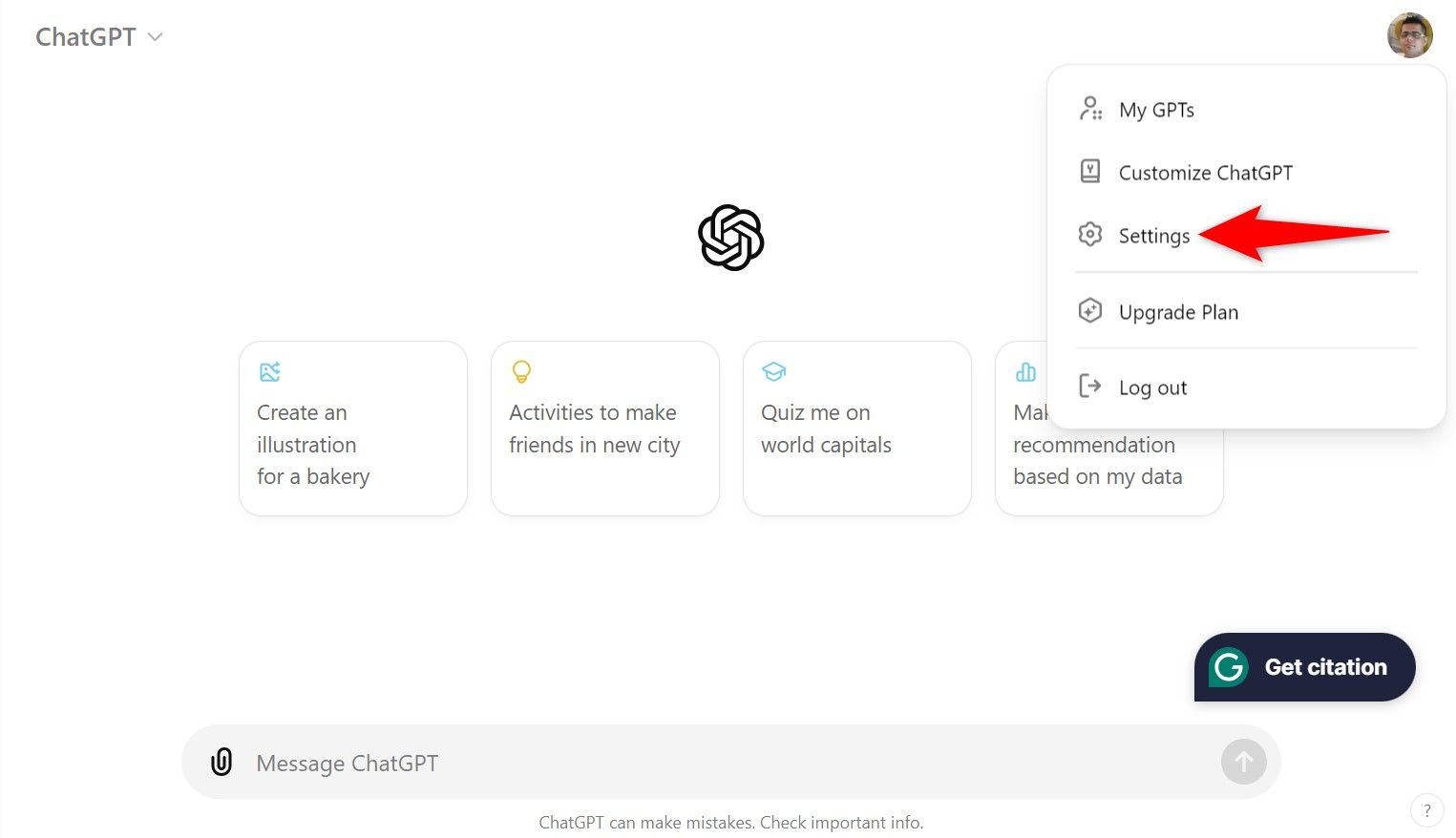
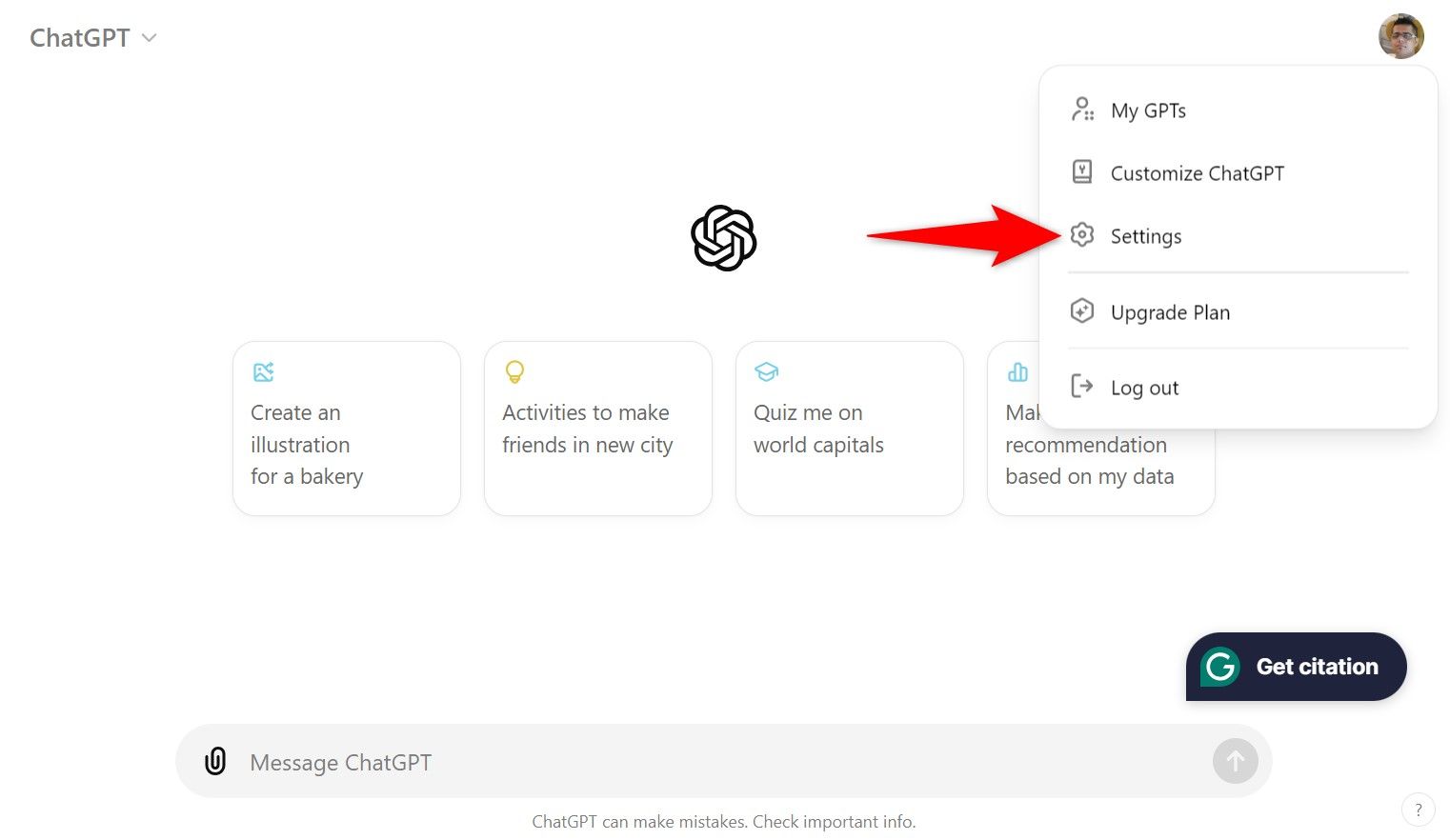
- В правом верхнем углу нажмите на профиль (аватар) и выберите “Settings” (Настройки).
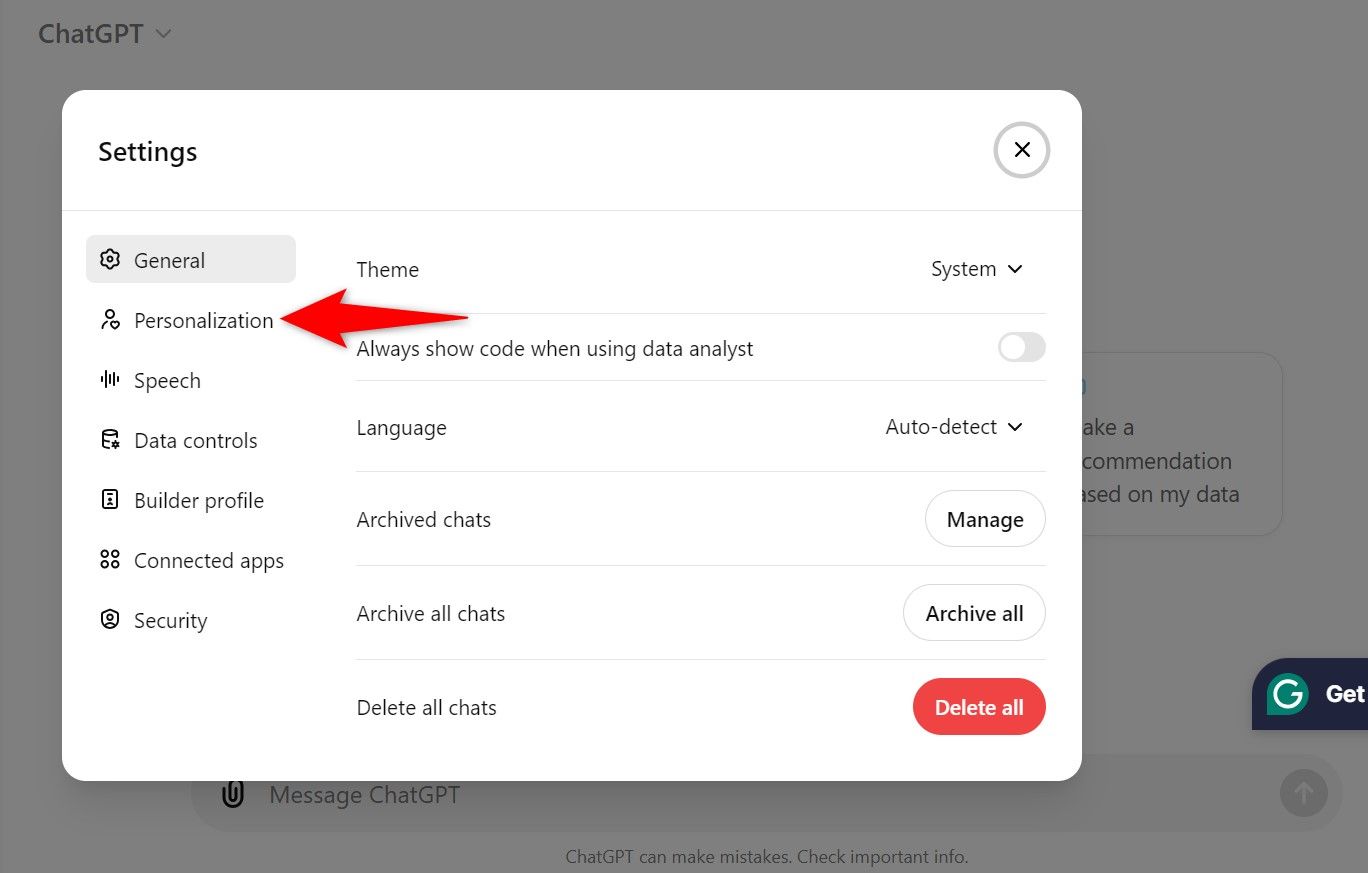
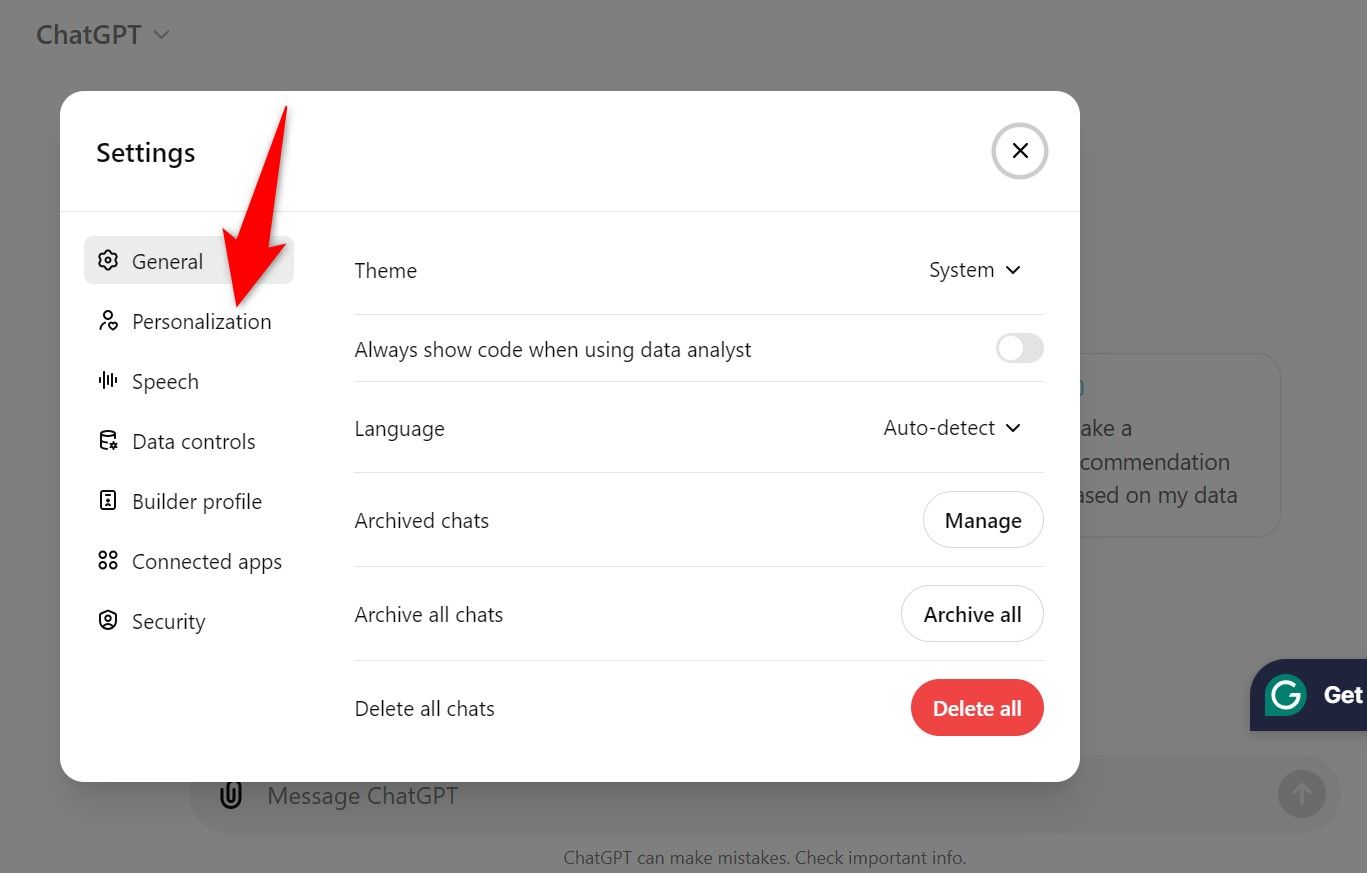
- В левой панели нажмите “Personalization” (Персонализация).
- В правой части экрана выключите переключатель “Memory” (Память).
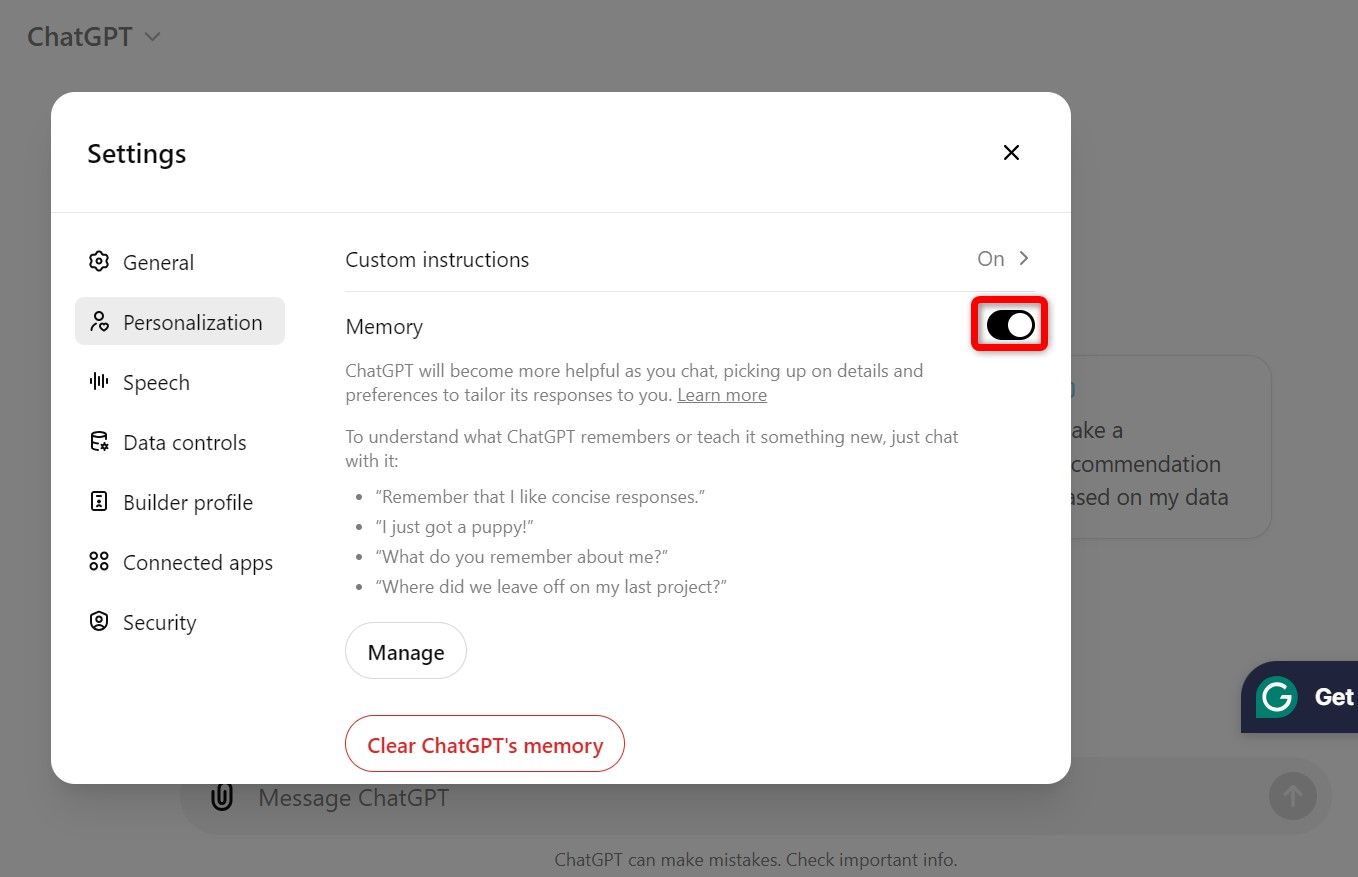
После этого ChatGPT перестанет добавлять новые элементы в память вашего аккаунта.
Отключение памяти в мобильном приложении
- Откройте приложение ChatGPT на телефоне.
- Нажмите на три полосы или меню в углу и внизу выберите своё имя аккаунта.
- Перейдите в “Персонализация”.
- Выключите опцию “Learn From Your Chats” (Учиться на ваших чатах).
После этого новые сессии не будут сохраняться в памяти. Чтобы снова включить — верните переключатель в положение “вкл”.
Important: Отключение не удаляет то, что уже сохранено. Для удаления используйте раздел “Управление памятью”.
Удаление отдельных элементов памяти
Если вы хотите удалить только определённую информацию, а не всю память, выполните следующие действия.
На сайте (Desktop)
- Откройте настройки (Settings) — Персонализация.
- В Персонализации выберите “Manage” (Управлять) в разделе Памяти.
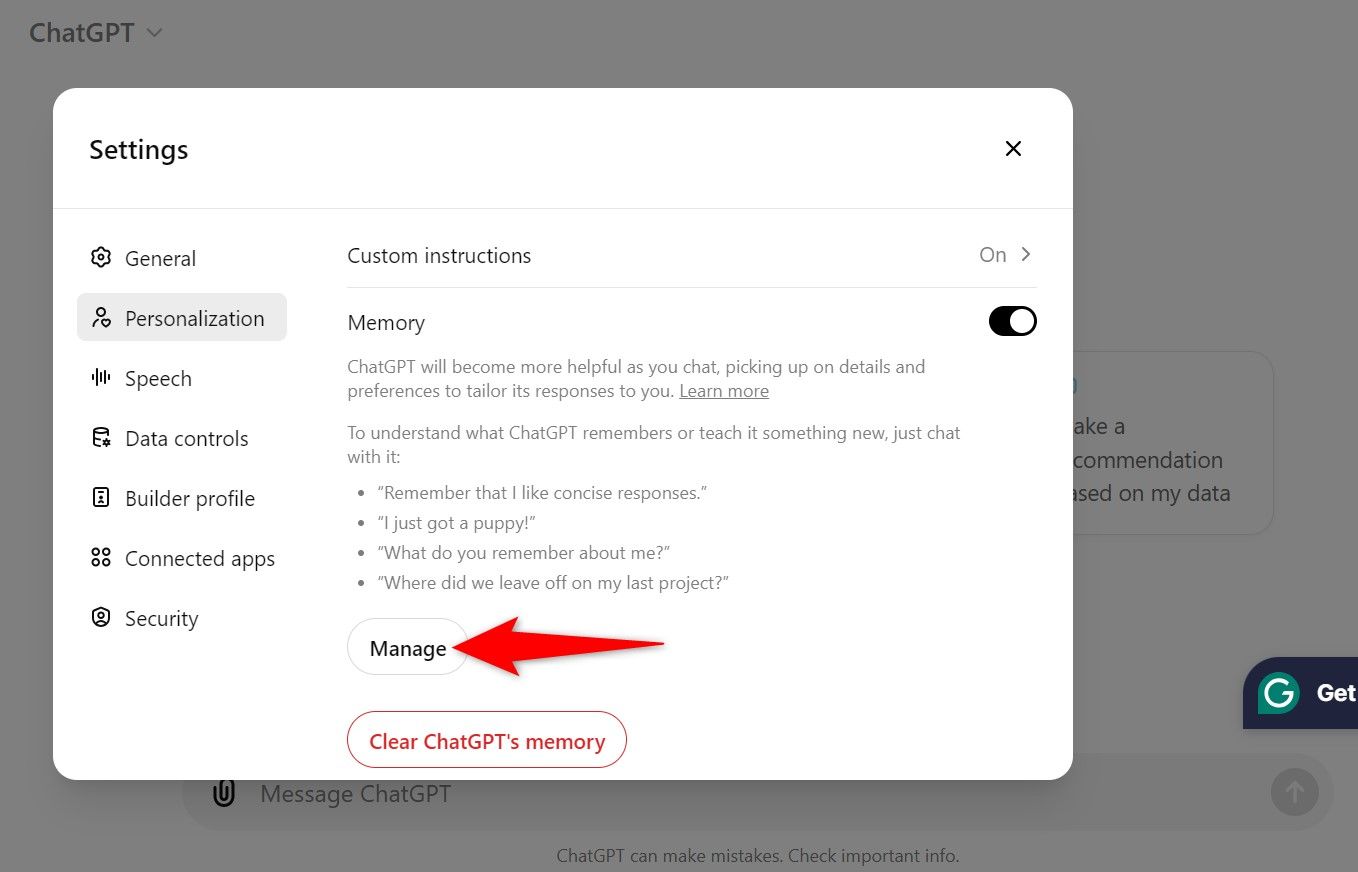
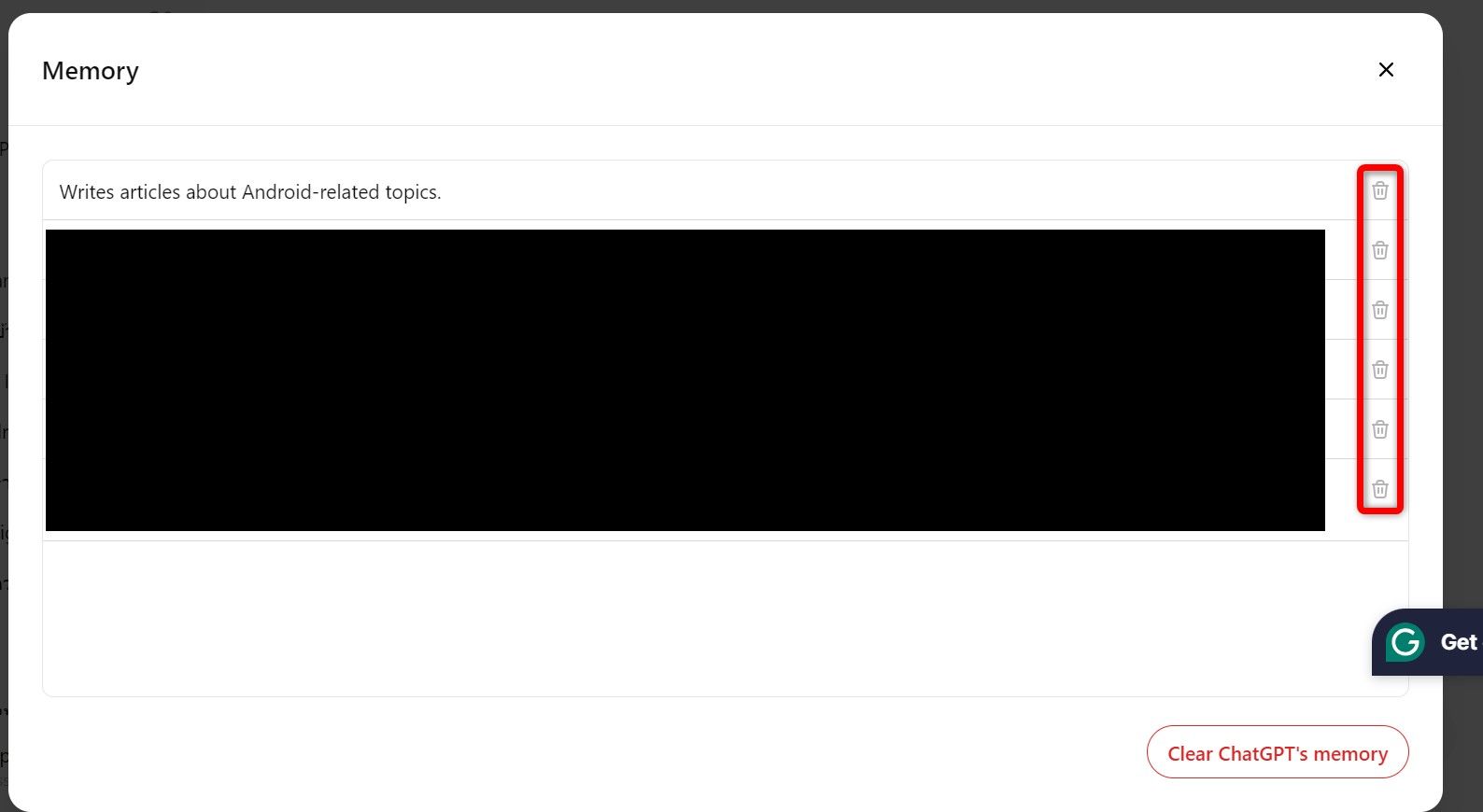
- Просмотрите список. Рядом с каждым элементом будет иконка корзины — нажмите её, чтобы удалить конкретную запись.
- В появившемся окне подтвердите действие, нажав “Forget” (Забыть).
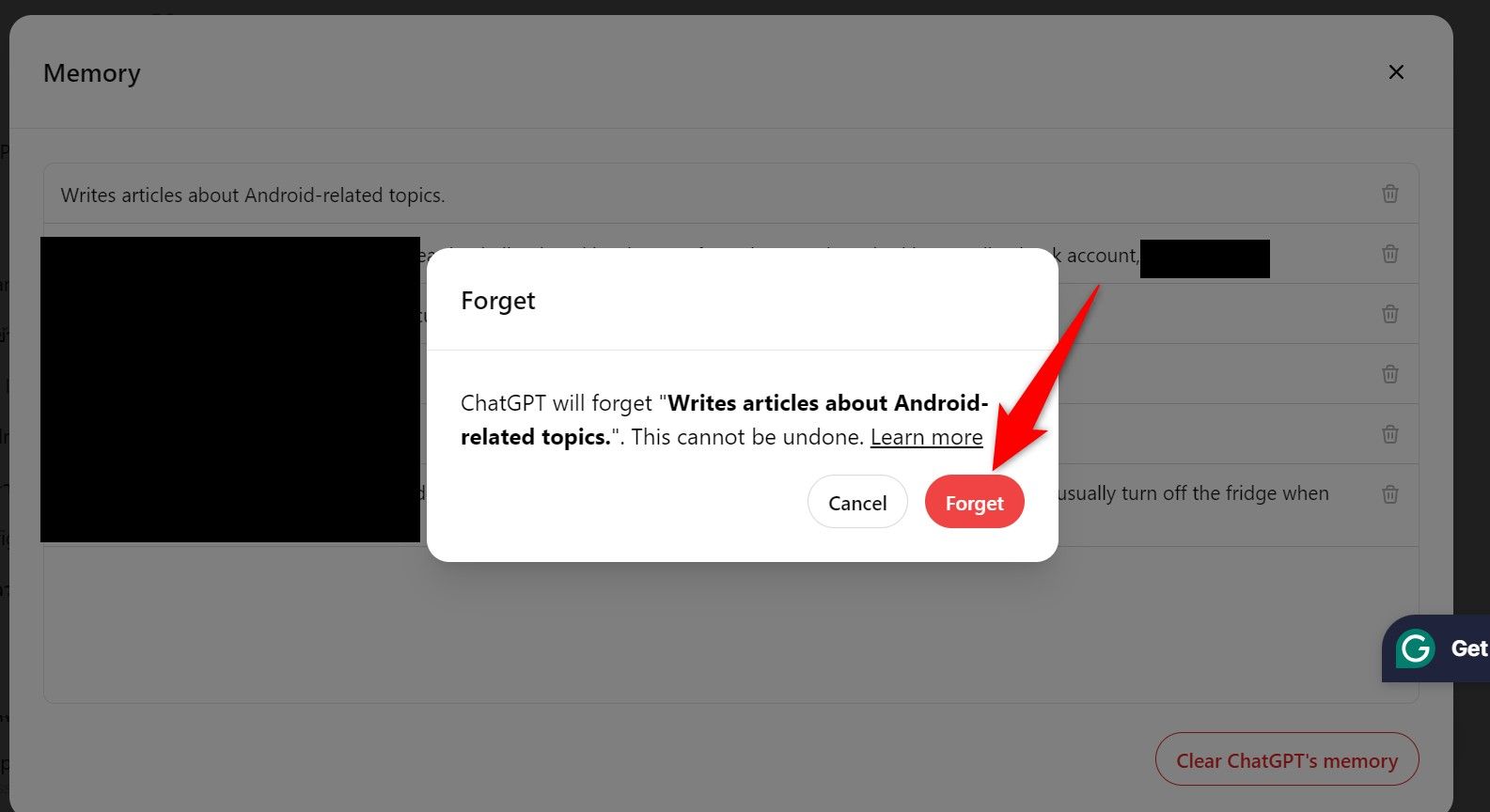
После подтверждения элемент будет удалён. Остальные элементы памяти сохранятся.
В мобильном приложении
- Откройте приложение, вызовите меню и выберите свой профиль.
- Перейдите в “Персонализация” → “Manage Memory” (Управление памятью).
- Долгое нажатие на элемент откроет меню; выберите “Forget” и подтвердите.
Полная очистка сохранённых данных
Если нужно удалить всё, что ChatGPT знал о вас, используйте опцию полной очистки. Это необратимо.
Important: Восстановить удалённую память нельзя. Вы можете заново ввести те же сведения — модель запомнит их только при включённой функции памяти.
На сайте (Desktop)
- Откройте Settings → Personalization.
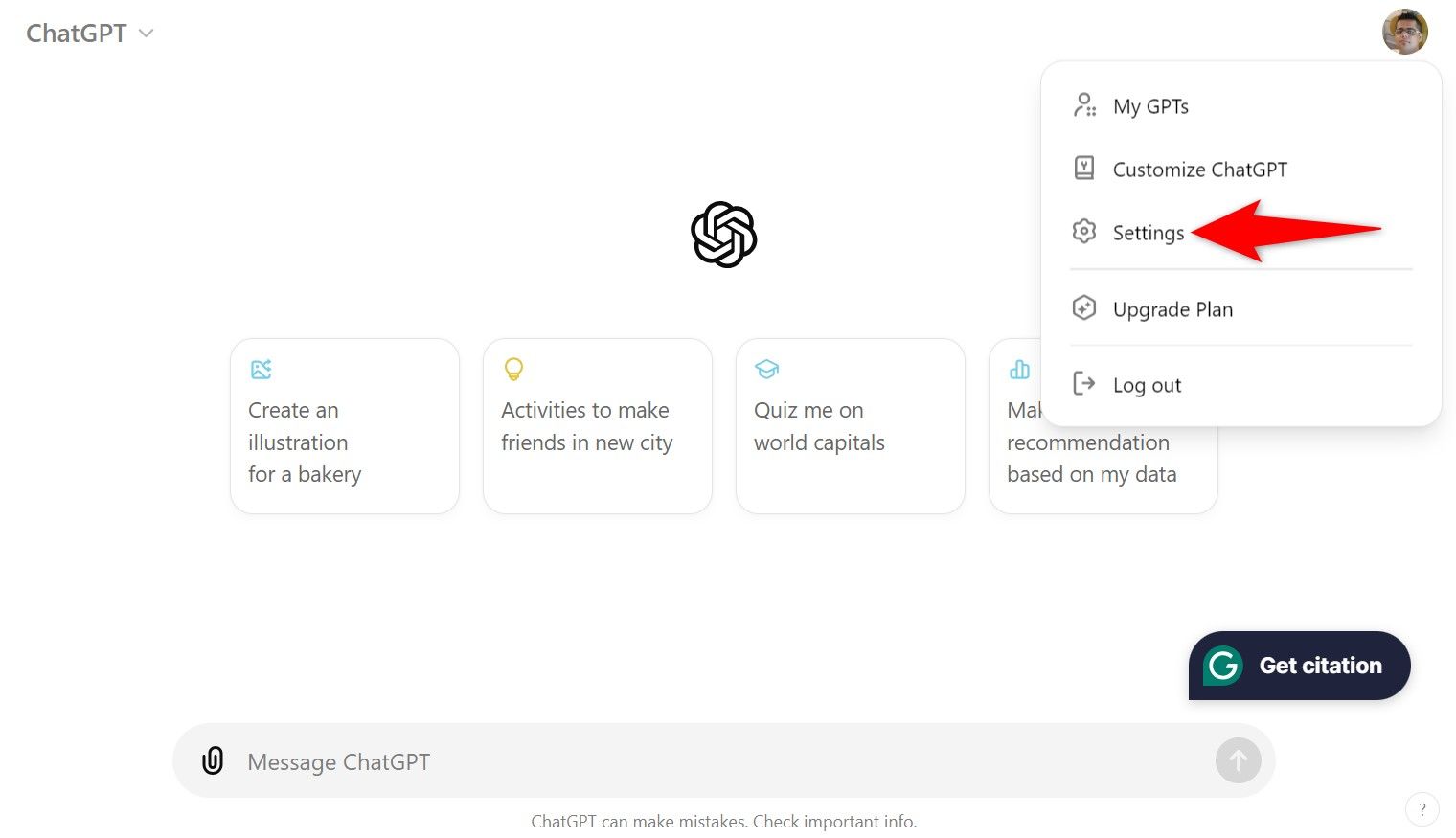
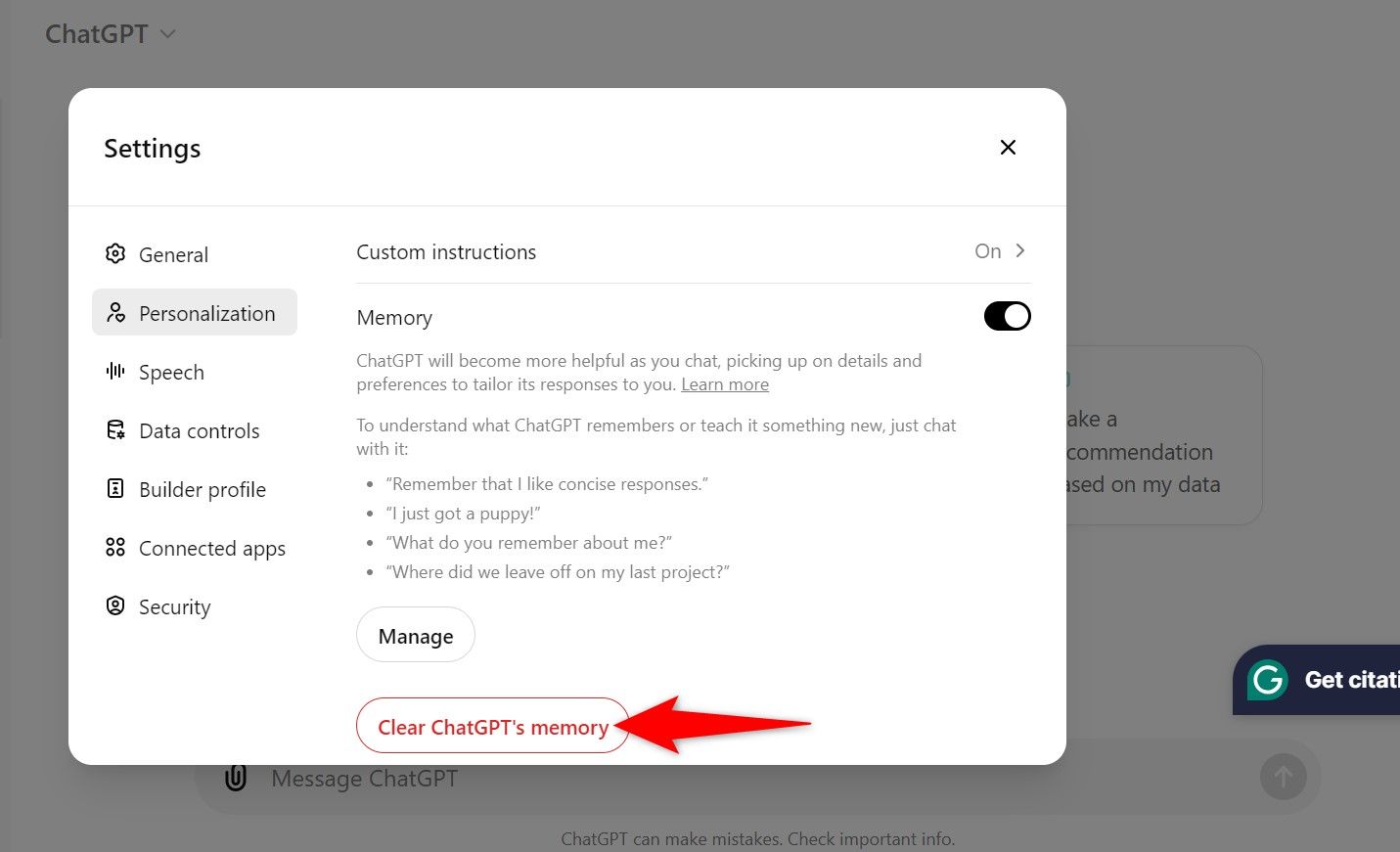
- Внизу правой панели выберите “Clear ChatGPT’s Memory” (Очистить память ChatGPT).
- Подтвердите, нажав “Clear Memory” в подсказке.
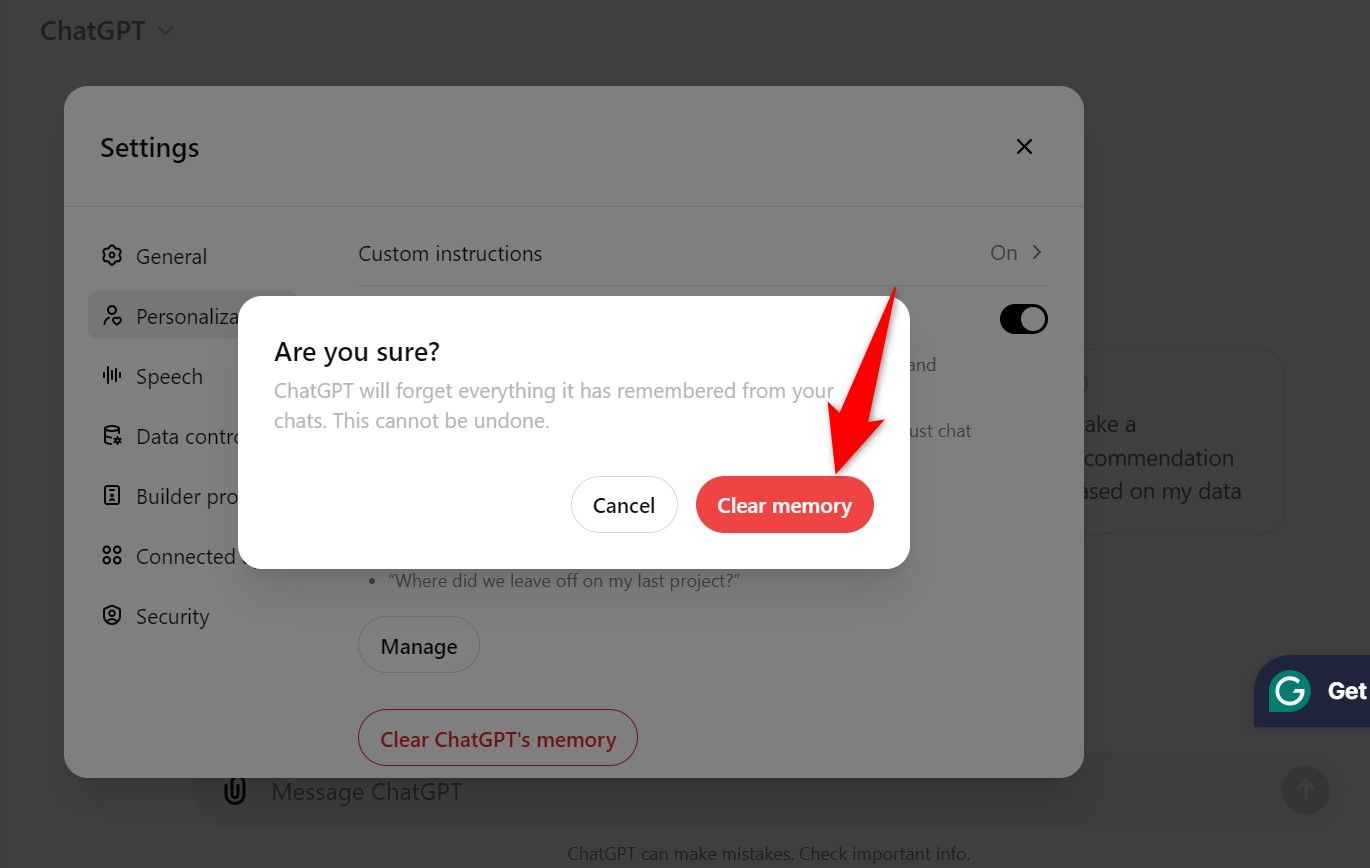
После подтверждения вся память будет удалена.
В мобильном приложении
- Откройте меню → профиль → Персонализация → Управление памятью.
- Внизу экрана выберите “Clear ChatGPT’s Memory” и подтвердите.
Временные чаты — использовать вместо отключения памяти
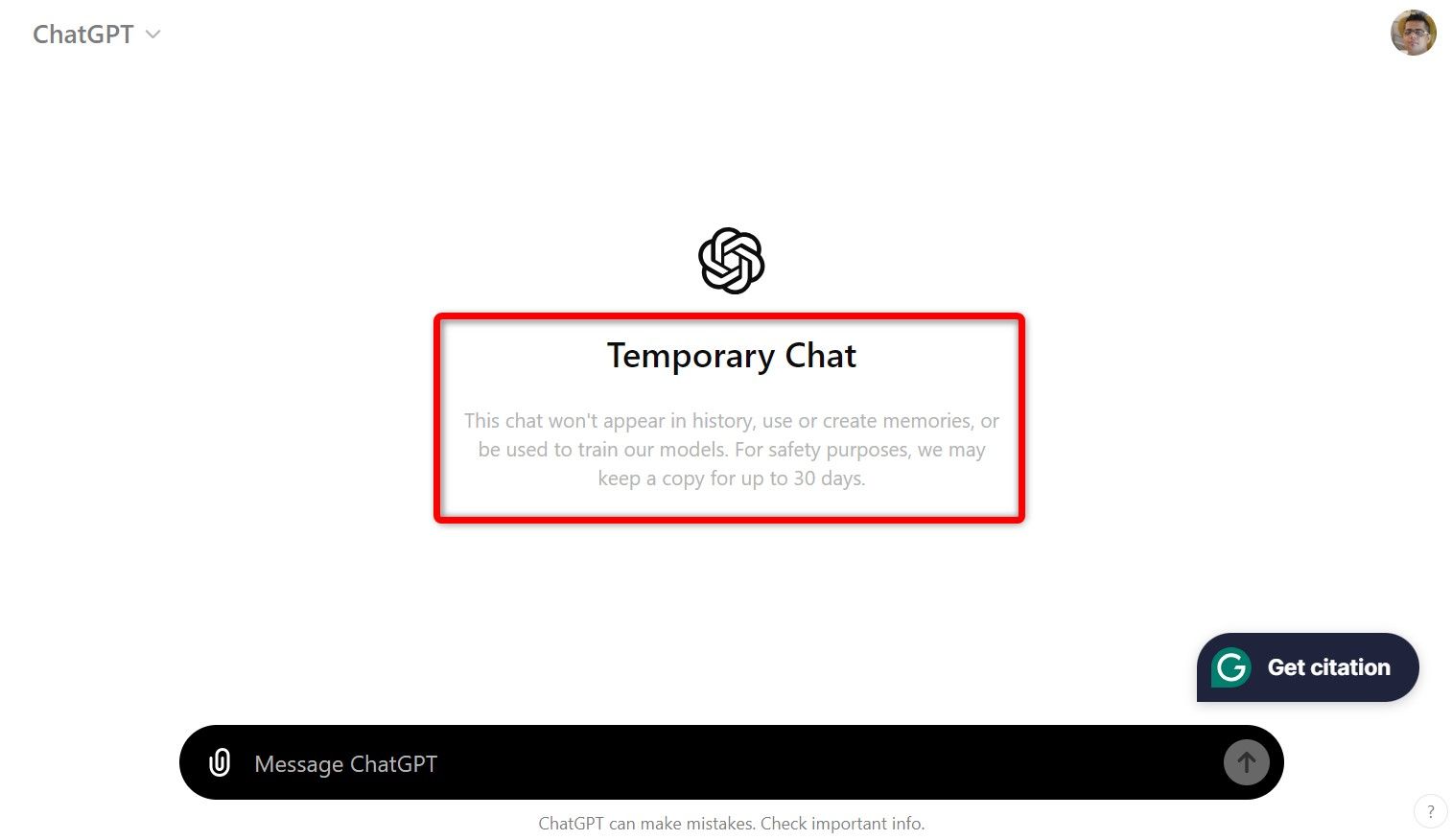
Если вы хотите, чтобы большинство сессий сохранялись, но отдельные — нет, используйте временные чаты. Временные чаты не сохраняются в истории и не добавляются в память.
- На сайте: нажмите “ChatGPT” вверху и включите “Temporary Chat”.
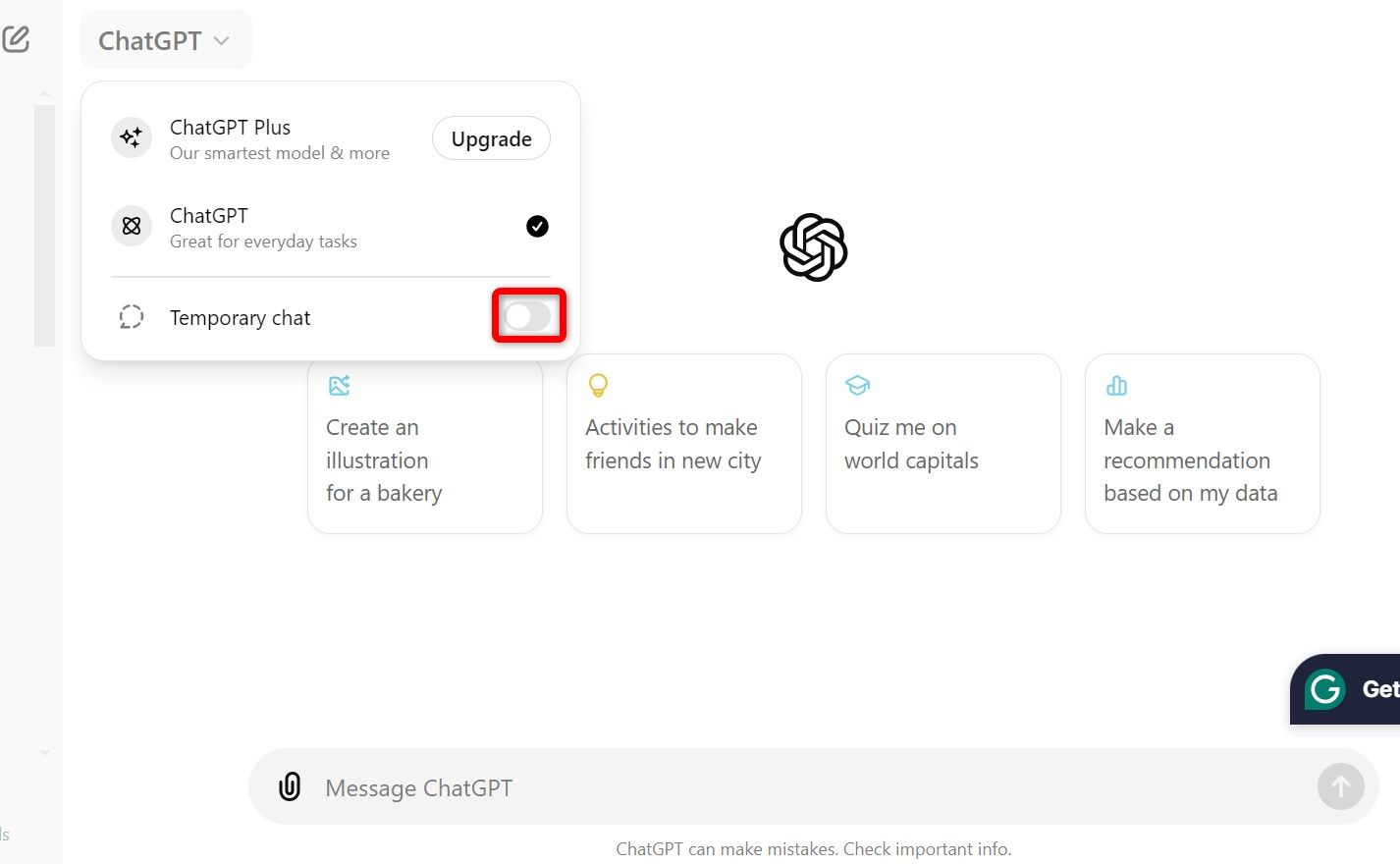
- В мобильном приложении: нажмите три точки → Temporary Chat.
Модель не будет использовать содержание временных чатов для персонализации. Компания может хранить копии таких чатов до 30 дней для целей безопасности.
Как проверить, что память отключена или очищена
- В настройках персонализации переключатель “Memory” должен быть выключен.
- Если вы удалили конкретный элемент, он больше не отображается в списке управления памятью.
- После очистки списка элементов должен не быть вовсе.
- Временный чат помечен специальным заголовком и не сохраняется.
Роли и чек-листы
Руководства для разных пользователей — кратко и по делу.
Для обычного пользователя, заботящегося о приватности:
- Отключите “Память”.
- Очистите элементы, содержащие чувствительные данные.
- Используйте временные чаты для одноразовых сессий.
Для профессионала/разработчика, тестирующего модель:
- Используйте временный чат для тест-сценариев.
- Не храните токены/ключи в чатах.
- Ведите отдельный лог изменений настроек аккаунта.
Для администратора аккаунта организации:
- Проверьте политикой компании допустимые типы данных.
- Настройте инструкции для сотрудников по работе с ChatGPT.
- Периодически проверяйте и очищайте память при необходимости.
Мини‑плейбук: быстрое действие при утечке данных
- Немедленно очистите память (Clear Memory).
- Поменяйте любые пароли и отозвите ключи, которые могли быть скомпрометированы.
- Сообщите внутреннему отделу безопасности.
- Проведите аудит сохранённых чатов и логов доступа.
- Обновите правила использования ChatGPT в вашей организации.
Проверочные сценарии и критерии приёмки
Критерии приёмки:
- Отключение памяти: при выключенном переключателе новые записи не появляются в разделе “Manage Memory”.
- Удаление отдельного элемента: элемент исчезает из списка, попытка его найти возвращает пустой результат.
- Полная очистка: список памяти пуст.
- Временный чат: сообщения не появляются в истории и не сохраняются в памяти.
Тест‑кейсы:
- Тест 1: Включить память, отправить фразу с личной информацией, выключить память, проверить список — элемент присутствует (потому что выключение не удаляет старые данные).
- Тест 2: Удалить конкретный элемент, убедиться, что он больше не возвращается в ответах модели при релевантных запросах.
- Тест 3: Использовать временный чат, ввести приватную фразу, проверить, что она не появляется в истории и в управлении памятью.
Альтернативные подходы и когда они лучше
- Не хранить личные данные в чатах вообще. Подходит, если вы строго следуете политике конфиденциальности.
- Использовать псевдонимы или подменные идентификаторы при тестировании.
- Хранить критические данные локально и передавать только обезличенную информацию.
Контрпример: если вам нужно, чтобы сервис запоминал предпочтения интерфейса (язык, стиль ответа), отключение памяти лишит вас удобств персонализации.
Безопасность и рекомендации по хардэннингу
- Не отправляйте пароли, API‑ключи, банковскую или медицинскую информацию в чат.
- Перед публикацией чатов публично удалите все личные идентификаторы.
- Используйте двухфакторную аутентификацию в аккаунте OpenAI/ChatGPT.
- Если вы корпоративный пользователь, централизуйте инструкции и контроль доступа.
Примечания по конфиденциальности и соответствию (GDPR и прочие)
- ChatGPT может хранить временные копии чатов до 30 дней для обеспечения безопасности.
- Если вы находитесь в юрисдикции с регламентами вроде GDPR, персональные данные подлежат праву на удаление. Используйте опцию очистки памяти и включите контакт поддержки, если нужно удалить данные на серверной стороне.
- Если вы хотите подать официальный запрос на удаление данных, проверьте раздел поддержки OpenAI и инструкции по обработке запросов субъектов данных.
Мини‑факты (кратко)
- Временное хранение копий для безопасности: до 30 дней.
- Отключение памяти: предотвращает новые записи, не удаляет старые.
- Полная очистка: действие необратимо для сохранённых элементов.
1‑строчный глоссарий
- Память: функция ChatGPT для сохранения сведений о пользователе, используемая для персонализации.
- Временный чат: сессия, чьи данные не добавляются в память и не сохраняются в истории.
Диаграмма принятия решения (Mermaid)
flowchart TD
  A[Нужно ли, чтобы ChatGPT запоминал данные?] -->|Да| B[Оставить память включённой]
  A -->|Нет| C[Отключить память]
  B --> D{Хотите удалять отдельные элементы?}
  D -->|Да| E[Использовать 'Manage' и удалить элементы]
  D -->|Нет| F[Оставить как есть]
  C --> G{Нужно ли удалить старые данные?}
  G -->|Да| H[Clear Memory]
  G -->|Нет| I[Оставить выключенной]
  A --- J[Альтернатива: Temporary Chat для отдельных сессий]
Частые ошибки и подводные камни
- Ожидать, что выключение удалит уже сохранённые элементы.
- Считать, что временные чаты немедленно полностью удаляются; копии могут храниться короткий период.
- Хранить критические ключи в чатах даже при ожидании удаления позже.
Итог
Отключение памяти и управление сохранёнными элементами в ChatGPT даёт контроль над приватностью. Используйте временные чаты для одноразовых сессий, удаляйте отдельные элементы при необходимости и делайте полную очистку, если вам требуется исключить все следы. Не забывайте применять базовые меры безопасности: не отправляйте пароли и ключи и используйте двухфакторную аутентификацию.
Счастливого и безопасного общения с ChatGPT!

Похожие материалы

Несколько аккаунтов Skype: Multi Skype Launcher

Журнал для работы: повысить продуктивность

Персональные звуки уведомлений на Android

Скачивание шоу Hulu для офлайн‑просмотра

Microsoft Start: персонализированная новостная лента
